

A importação ajuda a carregar pedidos de compra já preparados em uma planilha ou outro arquivo compatível, sem digitar cada dado manualmente. É útil em migrações ou para registrar vários pedidos com uma estrutura consistente.
Prepare o arquivo
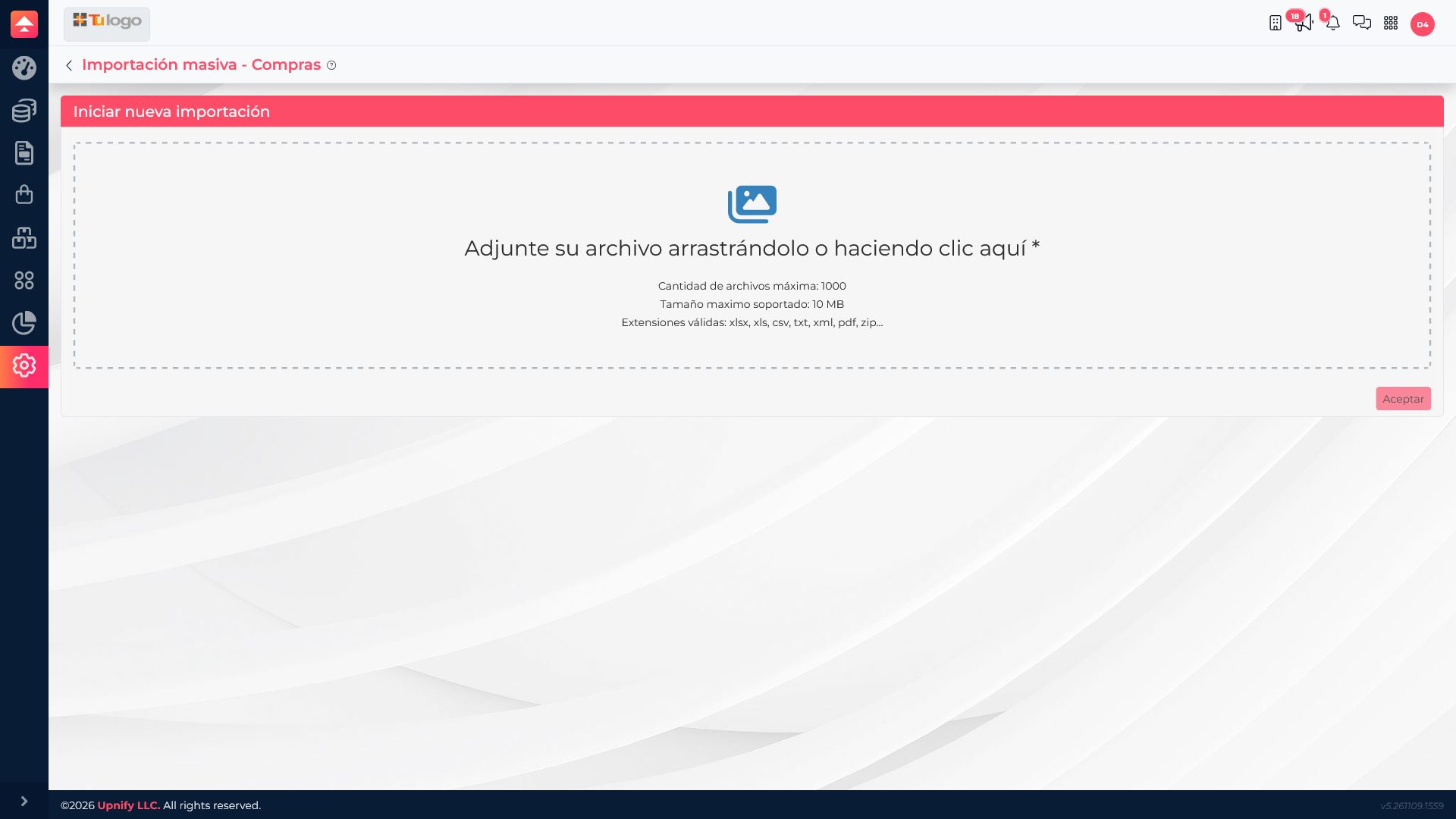
No ERP, acesse Compras > Importar e selecione o tipo de dados de pedidos de compra. A tela aceita arquivos XLSX, XLS, CSV, TXT, XML, PDF e ZIP e mostra um limite de 10 MB por arquivo. Confira o formato e o tamanho antes de continuar.
Use uma linha para cada produto do pedido. Se várias linhas pertencerem ao mesmo pedido, use o mesmo identificador de agrupamento solicitado pelo modelo de importação. Inclua os dados para identificar fornecedor e produto, além de depósito, moeda, quantidades, custos e identificadores fiscais ou do documento quando aplicável. Não invente chaves: elas devem corresponder aos catálogos do ERP.
Relacione as colunas
Depois de carregar o arquivo, associe cada cabeçalho ao campo correspondente do ERP. Por exemplo, relacione o código do produto ao campo de código e o nome ao campo de produto. Associe também fornecedor, depósito, unidade, quantidade, custo e moeda usando os controles disponíveis.
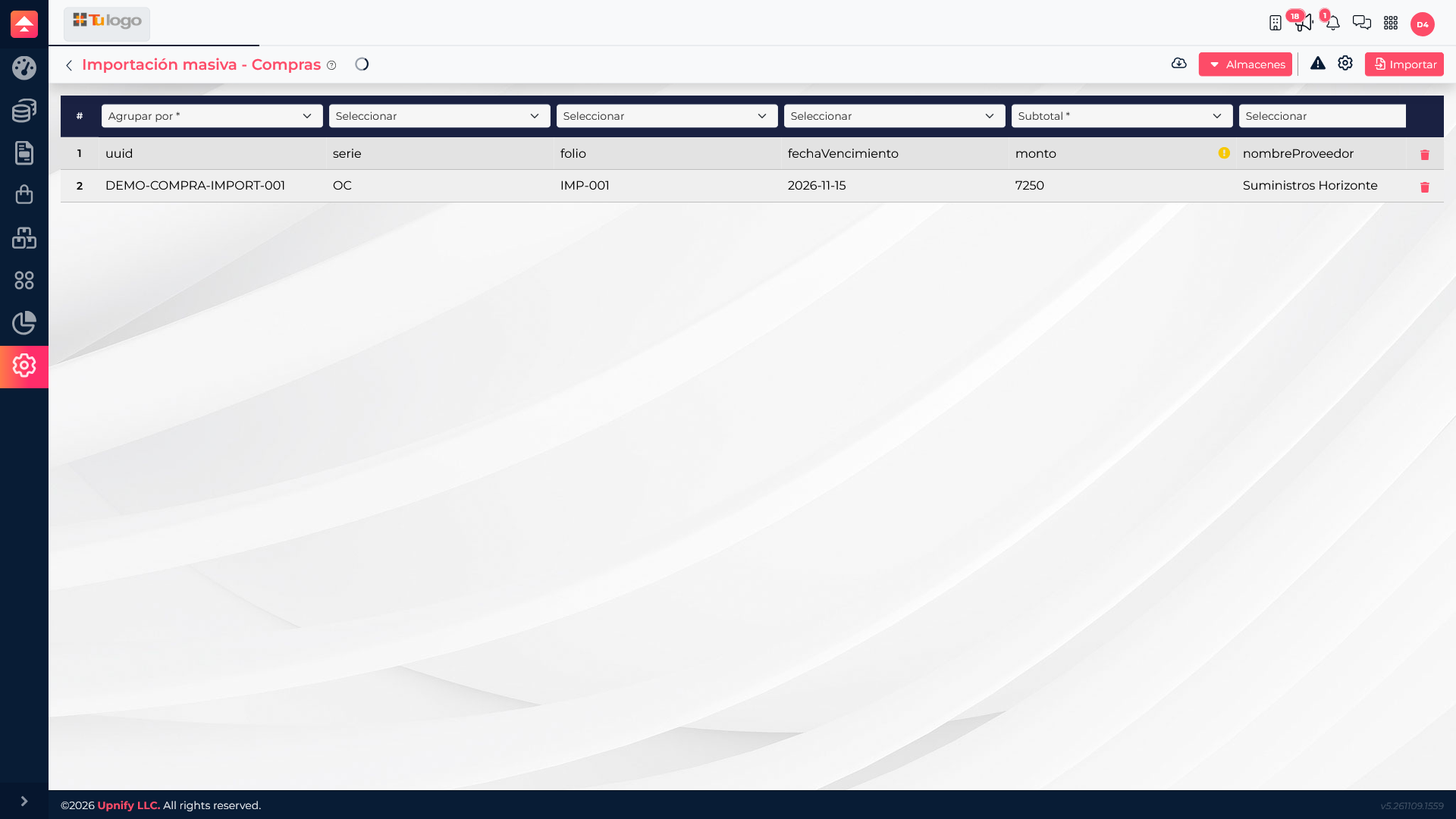
Relacionar colunas apenas indica onde cada dado está; não corrige valores inválidos. O produto e o fornecedor precisam existir nos catálogos, e as chaves de moeda ou depósito devem corresponder às opções da empresa.
Revise erros antes de importar
- Confira se todos os campos obrigatórios têm uma coluna relacionada.
- Verifique se as linhas do mesmo pedido compartilham o mesmo identificador de agrupamento.
- Corrija códigos não reconhecidos, quantidades ou custos vazios e chaves de catálogo que não correspondam.
- Se incluir dados de fatura, verifique os campos fiscais e o identificador único do documento exigidos pela importação.
- Carregue novamente o arquivo corrigido e revise a validação final antes de confirmar.
Confira o resumo de validação apresentado pelo ERP e confirme somente quando pedidos, produtos e quantidades estiverem corretos. Evite importar o mesmo arquivo duas vezes, pois isso pode duplicar pedidos.
Depois de importar
Localize os pedidos criados na lista de Compras e abra alguns para comparar fornecedor, itens, quantidades e valores com o arquivo original. Para receber mercadorias, continue com uma entrada no depósito; importar ou criar um pedido não registra os produtos como estoque recebido por si só.