

Os relatórios do ERP reúnem informações de compras, estoque, vendas e finanças. Eles ajudam a revisar a operação de forma resumida e a encontrar os registros que explicam um valor. Os filtros direcionam a análise, e a exportação permite guardar uma cópia ou trabalhar os dados fora do sistema.
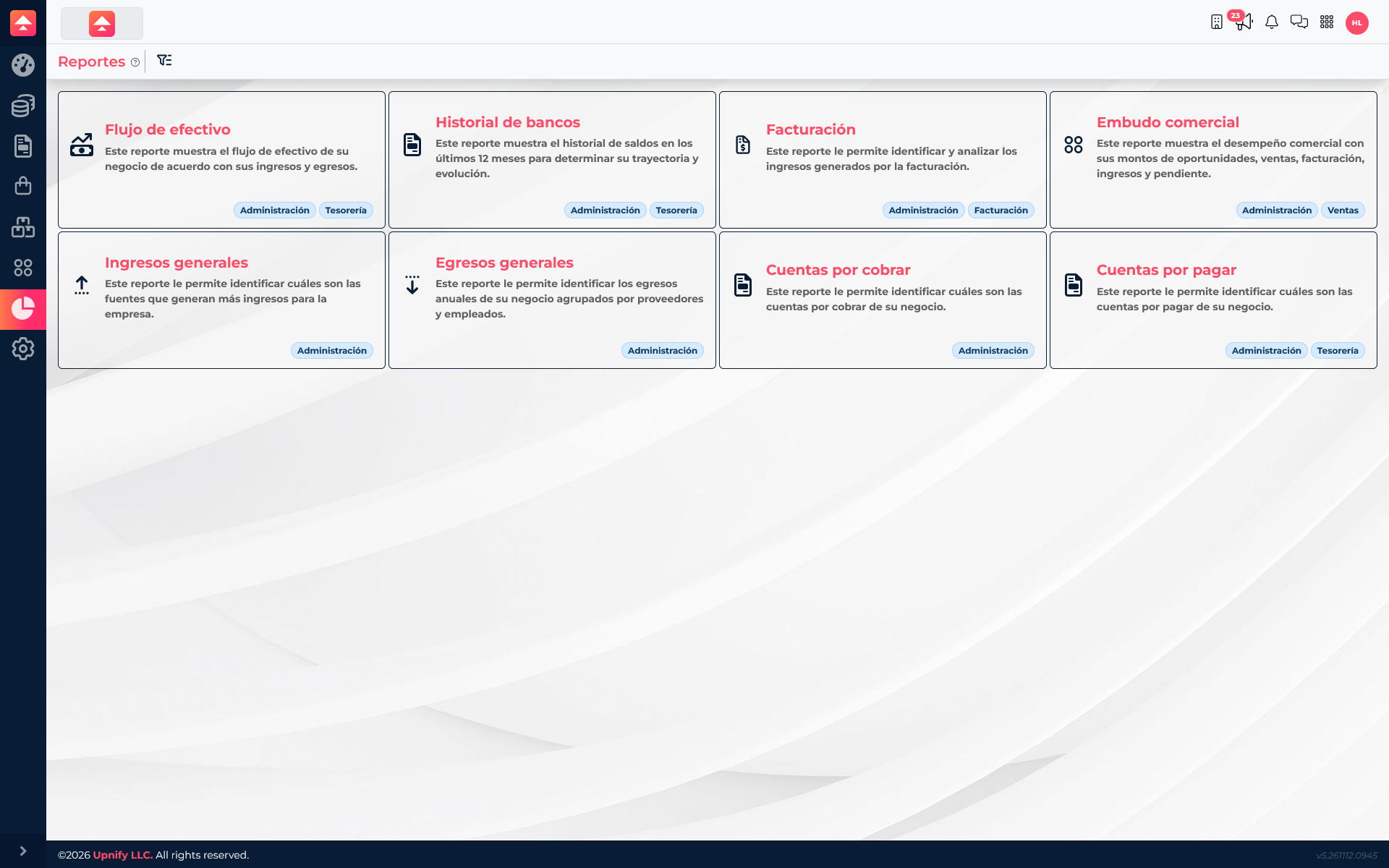
Abrir um relatório e escolher um período
- Acesse o ERP e abra Relatórios no menu lateral.
- Escolha o relatório que responde à sua pergunta. Use Receitas gerais para consultar valores registrados por mês ou Fluxo de caixa para comparar receitas, despesas e fluxo.
- Confira os filtros disponíveis. Conforme o relatório, você pode escolher ano, período, moeda, tipo de conta, agrupamento ou situação. Algumas telas também permitem informar um texto para restringir os resultados.
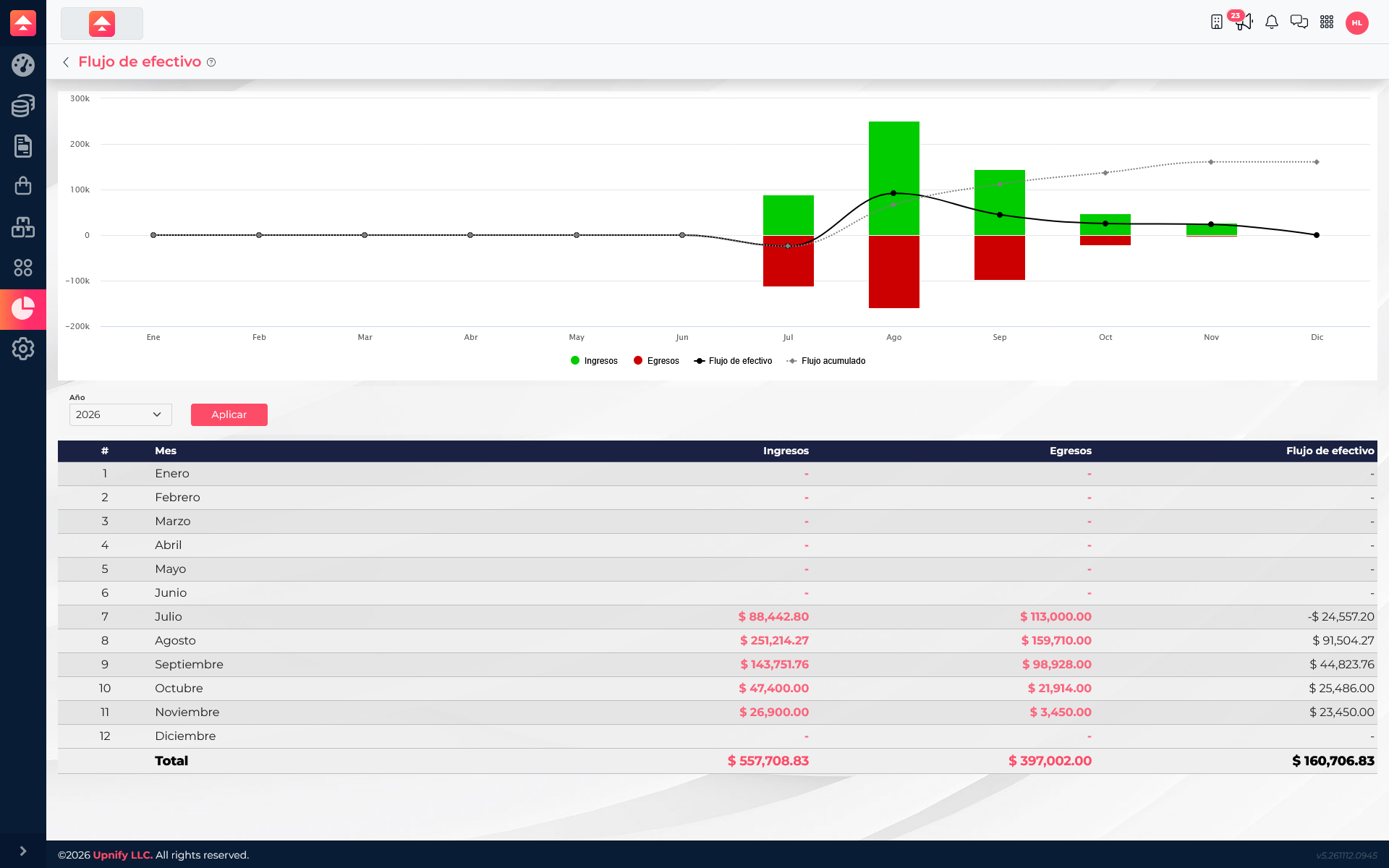
- Selecione Aplicar para atualizar o gráfico e a tabela. Se alterar um filtro, aplique-o novamente antes de interpretar os valores.
O filtro define quais registros entram na consulta. O agrupamento organiza os resultados, por exemplo, por fornecedor, cliente, conta bancária ou executivo. Se algo parecer incompleto, confira primeiro o período e o agrupamento selecionados.
Abrir detalhes e exportar
Em vários relatórios, é possível selecionar os valores da tabela para abrir os registros que compõem aquele total. Consulte os detalhes para entender, por exemplo, quais movimentações formam um valor mensal ou quais documentos continuam pendentes.
Quando há resultados e seu perfil tem permissão de exportação, use a ação de exportar na barra superior. O menu oferece formatos conforme o tipo de download, como Excel, CSV ou PDF para a visualização atual, além de opções para exportar todos os dados. Os formatos podem variar entre relatórios.
Com 2026 selecionado em Fluxo de caixa, agosto mostra MXN 251.214,27 em receitas, MXN 159.710,00 em despesas e MXN 91.504,27 de fluxo. Em julho, o fluxo é negativo: MXN 24.557,20. Use o gráfico para localizar os meses que deseja analisar; depois, abra os valores disponíveis e exporte os resultados com os filtros corretos.