

O gerenciador de arquivos do ERP reúne documentos, imagens e formatos da empresa em um só lugar. Mantê-los organizados ajuda a equipe a encontrar rapidamente uma evidência, um recurso visual ou um formato necessário para a operação.
Por exemplo, guarde fotos de produtos em Imagens, documentos de referência em Documentos e arquivos reutilizáveis em Formatos. Essa biblioteca é diferente dos anexos de uma compra, venda, fatura ou movimento bancário; esses arquivos são consultados no registro ao qual pertencem.
Conheça as seções
| Seção | Para que serve |
|---|---|
| Documentos | Guardar arquivos de trabalho e consulta, como PDFs, planilhas, documentos de texto, apresentações, imagens ou mídias compatíveis. |
| Imagens | Organizar recursos visuais, como fotos de produtos, logotipos e referências gráficas. |
| Formatos | Manter formatos HTML ou XML disponíveis para os processos do ERP que os utilizam. |
Cada seção tem sua própria árvore de pastas. Uma pasta de Documentos não aparece automaticamente em Imagens ou Formatos; escolha primeiro a seção adequada.
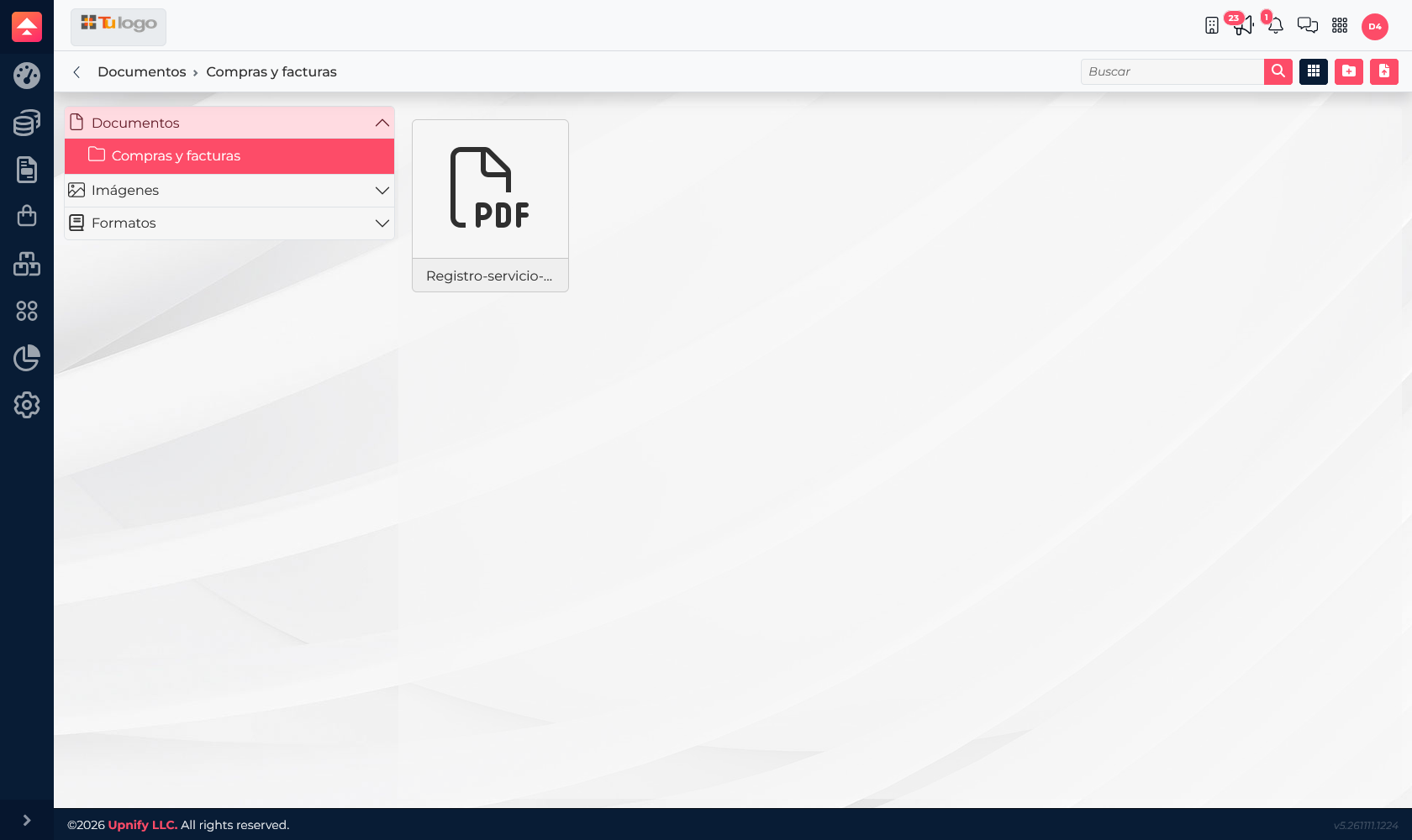
Crie uma estrutura útil
- Abra ERP > Arquivos e selecione Documentos, Imagens ou Formatos.
- Crie uma pasta e escolha um nome fácil de reconhecer. Você pode organizar por equipe, ano ou família de produtos.
- Abra a pasta de destino e escolha a opção de envio. Quando disponível, arraste o arquivo para a área de upload.
- Antes de confirmar, confira o nome e o tipo do arquivo. Nomes descritivos \u2014 por exemplo, ficha-servico-bombas-2026.pdf \u2014 ajudam a diferenciar versões sem abrir cada documento.
Uma estrutura prática pode ser Documentos > Compras > 2026 para comprovantes de referência e Imagens > Catálogo > Bombas para fotos de uma família de produtos. Siga o padrão usado pela equipe e evite criar vários caminhos para o mesmo material.
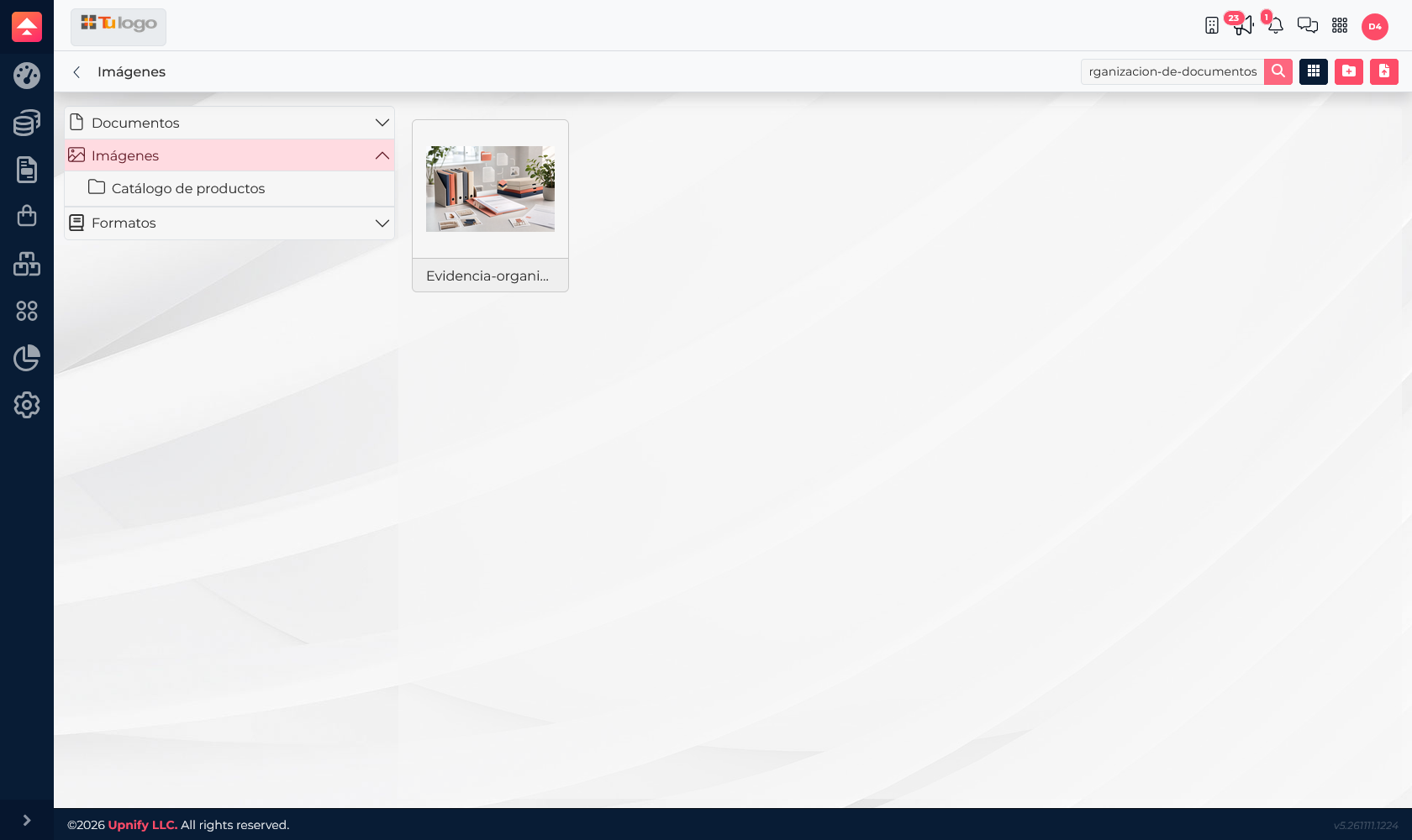
Pesquise, mova, renomeie ou baixe
Use a busca para localizar um arquivo pelo nome. Conforme o item, as ações permitem renomeá-lo, movê-lo para outra pasta, visualizar uma prévia, baixá-lo ou excluí-lo. Antes de mover ou excluir um recurso compartilhado, confirme que outros usuários ou processos da empresa não precisam dele.
A visualização em grade ajuda a reconhecer imagens; a visualização em lista ajuda a comparar nomes e localizar arquivos por texto. Se o arquivo não aparecer, confira a seção e a pasta selecionadas e limpe os filtros de busca ativos.
Tipos permitidos e limites de envio
- Imagens: JPG/JPEG, PNG, GIF, BMP, SVG e WEBP; até 10 MB por arquivo e 10 arquivos por envio.
- Formatos: HTML; o fluxo de formatos também aceita XML. O limite é de 10 MB por arquivo e 10 arquivos por envio.
- Documentos: categorias compatíveis de documentos, texto, Adobe, livros, imagens, vídeos e áudio. O limite é de 10 MB por arquivo e 10 arquivos por envio.
As extensões disponíveis variam conforme a seção. Se o seletor rejeitar um arquivo, confirme se escolheu o espaço correto e verifique a extensão e o tamanho.
Boas práticas
- Use nomes curtos e consistentes; inclua uma data ou versão quando isso ajudar a identificar o arquivo.
- Mantenha cada recurso em um local de referência e use pastas para facilitar a busca.
- Reserve Formatos para arquivos usados como formatos pelo ERP; não a use como pasta geral de documentos.
- Para guardar um comprovante junto à operação, anexe-o pela compra, venda, fatura ou movimento correspondente, em vez de deixá-lo apenas na biblioteca geral.