

O ERP pode ser adaptado de duas maneiras: as opções gerais controlam determinados processos da empresa, enquanto os campos personalizados acrescentam dados próprios a um tipo de registro. Um campo guarda informações, mas não altera as regras do sistema; por isso, mantenha os percursos separados.
Campos personalizados: dados que faltam no formulário de uma empresa, cotação, pedido, produto ou recurso.
1. Configurar as opções gerais do ERP
Acesse ERP > Ajustes > Opções gerais do sistema. Essas regras ajudam a evitar informações faltantes e automatizar etapas repetidas. Antes de ativar uma opção, confirme com as equipes administrativa, de compras ou contábil como o processo deve funcionar.
| Opção | O que controla | Quando usar |
|---|---|---|
| Exigir um arquivo ao criar uma conta a pagar/receber | Solicita um anexo quando a conta é criada. | Quando cada obrigação ou recebimento precisa de comprovante desde o início, como uma fatura ou solicitação. |
| Exigir um arquivo ao marcar uma conta como paga/recebida | Solicita uma evidência quando a conta é liquidada. | Quando a equipe deve guardar o comprovante de pagamento ou depósito junto ao registro. |
| Configurar o conceito da conta a receber ao anexar uma fatura | Define o conceito usado na conta a receber relacionada. | Para manter classificação uniforme quando uma fatura for anexada a uma conta a receber. |
| Configurar o conceito da conta a pagar ao anexar uma fatura | Define o conceito usado na conta a pagar relacionada. | Para classificar de forma consistente os compromissos com fornecedores. |
| Atualizar moeda todos os dias | Ativa a atualização diária da moeda. | Quando a operação precisa manter atualizadas as referências de câmbio; confirme se está de acordo com a política da empresa. |
| Criar uma conta a receber no ERP ao realizar uma ação no CRM ou ERP | Permite escolher \u201CNenhuma\u201D ou \u201CAo realizar uma venda\u201D. | Escolha a opção de venda se registrar uma venda também deve criar a conta a receber correspondente. |
| Criar uma ordem de separação no ERP ao realizar uma ação no CRM ou ERP | Permite escolher \u201CNenhuma\u201D ou \u201CAo realizar uma venda\u201D. | Ative se o registro de uma venda também deve iniciar uma ordem para preparar os produtos. |
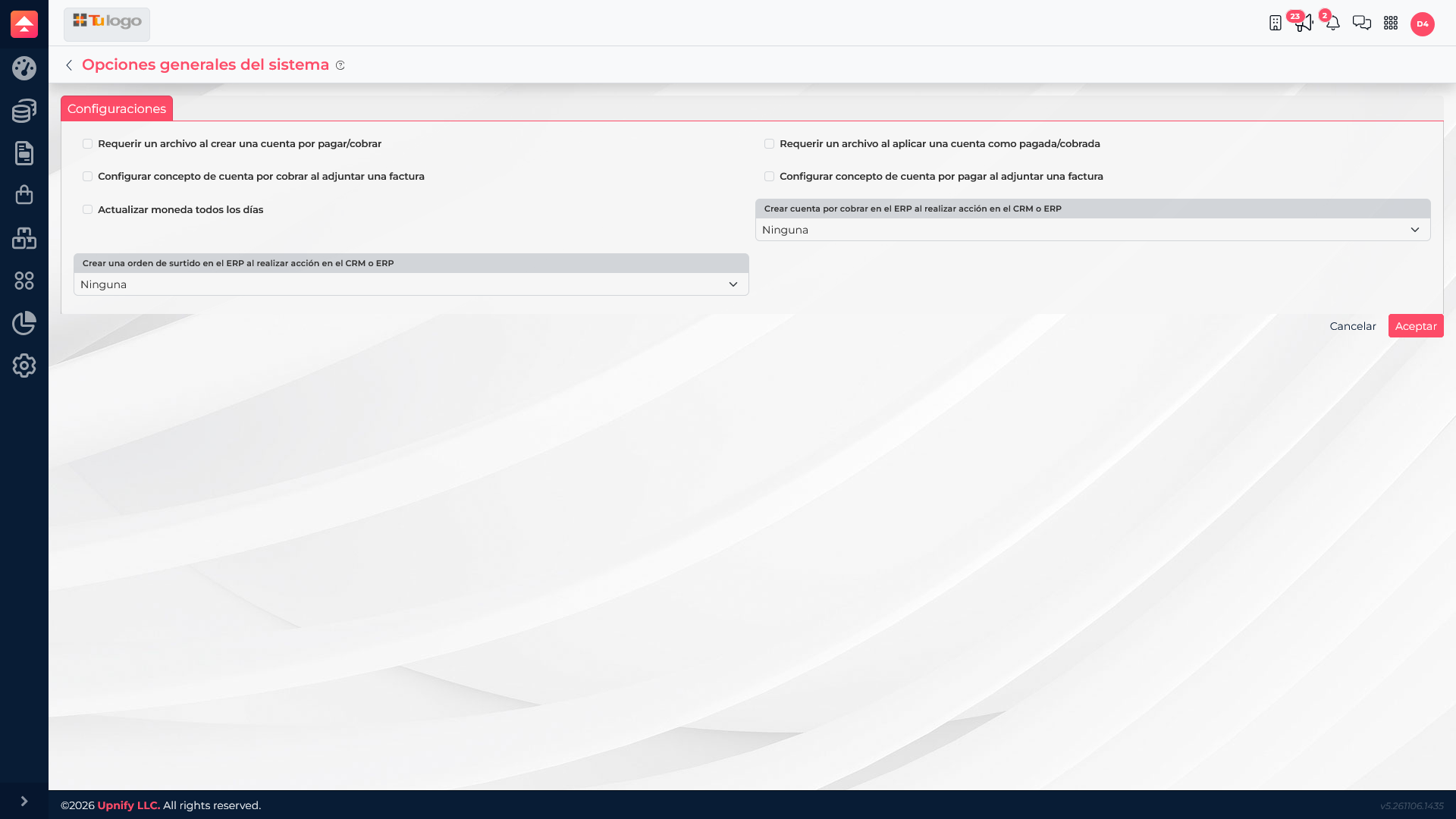
- Revise o efeito de cada controle com a equipe responsável.
- Marque as caixas necessárias e, nas regras automáticas, escolha Nenhuma ou Ao realizar uma venda.
- Selecione Aceitar para aplicar as alterações ou Cancelar para sair sem salvá-las.
- Faça uma operação de teste autorizada e verifique se o ERP solicitou o arquivo ou criou o documento esperado.
2. Criar campos personalizados
Um campo personalizado guarda informações necessárias para a empresa que não existem nos campos padrão. Primeiro escolha em qual tipo de registro o dado será armazenado; depois defina como será preenchido. O campo pertence à entidade: um criado para Produtos não é geral para todos os documentos do ERP.
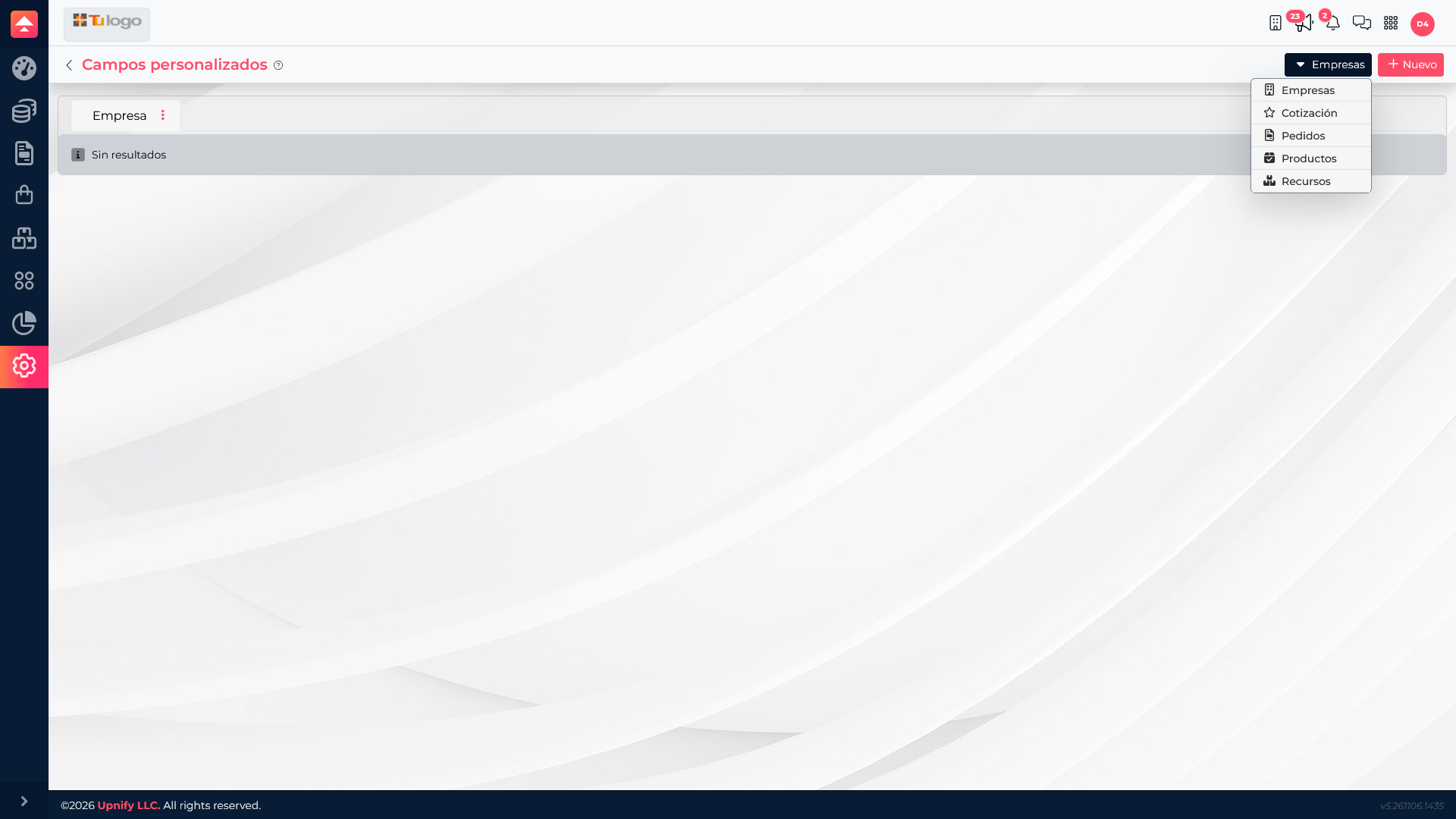
Acesse ERP > Ajustes > Campos personalizados e selecione uma entidade no menu superior:
| Entidade | Onde é usada | Exemplo |
|---|---|---|
| Empresas | Cadastro de uma empresa cliente. | Região de atendimento ou nível de serviço. |
| Cotação | Cotação comercial. | Validade especial ou referência do projeto. |
| Pedidos | Pedido ou ordem da operação. | Prioridade de separação ou instruções internas. |
| Produtos | Cadastro do catálogo de produtos. | Material, família técnica ou código interno. |
| Recursos | Recurso administrado no ERP. | Classificação ou atributo próprio do recurso. |
Para que serve cada ajuste do campo
| Ajuste | O que faz | Como escolher |
|---|---|---|
| Nome | Rótulo que o usuário verá no registro. | Use um nome curto e claro, como \u201CNível de serviço\u201D. |
| Nome no banco de dados | Identificador técnico gerado pelo sistema a partir do nome. | Confira para diferenciar campos semelhantes; normalmente é criado enquanto você digita. |
| Descrição | Explica qual informação deve ser preenchida. | Indique o formato esperado ou quando usar o campo. |
| Tipo | Define quais valores podem ser informados. | Texto para resposta curta; Memo para observações longas; Lista para uma opção; Lista checks para várias; Lista radio para uma escolha única; Data para datas; Números inteiros ou decimais para quantidades; Porcentagem para taxas; Check texto para caixa de seleção; Autoincrementável ou UUID para identificadores gerados. \u201CLista texto\u201D permite opções de texto conforme o controle disponível. |
| Restrição | Define se o valor pode se repetir e se é obrigatório. | \u201CSem restrição\u201D permite valores vazios e repetidos; \u201CObrigatório\u201D exige valor; \u201CÚnico\u201D impede duplicidades; \u201CÚnico e obrigatório\u201D combina as regras. As opções podem variar conforme o tipo. |
| Tamanho | Controla a largura visual do campo (25%, 50%, 75% ou 100%). | Escolha o espaço conforme o valor esperado; não limita o conteúdo. |
| Caracteres | Define o limite nos tipos de texto que mostram essa opção. | Use um limite adequado; não confunda com a largura visual. |
| Somente leitura | Mostra o valor sem permitir edição manual no formulário. | Ative quando o dado deve ser consultado, mas não alterado nessa tela. |
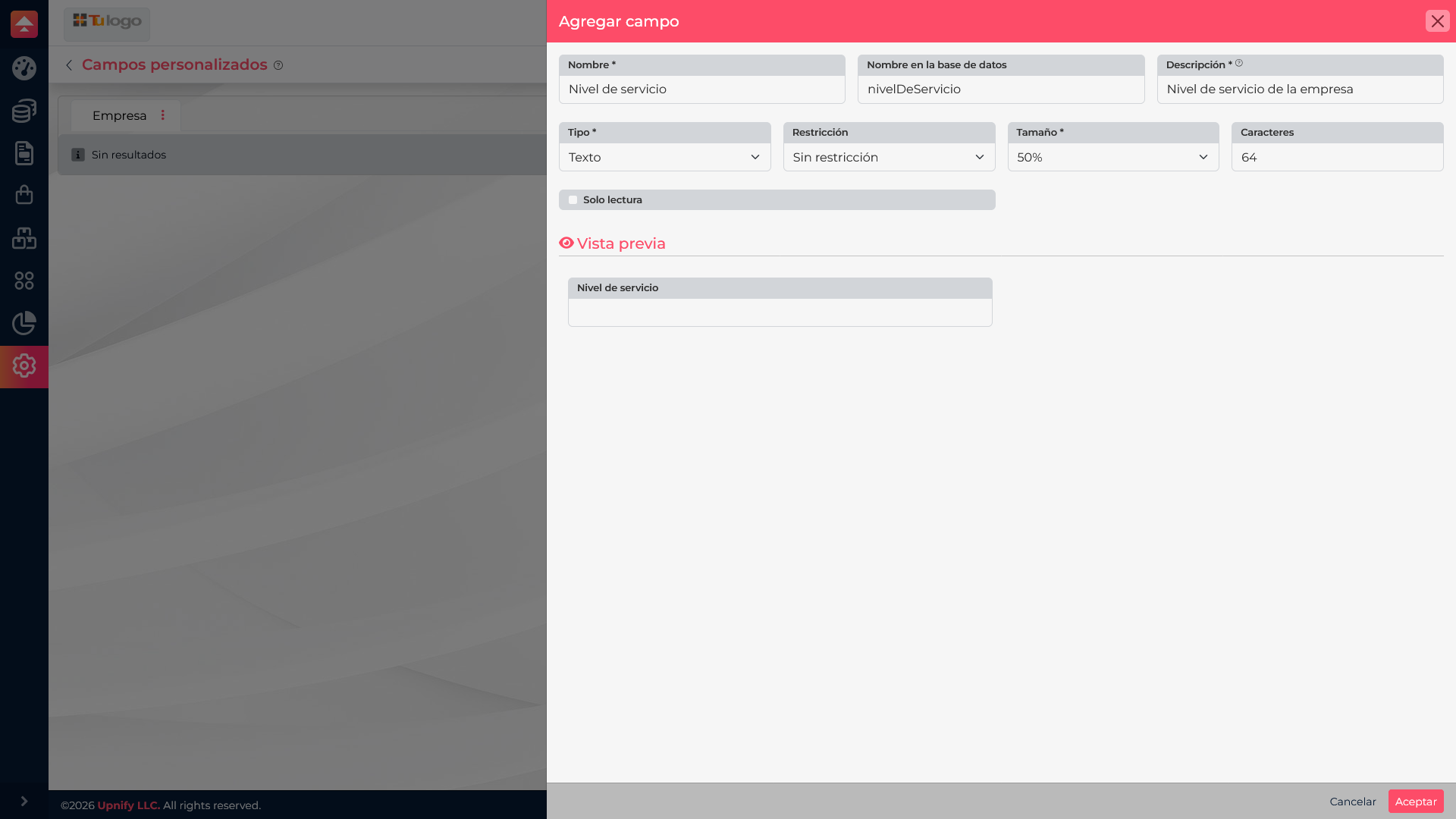
- Selecione a entidade correta no menu superior.
- Clique em Novo.
- Informe o nome e uma descrição que ajude a equipe a preencher o dado.
- Escolha o tipo e configure restrições, tamanho e limite de caracteres quando aparecerem.
- Confira a pré-visualização e salve depois de validar a localização e o comportamento.
Antes de criar um campo, combine com a equipe qual informação é necessária e quem a manterá. Um campo claro na entidade correta facilita preencher os registros; as opções gerais controlam os processos do ERP.