

As movimentações mantêm o estoque alinhado ao que acontece fisicamente: uma entrada aumenta o saldo de um depósito, uma saída o reduz e uma transferência move unidades de um local para outro. Escolher a operação correta e registrar o motivo facilita a consulta de quem fez a alteração e por quê.
Registre uma entrada ou saída
- Abra Inventário > Movimentações e escolha a ação para adicionar uma movimentação.
- Selecione o depósito e a operação correspondente ao que aconteceu: entrada ou saída. Os nomes disponíveis dependem da configuração da empresa.
- Adicione o produto, a quantidade e os dados solicitados. Explique o motivo no comentário e confira se não está duplicando uma entrada ou entrega registrada em outro processo.
- Confira produto, depósito, tipo e quantidade antes de aceitar. Depois, verifique a nova linha na lista de movimentações.
Por exemplo, se chegar um material que não foi registrado por uma ordem de compra, use a operação de entrada adequada. Se uma unidade sair fora do fluxo habitual de venda, registre uma saída com o motivo correspondente. Quando a compra ou venda já gerar movimentações no próprio processo, não registre outra entrada ou saída manual para o mesmo fato.
Transfira produtos para outro depósito
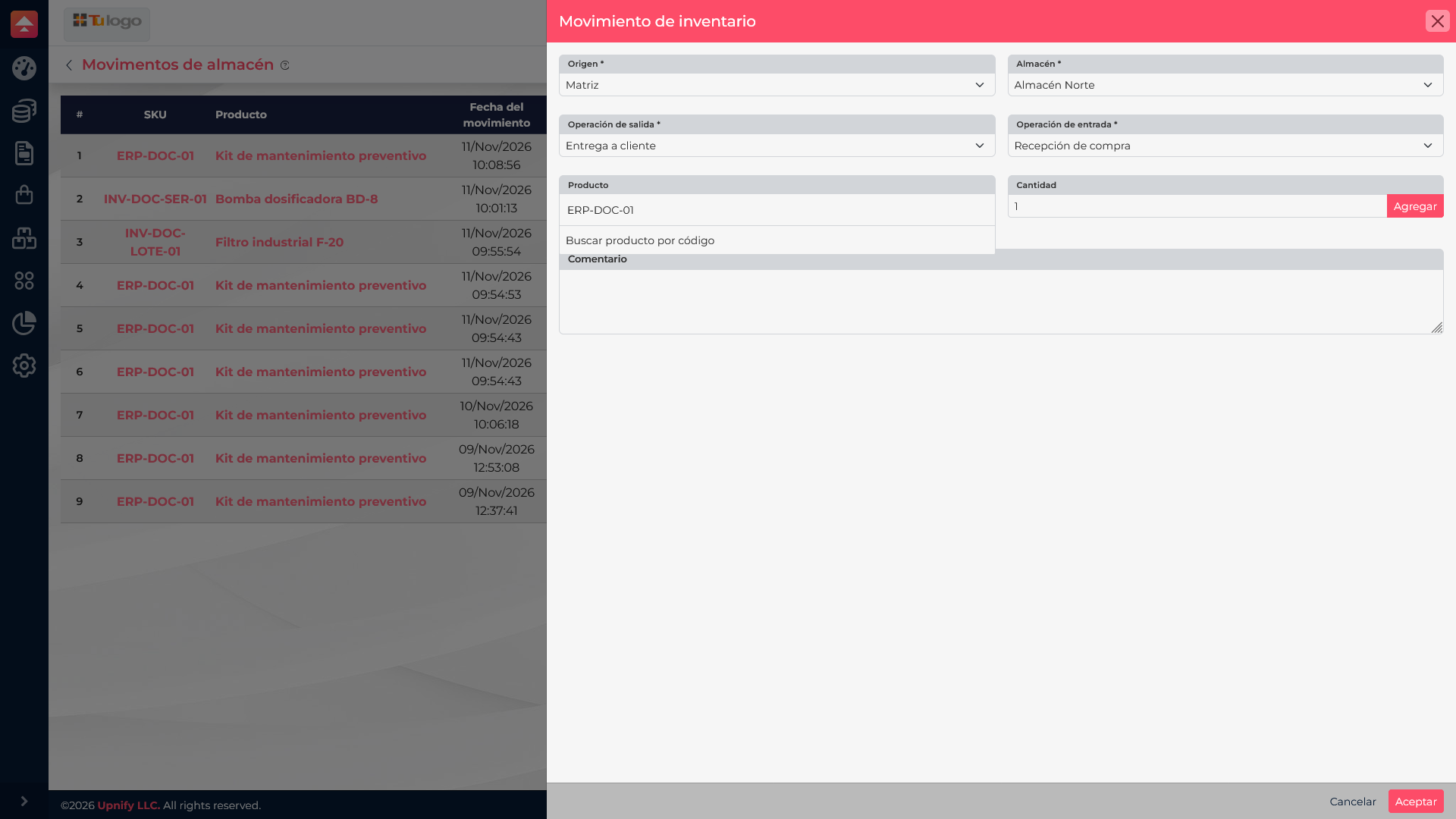
- Escolha Transferência e defina os depósitos de origem e destino.
- Adicione cada produto e a quantidade que será movida. Se a empresa exigir identificação por série ou lote, preencha esses dados para as unidades transferidas.
- Confira a origem e o destino; uma transferência não cria unidades para a empresa, apenas muda sua localização.
- Aceite a movimentação e consulte a lista para confirmar o registro.
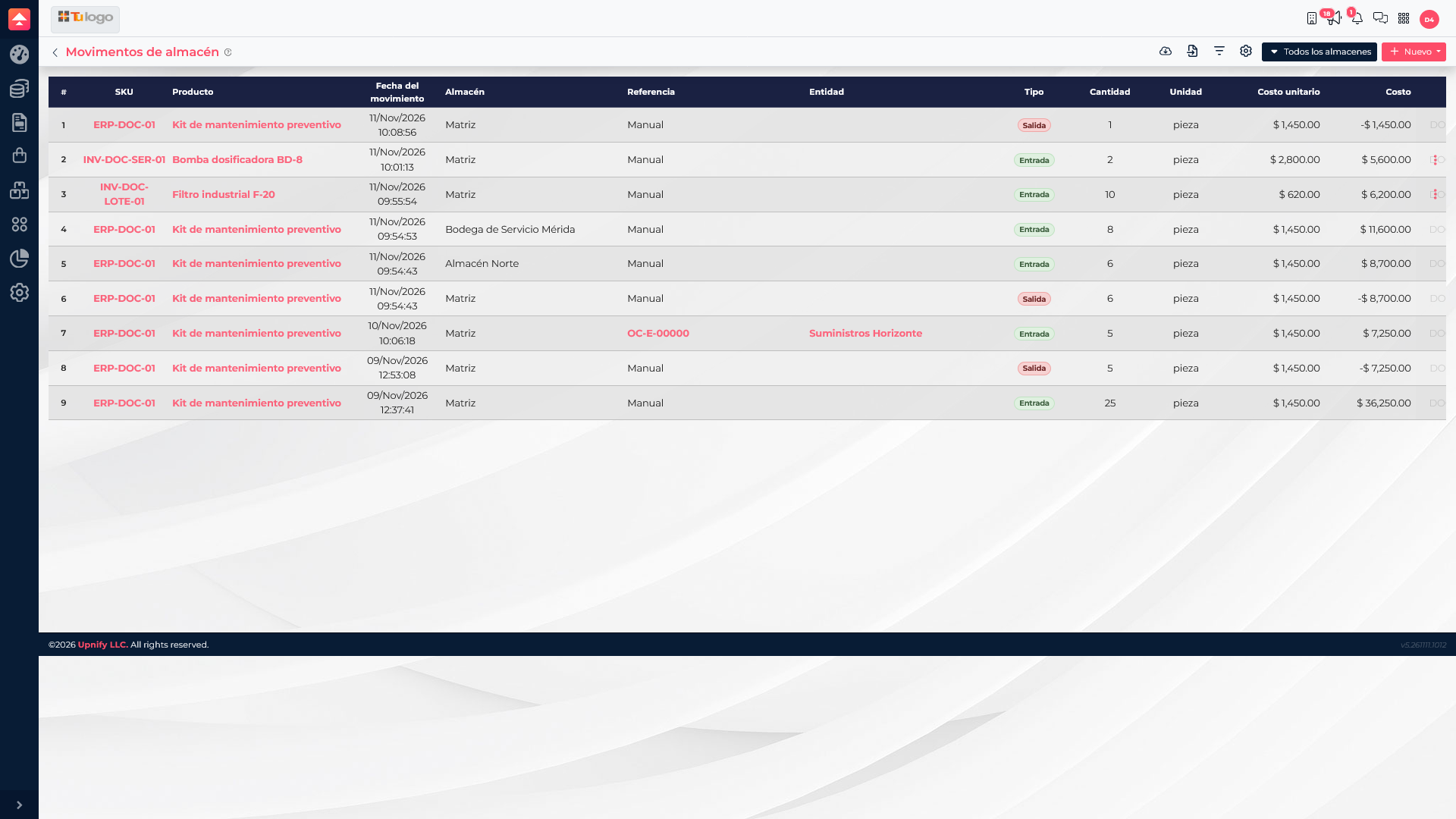
No exemplo, foram transferidas 6 unidades da Matriz para o Depósito Norte. O histórico mostra os movimentos relacionados: a origem diminui e o destino aumenta. Se não encontrar os dois, confira os filtros de data, depósito ou produto.
Uma entrada soma, uma saída subtrai e uma transferência muda o depósito onde as unidades estão. Use o tipo de operação que descreve o fato físico para manter um histórico confiável.