

Registre depósitos, retiradas e transferências, confira o efeito nas contas e relacione os movimentos a contas a pagar ou a receber.
Por que registrar movimentos bancários
O módulo de bancos mantém os movimentos das contas da empresa e ajuda a relacionar entradas e saídas de dinheiro com a operação que as originou. Assim, é possível identificar qual transferência quitou uma conta de fornecedor ou qual depósito corresponde a um recebimento de cliente.
O movimento bancário e a operação comercial são registros diferentes. O movimento representa o dinheiro na conta; a conta a pagar ou a receber representa o compromisso ou saldo comercial. Relacioná-los preserva o contexto e evita registrar o mesmo pagamento duas vezes.
Consultar uma conta
- No ERP, abra Finanças > Bancos.
- Selecione uma conta bancária para consultar seus movimentos. A visão de todos os movimentos também permite pesquisar por conta, data, tipo ou referência.
- Confira data, conceito, tipo, abono ou cargo, saldo e situação de conciliação. Para localizar um pagamento a fornecedor, confirme também a entidade e o valor disponível.
Registrar um movimento
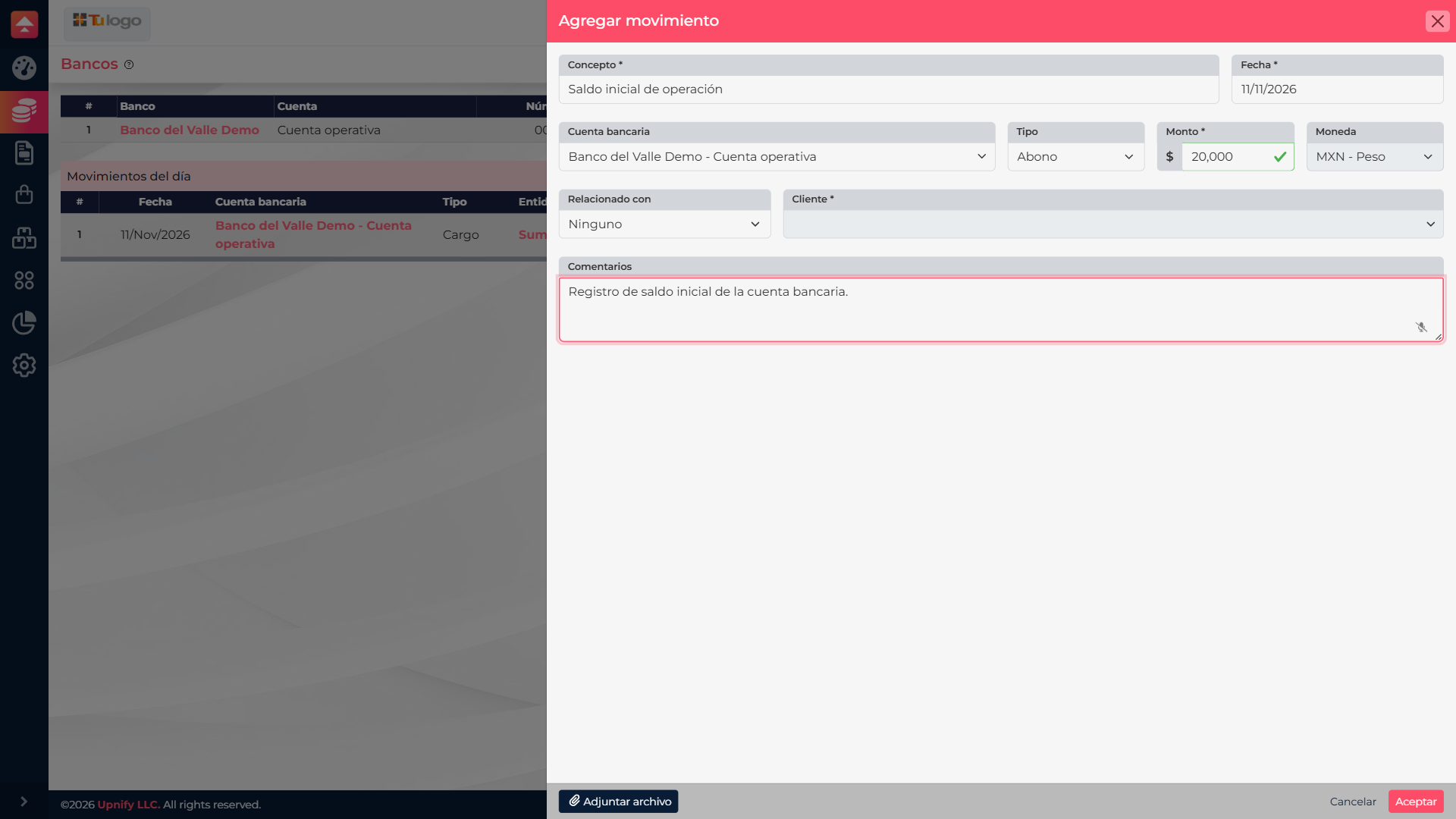
Na conta bancária, selecione Adicionar movimento e informe:
| Campo | O que informar |
|---|---|
| Conceito | Uma descrição fácil de reconhecer, como \u201CManutenção de maio\u201D. Evite descrições genéricas. |
| Data | O dia em que o movimento ocorreu. |
| Conta bancária | A conta de origem. A moeda vem da conta selecionada. |
| Tipo | Depósito, Retiro ou Transferência, de acordo com o extrato. |
| Valor | O valor real do movimento. O tipo indica se o dinheiro entra, sai ou é transferido. |
| Relacionar com | Quando aplicável, selecione cliente, fornecedor ou funcionário e escolha o registro correto. Caso não corresponda a uma dessas entidades, deixe sem vínculo. |
| Conta de destino | Em uma transferência, escolha a outra conta bancária. Se as moedas forem diferentes, informe a taxa de câmbio solicitada. |
| Comentário e arquivos | Inclua referências úteis e anexe o comprovante se necessário. |
Antes de salvar, confira a conta, o tipo e o valor: um depósito aumenta o saldo e um retiro o reduz. Em uma transferência, verifique a origem e o destino.
Relacionar o movimento a uma operação
Se você registrou ou importou primeiro o movimento, abra Contas a pagar, localize a dívida e escolha Relacionar com bancos. Pesquise pelo fornecedor, conceito, conta, data ou valor disponível e selecione o movimento. O ERP limita o valor aplicado ao saldo pendente e ao valor ainda disponível no movimento.
Para um recebimento de cliente, use o processo de relacionamento disponível na conta a receber correspondente. Confirme cliente, referência e valor antes de aceitar.
Exemplo: pagamento a fornecedor. O extrato já mostra uma retirada de MXN 4.500 para a Oficina do Parque. Registre ou importe essa retirada apenas uma vez. Depois, na conta a pagar da Oficina do Parque, relacione o movimento à dívida correta. O movimento continua sendo a retirada original e a conta a pagar mostra o valor aplicado.
Se o pagamento ainda não foi registrado, comece na conta a pagar com Registrar em bancos. O ERP registra o pagamento e o movimento bancário relacionado no mesmo fluxo. Não adicione depois outro débito manual para a mesma transferência.
Conferir e conciliar
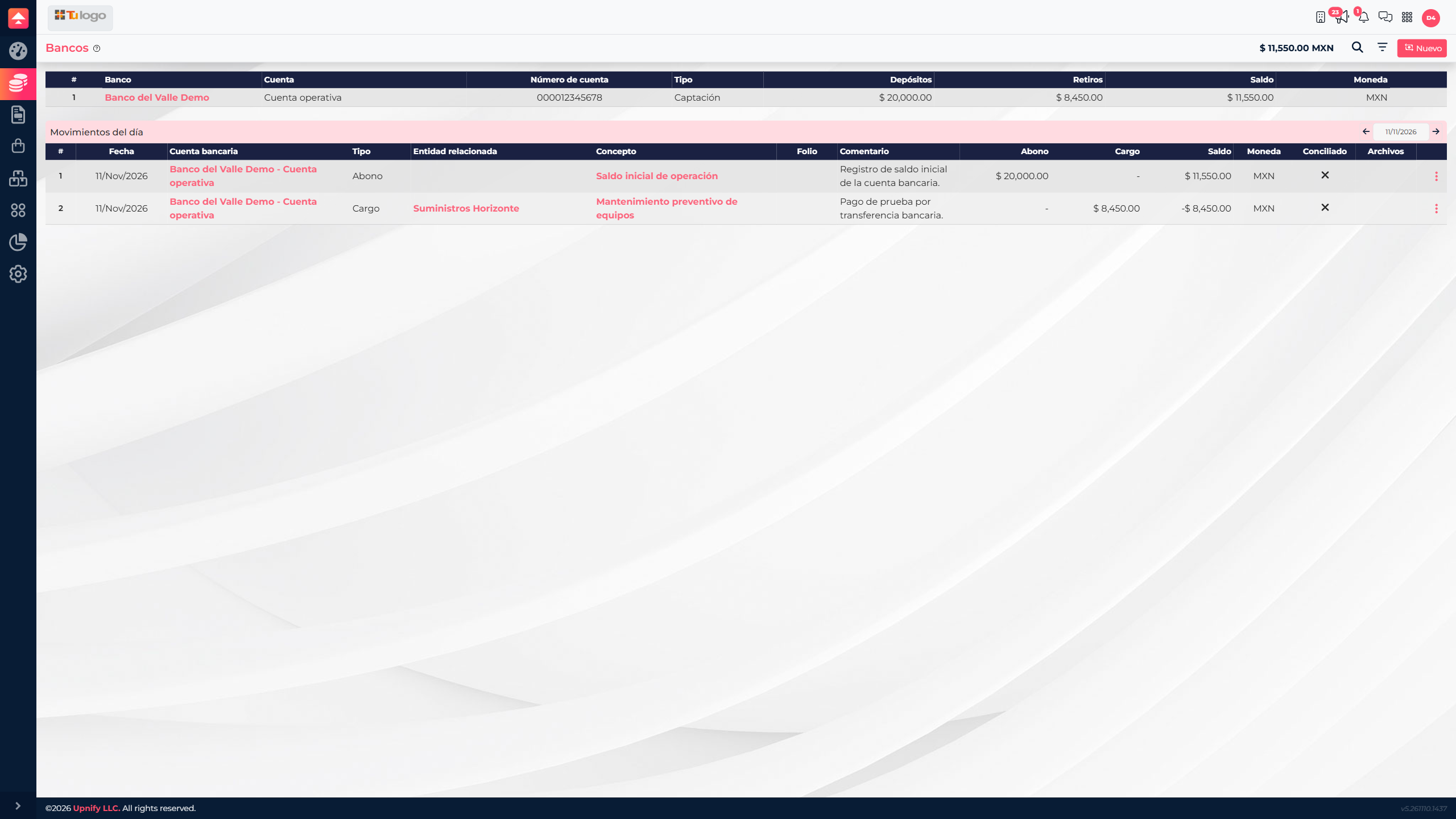
Volte ao detalhe da conta bancária e confira conceito, data e valor em relação ao extrato. Revise a operação associada e o saldo que ainda falta pagar. Se o movimento não estiver disponível para relacionamento, confirme se já foi associado, aplicado integralmente ou vinculado a outra entidade.
Use as ações de conciliação ao comparar os registros com o extrato. Conciliar indica que o movimento foi revisado; isso não substitui o relacionamento com a conta a pagar ou a receber.
Evite erros
- Para não duplicar um pagamento, registre-o na conta a pagar ou registre o movimento e depois relacione-o.
- Confira cliente ou fornecedor junto com data, conceito e valor.
- Selecione o tipo correto e informe o valor como quantidade positiva.
- Confira a conta e a moeda; para transferências, confirme também destino e câmbio.
- Só marque como conciliado depois de conferir o movimento com as informações bancárias.