

No ERP, uma cotação permite apresentar ao cliente os produtos, as quantidades e as condições propostas. Quando o cliente aprova, você pode convertê-la em um pedido para dar continuidade à operação comercial e organizar o atendimento. Assim, os itens oferecidos e os aprovados permanecem no mesmo fluxo.
Antes de começar, confirme se o cliente e o contato estão cadastrados, se os produtos têm preço e se os impostos, a moeda e as condições de pagamento necessários estão configurados. Se faltar um produto ou preço, o documento poderá ficar incompleto ou exigir correções.
Criar uma cotação para o cliente
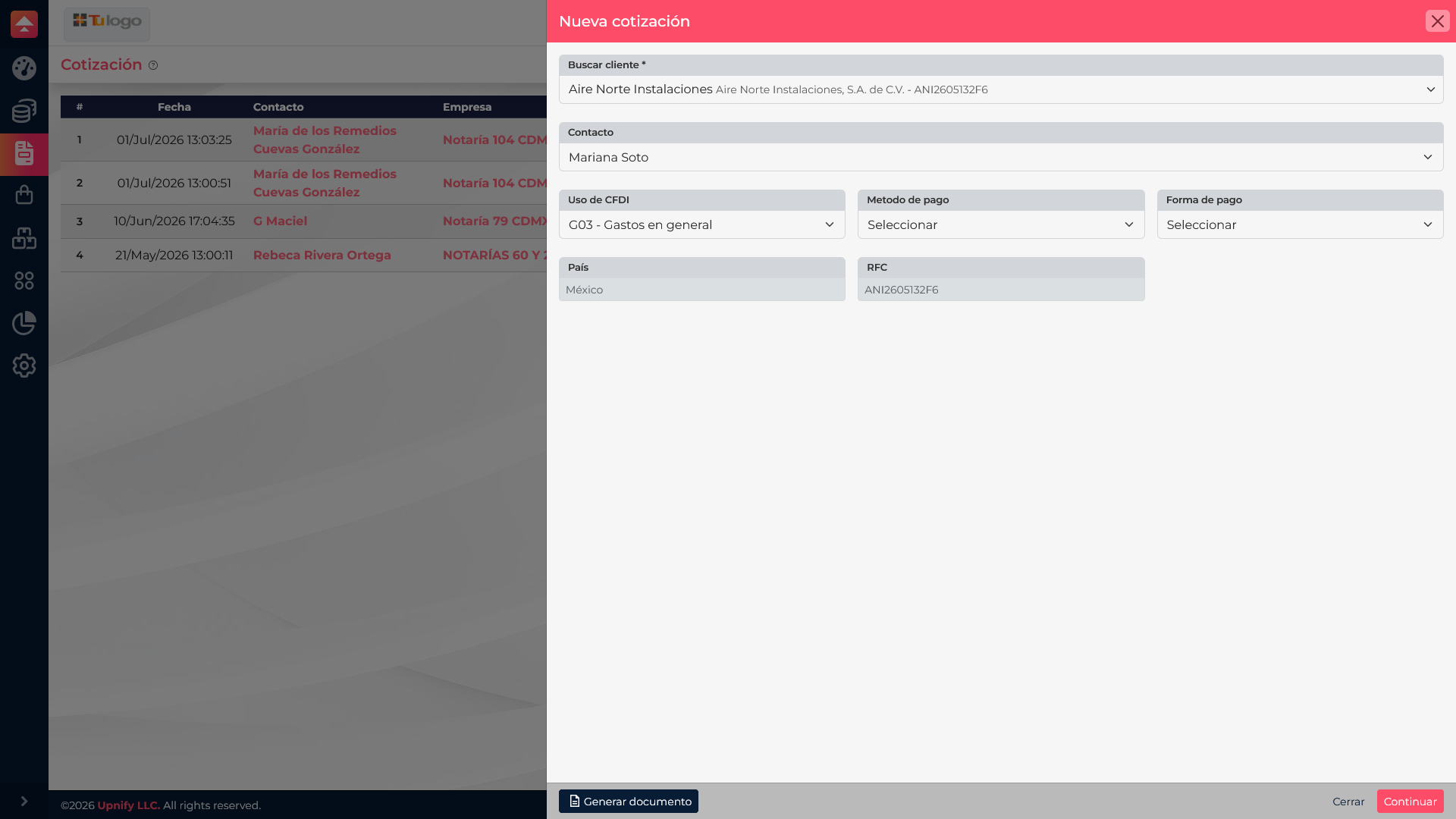
- No ERP, abra Vendas e acesse Cotações. Selecione Novo.
- Pesquise e selecione o cliente. Se o formulário oferecer essa opção, escolha também o contato responsável pela operação e a razão social do documento.
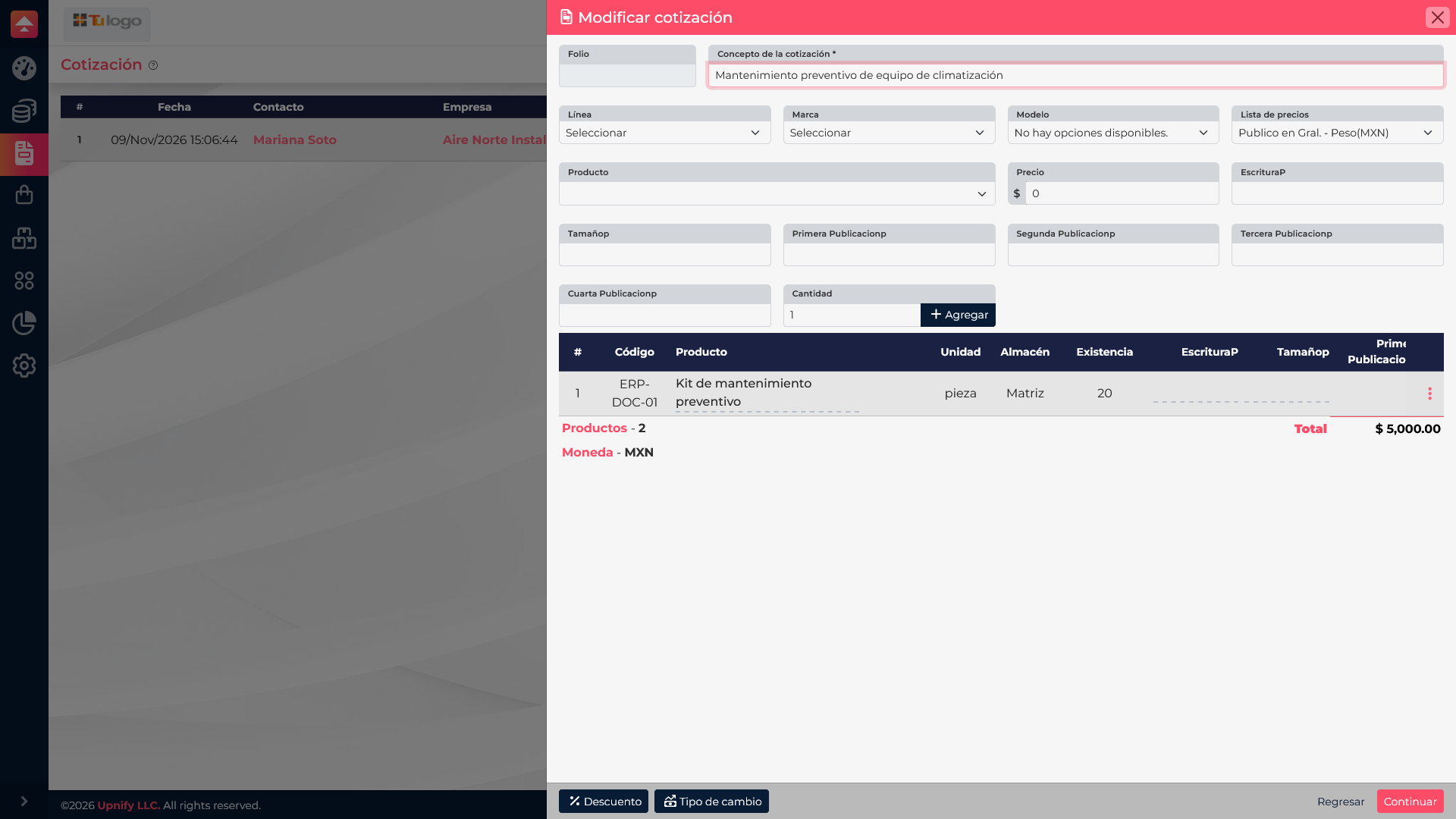
- Adicione os produtos do catálogo. Confira a descrição, o preço unitário e a quantidade; quando aplicável, revise a lista de preços, moeda, desconto, imposto e condição de pagamento.
- Confira o subtotal e o total antes de continuar. Verifique se as quantidades correspondem ao pedido e se o preço está de acordo com o combinado.
- Preencha os dados solicitados e revise o resumo. A proposta deve refletir o que será apresentado ao cliente antes de ser convertida em pedido.
Adicionar produtos e conferir valores
A cotação é composta por itens de produto. Cada item indica o que está sendo oferecido e em qual quantidade. Se o cliente precisar de várias unidades, informe a quantidade no item e confira o valor calculado; evite duplicar o mesmo produto quando uma única linha com quantidade for mais clara.
Por exemplo, dois kits de manutenção preventiva a $2.500 cada resultam em um subtotal de produtos de $5.000 antes dos impostos ou descontos aplicáveis. O total final depende da configuração comercial da conta e das opções aplicadas ao documento.
Converter uma cotação aprovada em pedido
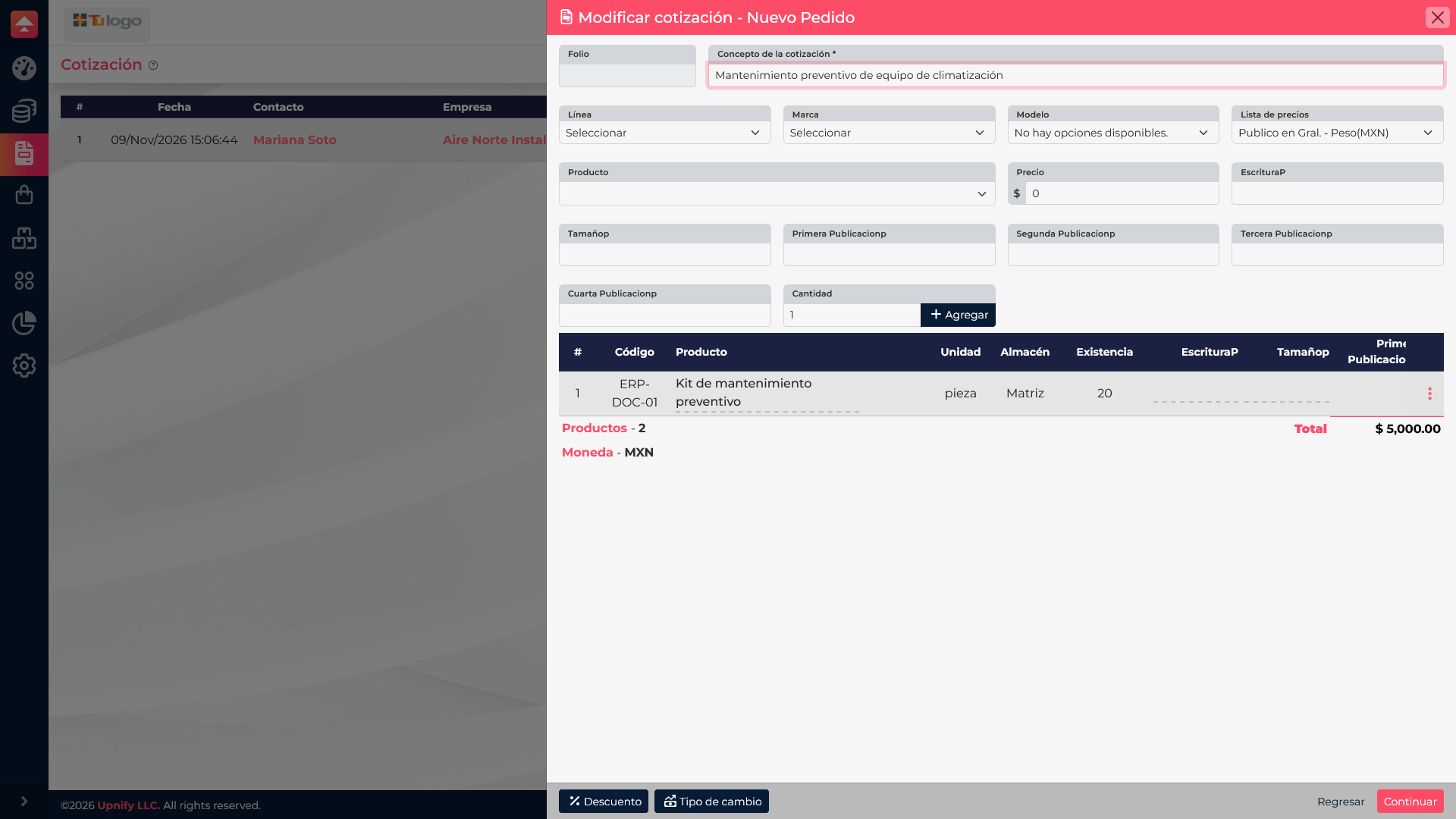
Quando o cliente aprovar a proposta, localize a cotação na lista e abra o menu de ações. Selecione Converter em pedido e revise as informações preparadas pelo ERP. Confirme o cliente, os produtos, as quantidades e o valor antes de aceitar.
A conversão leva os detalhes comerciais da cotação para o pedido, permitindo que a equipe dê continuidade ao processo. Depois, localize o pedido em Vendas > Pedidos e prossiga com as ações disponíveis, como preparar o atendimento.
Consultar o pedido
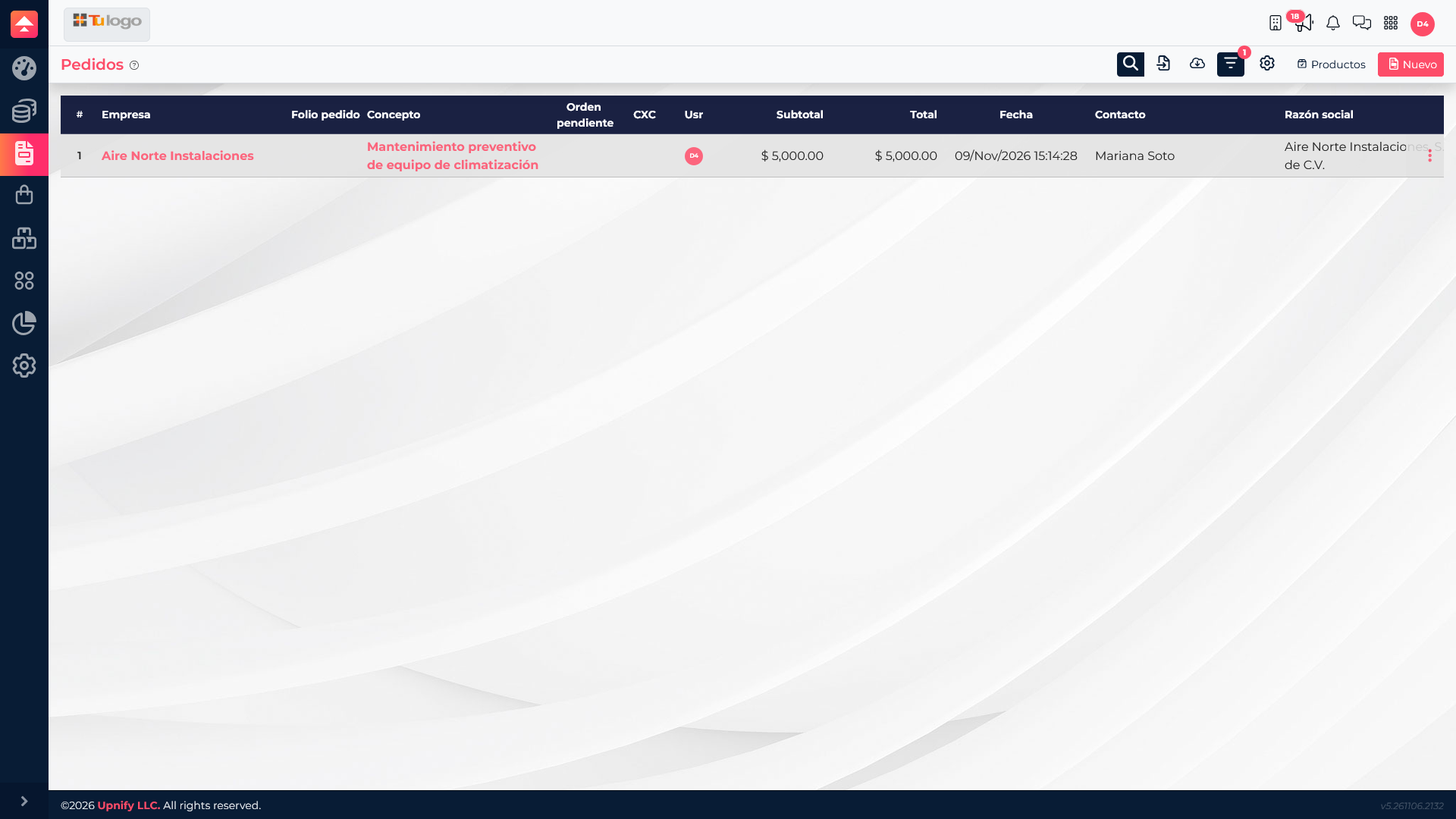
Na lista de pedidos, pesquise o cliente ou o produto para confirmar que a operação foi registrada. Abra o registro para consultar produtos, contato e valores. Se ainda não for o momento de atender, o pedido mantém o andamento comercial enquanto a entrega é organizada.
O que conferir se não conseguir concluir o fluxo
| O que você vê | O que conferir |
|---|---|
| O cliente não aparece | Confirme se ele está cadastrado no catálogo Clientes do ERP e se o usuário tem acesso ao registro. |
| O produto não aparece ou o valor parece incorreto | Verifique se o produto está ativo e tem preço para a lista e a moeda selecionadas. |
| O total não corresponde ao combinado | Revise quantidade, preço, descontos e impostos do documento. |
| A opção de converter em pedido não aparece | Confira as ações da cotação correta e se ela ainda está disponível para conversão. |