

Depois que o cliente aprova uma cotação, você pode convertê-la em pedido para registrar a operação comercial e continuar com a entrega. É importante entender que registrar o pedido e atendê-lo são etapas diferentes: criar o pedido mantém os produtos e as quantidades acordados; confirmar o atendimento registra a operação de estoque.
Essa separação ajuda a saber o que foi vendido e o que realmente saiu do armazém. Também evita considerar a entrega concluída antes de alguém conferir e confirmar as quantidades.
1. Confirmar o pedido de venda
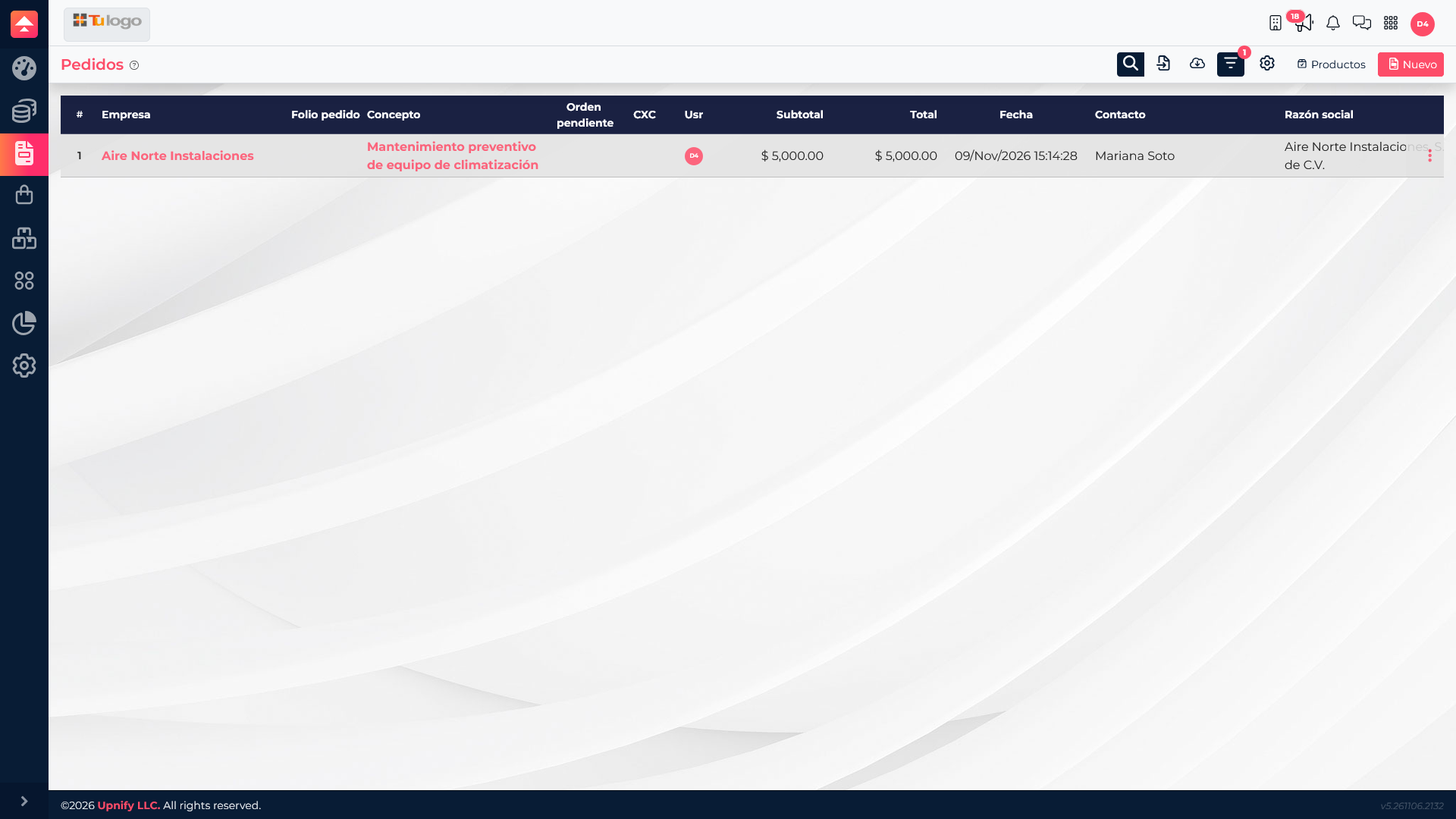
Se a venda começou com uma cotação, localize a proposta aprovada em Vendas > Cotações e use a ação Converter em pedido. Confira cliente, contato, produtos, quantidades e valores antes de aceitar. Depois, abra Vendas > Pedidos para localizar o registro gerado.
Na lista você pode confirmar a quem pertence a operação, o que ela inclui e o total. Abra o pedido para revisar os produtos e continuar com as ações disponíveis. Para saber como preparar a proposta antes da aprovação, consulte Como criar cotações e pedidos no ERP.
2. Criar e revisar a ordem de atendimento
Nas ações do pedido, você pode iniciar a criação de uma ordem de atendimento. Essa ordem prepara o trabalho do armazém; por si só, não confirma que o produto foi entregue nem que o estoque mudou.
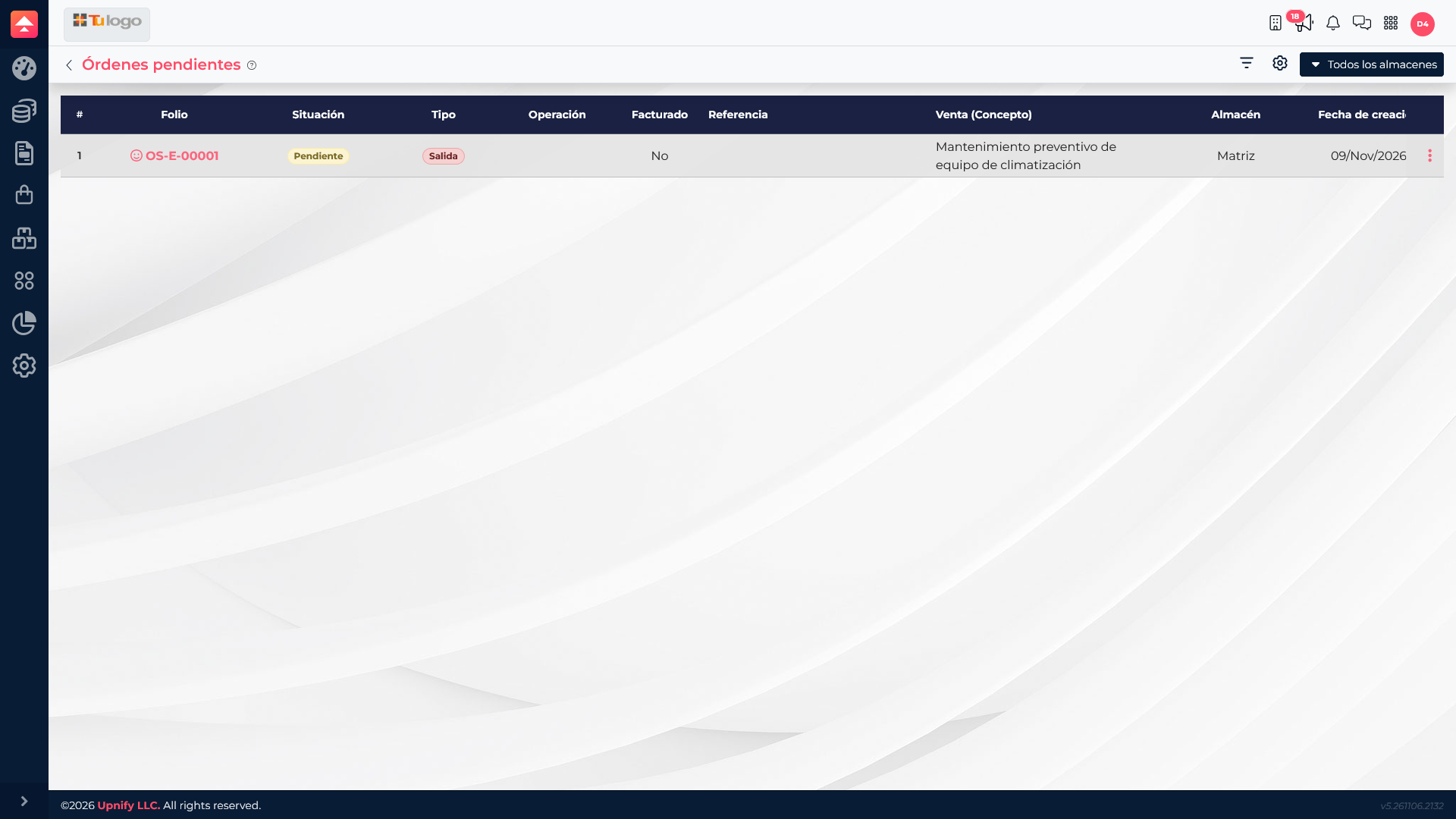
Depois de criá-la, acesse Estoque > Ordens pendentes. Confira o número, o status, o tipo de operação e o armazém. Neste exemplo, o pedido de dois kits gera uma ordem de saída pendente para o armazém Matriz. O status pendente indica que ela ainda precisa ser revisada e confirmada.
3. Atender o pedido e registrar a saída
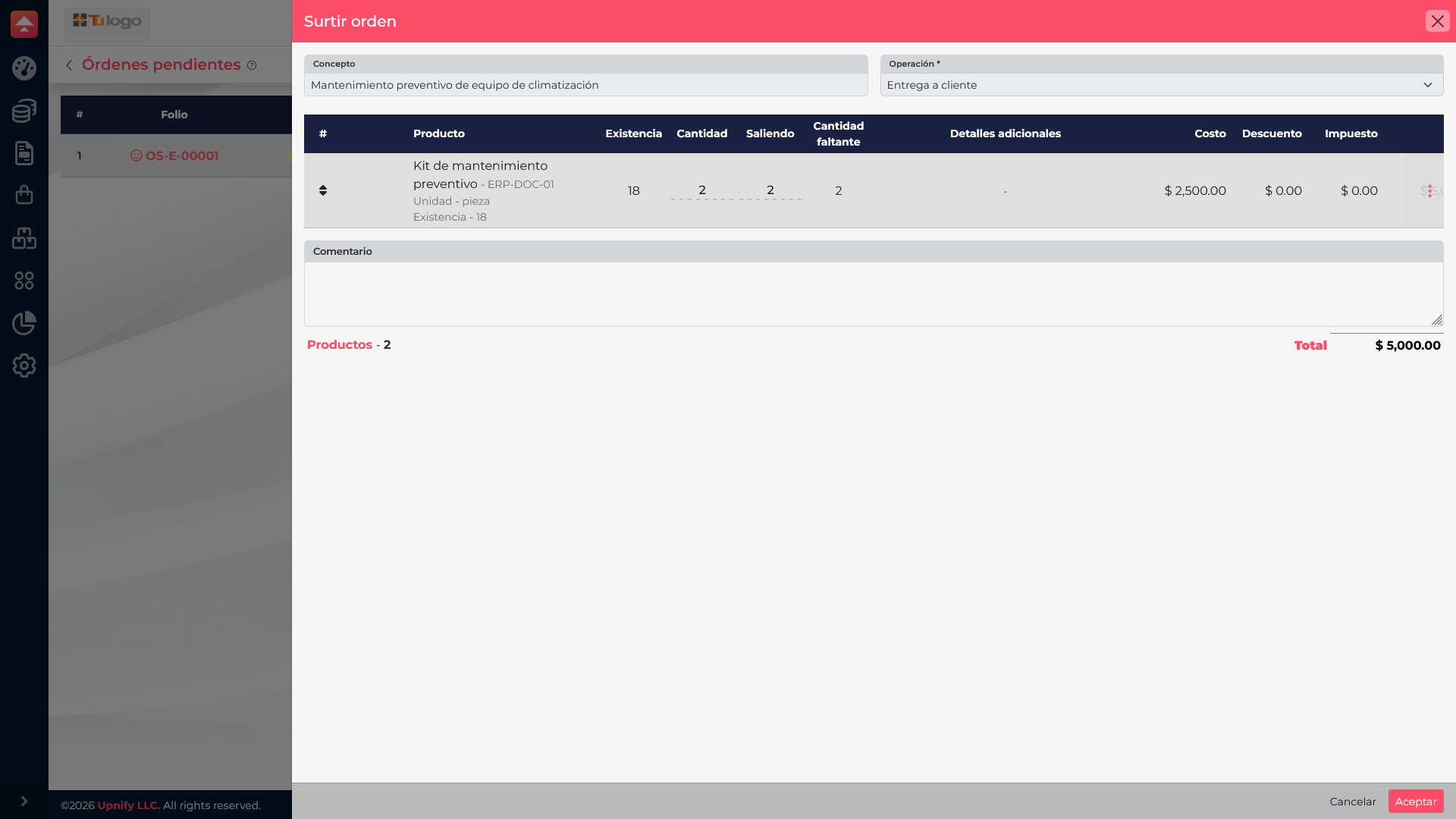
- Na lista de ordens pendentes, abra o menu de ações e selecione Atender.
- Confira se cliente, armazém e operação de estoque correspondem à entrega. O tipo de operação explica o motivo da movimentação; neste exemplo, é Entrega ao cliente.
- Revise cada produto, o estoque disponível, a quantidade solicitada e a quantidade que será entregue. Se não for possível atender tudo, não confirme uma quantidade diferente sem verificar como sua operação deve tratar o pedido.
- Adicione um comentário se ajudar a dar contexto à equipe e selecione Aceitar somente quando as informações estiverem corretas e a saída deva ser registrada.
A tela de atendimento reúne quantidades e armazém antes da confirmação. Até que a operação seja aceita corretamente, a ordem continua pendente; abrir ou revisar o formulário não reduz o estoque.
4. Consultar o andamento e manter o acompanhamento
Volte a Ordens pendentes para verificar o status. Se continuar como Pendente, o atendimento ainda não foi confirmado. O menu de ações permite consultar ou adicionar acompanhamento e, conforme o status e as permissões, continuar o processo disponível.
Mantenha o vínculo entre o pedido e sua ordem de atendimento ao responder dúvidas do cliente ou revisar uma diferença de estoque. Assim, você consegue distinguir o que foi combinado na venda, o que foi preparado e qual movimentação foi confirmada.
Pedido e atendimento: o que significa cada status
| Registro ou ação | O que representa | Altera o estoque? |
|---|---|---|
| Pedido de venda | A operação comercial com cliente, produtos e quantidades. | Não apenas por criar o pedido. |
| Ordem de atendimento pendente | O trabalho do armazém que deve ser revisado para preparar a saída. | Ainda não; aguarda confirmação. |
| Atendimento aceito | A confirmação da movimentação de estoque, com operação, armazém e quantidades. | Sim, de acordo com a operação confirmada. |
Exemplo: entregar dois kits de manutenção
Aire Norte Instalaciones aprova uma cotação de dois kits de manutenção preventiva. A equipe converte a cotação em pedido e cria uma ordem de atendimento para o armazém Matriz. A pessoa que prepara a entrega verifica se há estoque, confirma as duas unidades e aceita a operação Entrega ao cliente. Então o ERP registra a saída e o pedido pode continuar com seu acompanhamento comercial.