
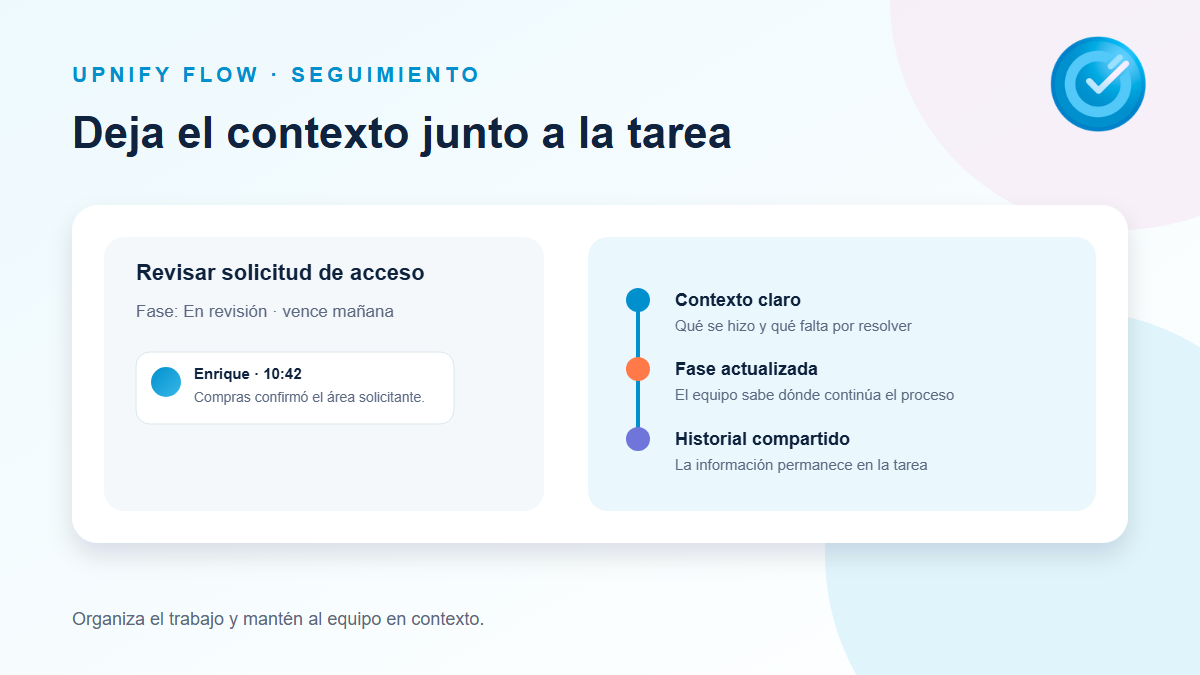
Uma tarefa pode passar por várias pessoas antes de ser resolvida. Se os acordos ficarem em uma conversa separada, quem retomar o trabalho talvez não saiba o que foi confirmado ou o que falta. Os comentários de acompanhamento mantêm esse contexto nos detalhes da tarefa, junto com sua fase e os demais dados.
O que registrar
Escreva informações que ajudem a entender o avanço e decidir o próximo passo. Um comentário útil costuma responder algumas destas perguntas:
- O que aconteceu: uma resposta, validação ou decisão.
- O que mudou: por exemplo, um requisito confirmado pela equipe.
- O que vem a seguir: a ação pendente e quem vai realizá-la.
- Quando será retomada: uma data ou compromisso concreto, se aplicável.
Evite escrever apenas “pronto” ou “em andamento” quando a equipe precisa de mais contexto. Não use o comentário para substituir o título ou a descrição da tarefa: o título identifica o trabalho; o acompanhamento registra o que acontece durante sua execução.
Adicionar um comentário pelos detalhes da tarefa
- Acesse Flow > Trabalho e abra a tarefa pela Lista, Kanban ou Projeto.
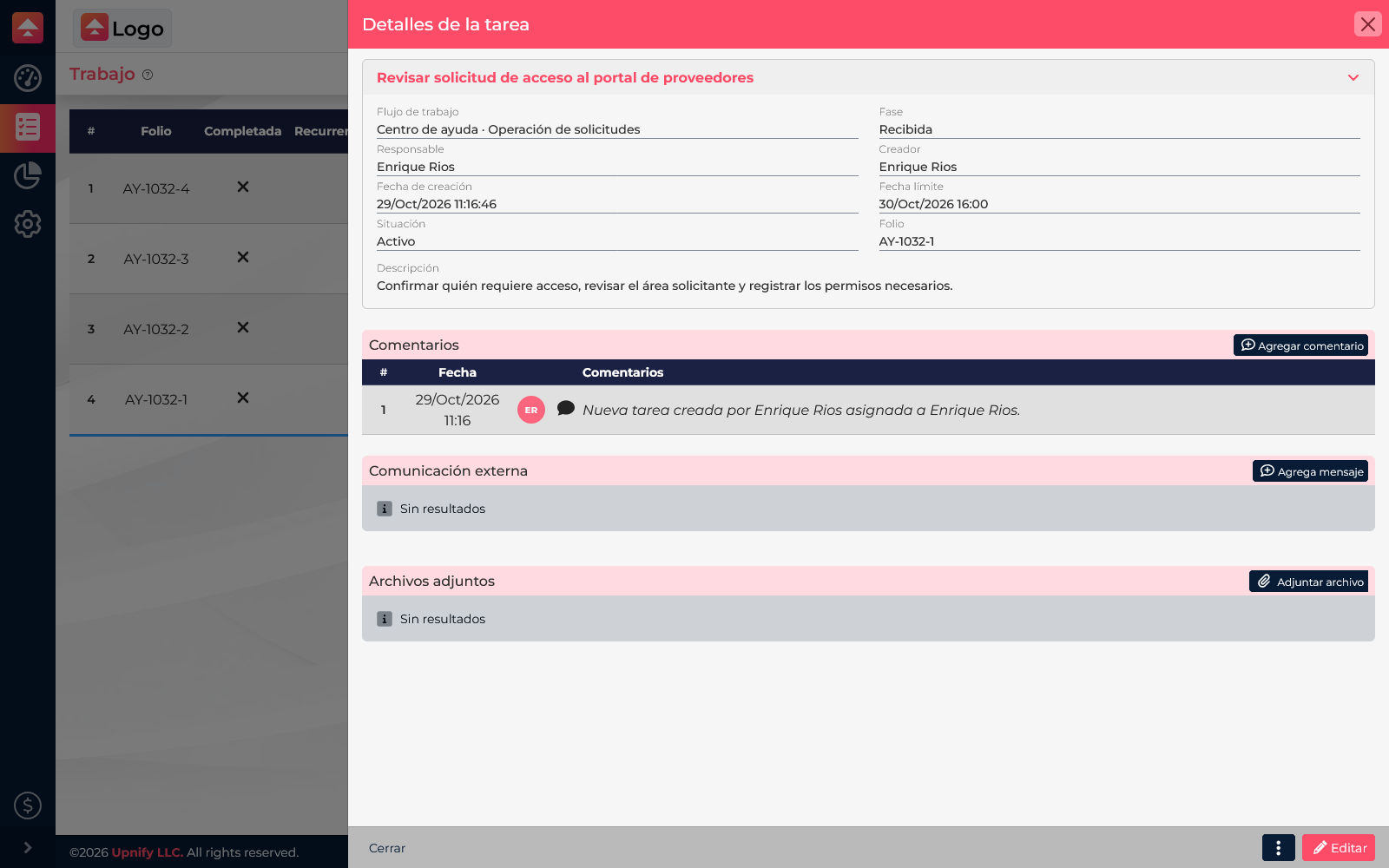
- Nos detalhes da tarefa, localize a seção de acompanhamento e selecione Adicionar comentário.
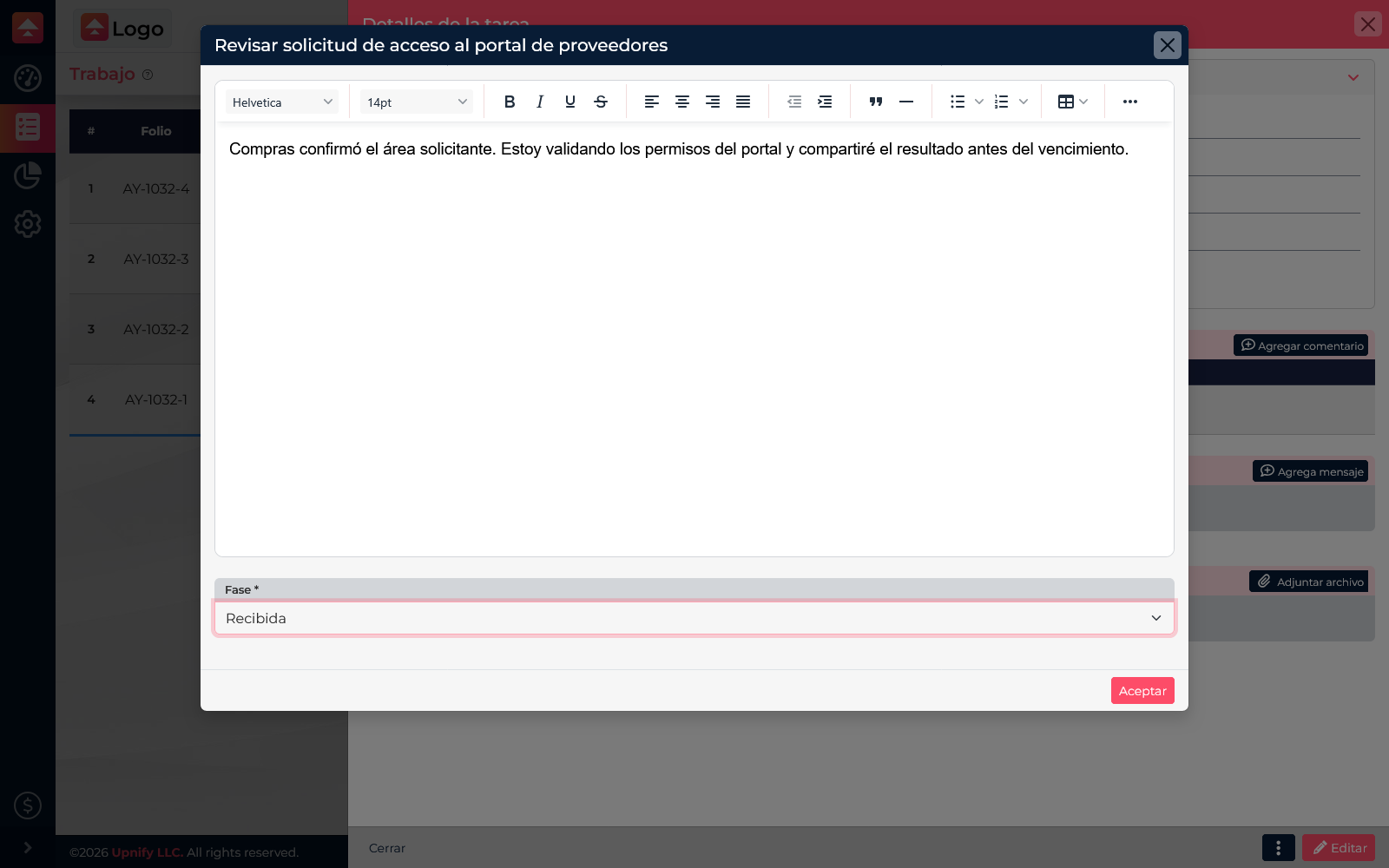
- Escreva a atualização no editor. Você pode mencionar colegas quando precisar envolvê-los e anexar um arquivo quando a evidência ajudar na continuidade.
- Confira o campo obrigatório Fase: ele identifica a fase relacionada ao comentário. Mantenha a fase atual ao registrar uma atividade dessa etapa. Para mover a tarefa para outra fase, use separadamente a ação Alterar fase da tarefa; o comentário não substitui essa alteração.
- Selecione Aceitar para salvar. O comentário fará parte do histórico da tarefa.
Mencione alguém para avisar
Se alguém da equipe precisar revisar um ponto ou continuar o trabalho, digite @ no editor e comece a escrever o nome. Selecione a pessoa na lista e depois conclua o comentário. Escolher o nome no menu cria uma menção reconhecida pelo Flow.
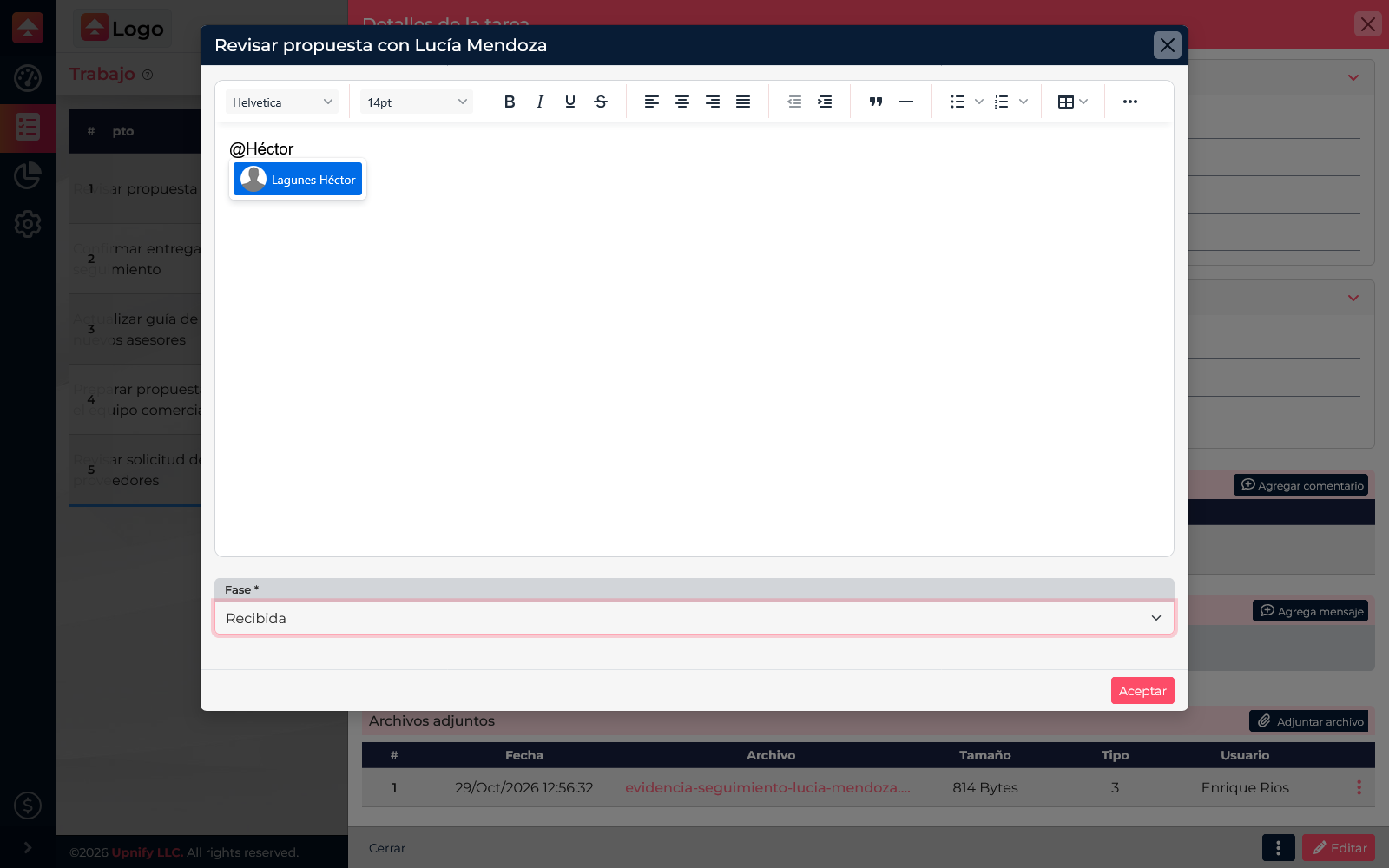
Ao salvar o comentário, o usuário mencionado recebe uma notificação do sistema. Se ainda não tiver acesso direto à tarefa, a menção permite que ele a abra e interaja com ela, desde que tenha acesso ao Flow. Por exemplo: “@Héctor, você pode revisar a evidência antes de quinta-feira?”
Consultar e continuar o histórico
Ao voltar aos detalhes da tarefa, você pode revisar os comentários anteriores para saber o que foi acordado, quem adicionou cada atualização e como o caso mudou. Continue no mesmo histórico enquanto a tarefa representar o mesmo trabalho. Se surgir outro assunto que precise de responsável ou prazo diferente, crie uma tarefa relacionada em vez de misturar temas independentes nos comentários.
Lembre-se da conexão
É necessário estar conectado à internet para adicionar comentários ou menções, pois o acompanhamento é salvo no sistema. Se você estiver usando o Flow sem conexão, guarde a nota e publique-a depois de reconectar; comentários de acompanhamento não são salvos na fila de trabalho offline.