
Algumas tarefas precisam da participação de pessoas que não fazem parte da equipe interna: um fornecedor que fará uma instalação, uma empresa de manutenção ou um especialista que deve revisar uma evidência. O Flow permite organizar essas relações por meio de um catálogo de especialidades e um diretório de colaboradores externos.
O catálogo ajuda a classificar as competências disponíveis; o diretório reúne os dados de contato. Cadastrar uma pessoa no diretório não significa convidá-la automaticamente para uma tarefa: o convite é feito na tarefa quando você precisa da participação dela.
Organizar o catálogo de especialidades
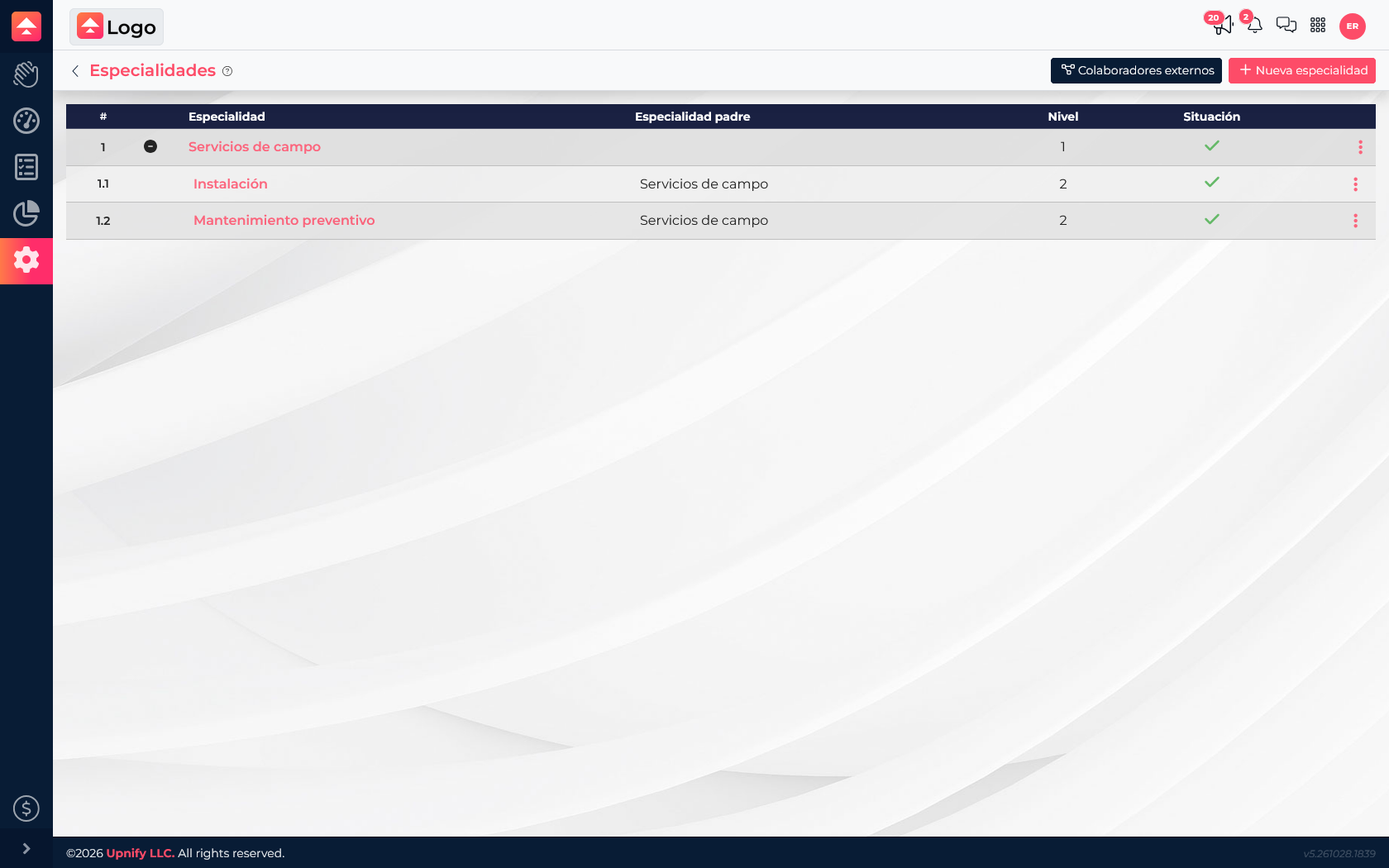
- Acesse Flow > Ajustes > Colaboradores externos > Especialidades.
- Crie uma especialidade principal para uma área ampla, como Serviços de campo.
- Adicione especialidades filhas para detalhar o trabalho, por exemplo, Instalação e Manutenção preventiva.
- Revise a árvore e confirme que cada especialidade está na categoria que descreve corretamente o serviço.
Cadastrar um colaborador externo
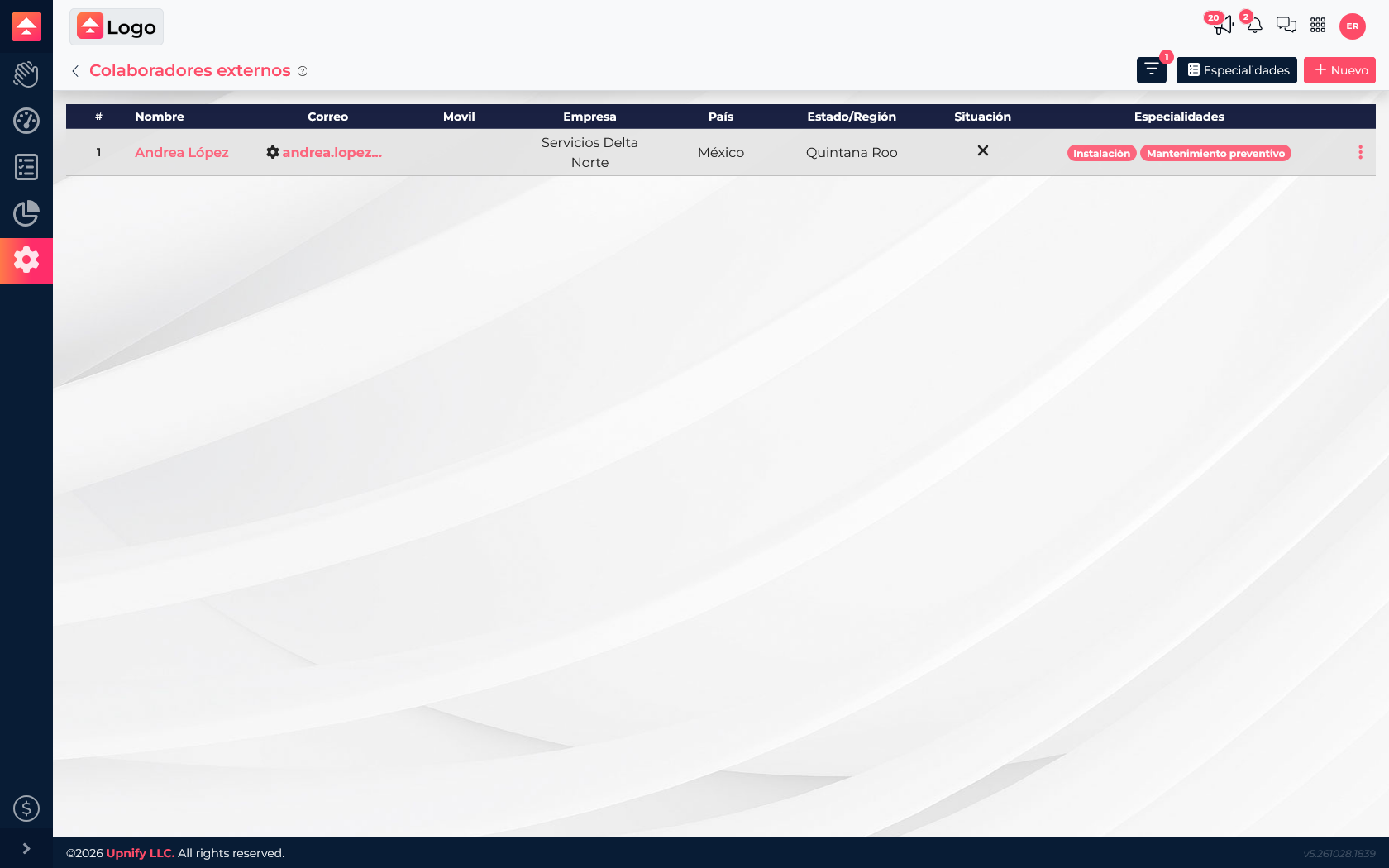
- Abra Colaboradores externos e selecione Novo.
- Informe nome, empresa, e-mail e os dados de localização ou telefone necessários para coordenar o trabalho.
- Associe uma ou mais especialidades do catálogo para localizar a pessoa pelo tipo de serviço.
- Salve e confira o registro na lista, incluindo as especialidades e a situação.
Vincular um colaborador externo a uma tarefa
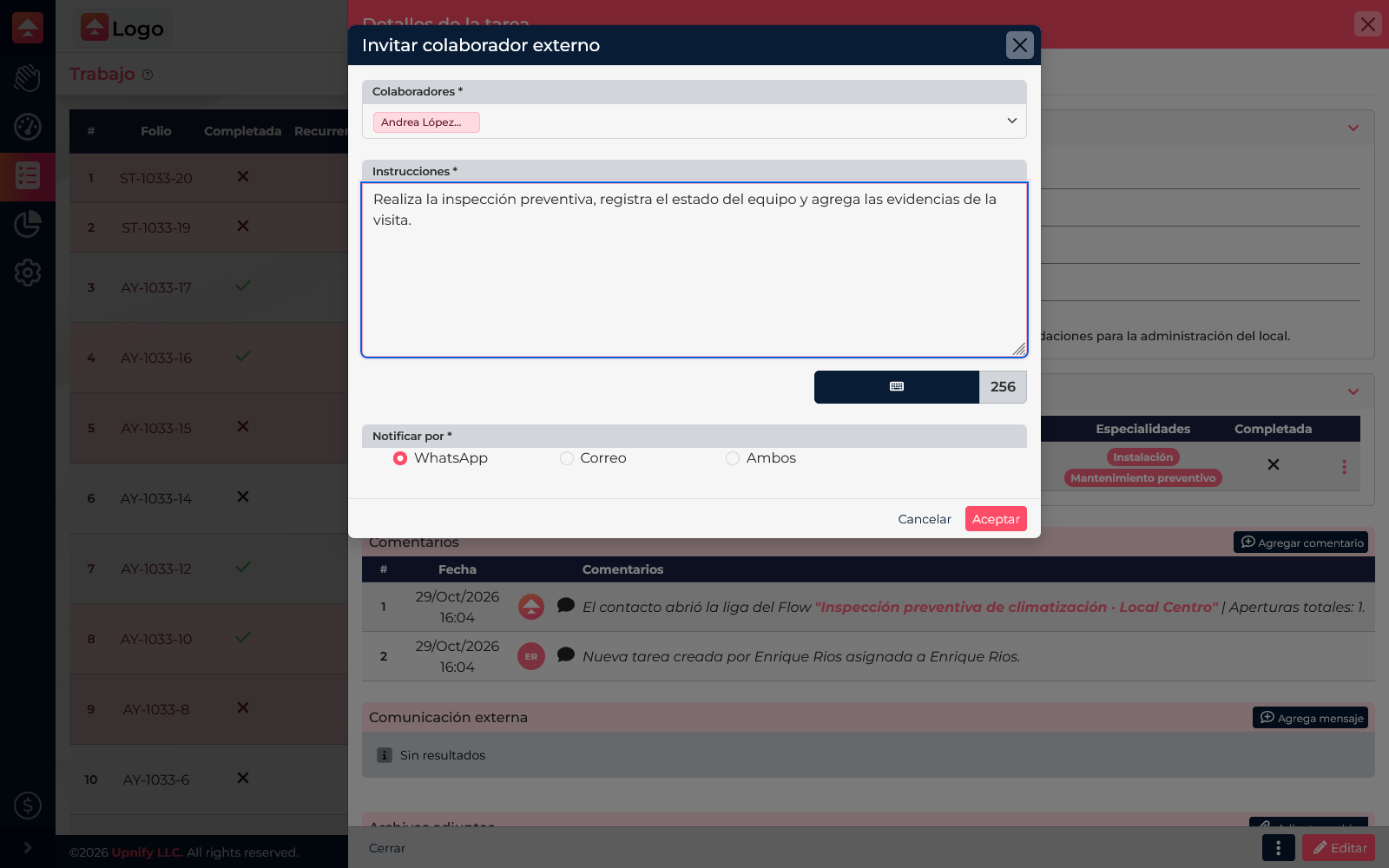
Quando uma tarefa precisar de apoio externo, vincule a pessoa do diretório diretamente a ela. A especialidade exibida ao lado do nome ajuda a escolher alguém com o perfil adequado; cadastrar uma especialidade não adiciona automaticamente a pessoa às tarefas.
- Em Flow > Trabalho, localize e abra a tarefa que o colaborador atenderá.
- Abra o menu de opções da tarefa (?) e escolha Colaborador externo.
- Pesquise e selecione a pessoa. Se houver nomes parecidos, use as especialidades exibidas na lista para identificar a pessoa certa.
- Escreva instruções claras: o que deve ser verificado ou realizado, qual resultado você espera e quais evidências devem ser anexadas.
- Escolha se o Flow enviará o link por WhatsApp, e-mail ou ambos e selecione Aceitar.
O Flow vincula a pessoa à tarefa e envia um link para que ela participe. Nos detalhes da tarefa, você pode consultar quem foi convidado, as instruções e a situação da participação.
O que o colaborador vê pelo link
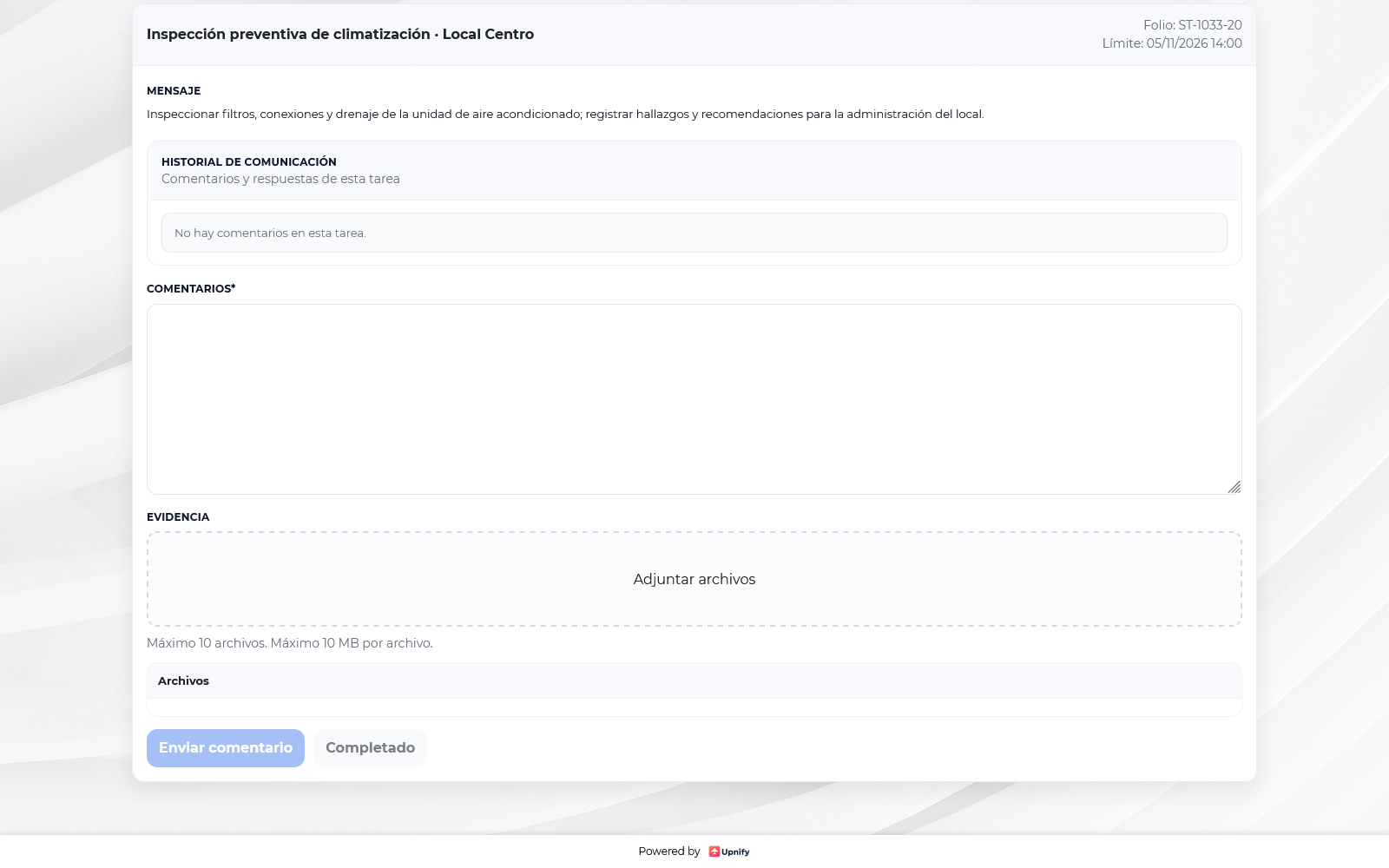
O link abre um portal dedicado àquela tarefa. O colaborador pode consultar os dados da empresa e do contato, o responsável interno, o nome e o número da tarefa, o prazo e as instruções recebidas. O acesso corresponde à tarefa e ao colaborador convidados; não abre o restante do Flow nem outras tarefas da empresa.
No portal, ele pode escrever um comentário para informar o que encontrou ou realizou, anexar evidências e selecionar Enviar comentário para manter o acompanhamento. O portal aceita até 10 arquivos, com no máximo 10 MB cada. Quando terminar sua parte, o colaborador pode escrever um comentário final e selecionar Concluído. Essa ação registra como concluída a participação externa; a tarefa interna continua seu próprio fluxo e acompanhamento no Flow.
Usar o catálogo na operação
Quando precisar de apoio, consulte ou filtre o diretório para identificar quem atende à especialidade. Depois, vincule a pessoa à tarefa específica e compartilhe o contexto necessário. Por exemplo, uma tarefa de instalação pode ser atribuída a alguém classificado em Instalação; uma revisão periódica pode exigir Manutenção preventiva.
Revise periodicamente os dados de contato, as especialidades e a situação do registro. Se a pessoa deixar de colaborar, use as ações disponíveis na linha para atualizar ou desativar o registro conforme necessário e evite atribuir novas tarefas enquanto o acesso estiver sendo verificado.