
O relatório de Desempenho operacional mostra como as tarefas de um fluxo se distribuem entre responsáveis e fases. Ele ajuda a identificar onde o trabalho está se acumulando, quais tarefas permanecem mais tempo em uma etapa e o que a equipe deve revisar. Não é uma nota individual: é uma visão para investigar o andamento e possíveis gargalos.
Escolha o fluxo, o período e a situação
- No Flow, abra Relatórios e selecione Desempenho operacional.
- Em Fluxo de trabalho, escolha o processo que deseja analisar. Esse campo é obrigatório porque as fases dependem do fluxo.
- Em Período, escolha um período disponível ou defina um intervalo de datas.
- Em Situação, selecione Todas, Ativas ou Encerradas, conforme queira incluir todas as tarefas, apenas as que continuam abertas ou as concluídas/canceladas.
- Selecione Aplicar para atualizar o gráfico e a tabela.
Entenda as fases e os tempos
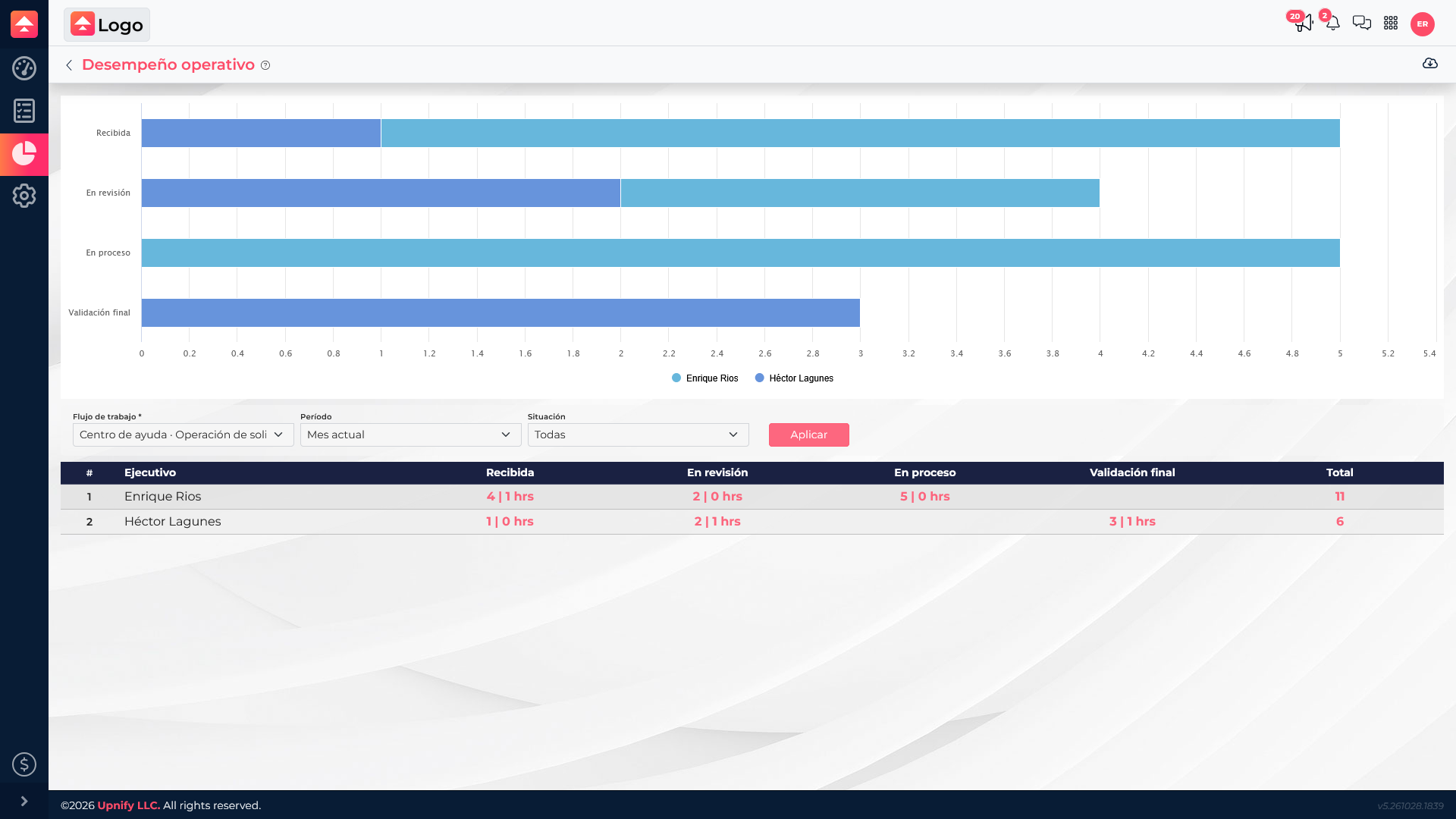
O gráfico compara as tarefas por fase e responsável. Na tabela, cada linha representa uma pessoa responsável e cada coluna corresponde a uma fase do fluxo. Em uma célula, o primeiro número indica a quantidade de tarefas naquela fase; depois do separador aparece a média arredondada de horas que elas permaneceram ali. Por exemplo, 4 | 1 hrs indica quatro tarefas e cerca de uma hora de média na fase. Um valor zero pode representar uma média inferior a uma hora.
O tempo representa quanto as tarefas estão na fase atual ou, se já foram encerradas, o tempo até o encerramento. Isso não significa que o responsável trabalhou ativamente durante todas essas horas: é o tempo decorrido que o Flow registra para aquela etapa.
Abra os detalhes para investigar um bloqueio
Se uma fase concentrar muitas tarefas ou tiver uma média de tempo maior que as demais, selecione o número da célula. O Flow abre os detalhes das tarefas que formam aquele resultado. Você poderá conferir o título, a fase, o prazo, a data de criação, o criador e o responsável, além do contato ou da empresa vinculados quando houver.
Compare com critérios iguais
Antes de comparar responsáveis, confirme que o fluxo, o período e a situação são iguais. Uma fase pode receber mais tarefas por seu papel no processo; o tempo médio ajuda a contextualizar a quantidade. Use os detalhes para verificar cada caso e conversar sobre dependências, capacidade ou próximos passos.