
Uma tarefa muitas vezes precisa de mais contexto do que o título e a descrição. Uma cotação, captura de tela, formulário aprovado ou documento de referência pode ajudar o responsável a avançar e permitir que outra pessoa consulte a evidência sem procurar em mensagens ou pastas separadas. No Flow, os arquivos ficam associados à tarefa e podem ser consultados nos detalhes.
Origens disponíveis
| Origem | Quando usar |
|---|---|
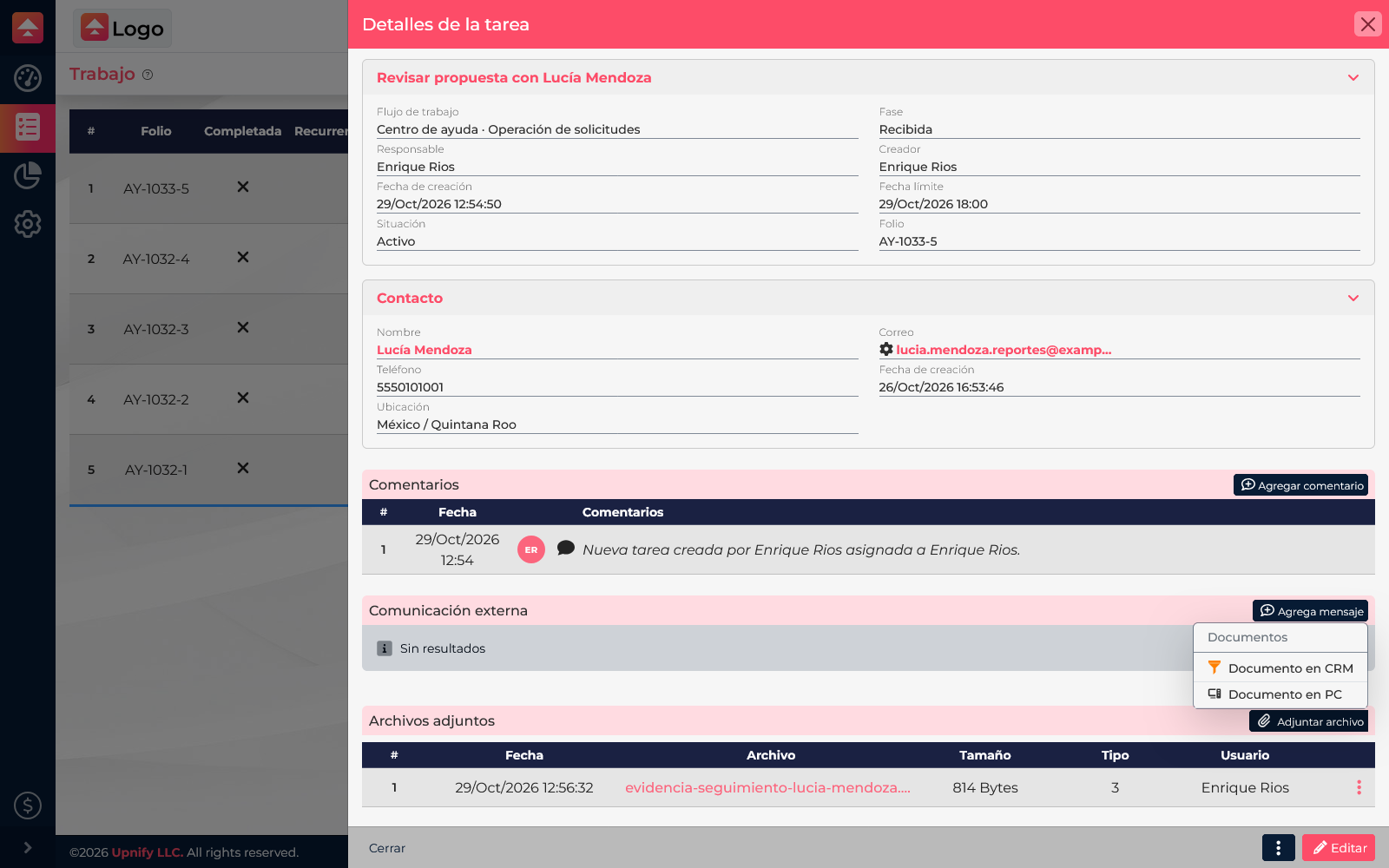
| Documento no CRM | Selecione um arquivo que já está salvo no CRM e relacionado ao trabalho ou ao contato. |
| Documento no computador | Escolha um arquivo do seu dispositivo quando a evidência ainda não estiver no CRM. |
| OneDrive | Selecione um documento de uma conta do OneDrive já vinculada ao seu usuário. A opção aparece depois de conectar a integração. |
O menu depende dos seus acessos e das integrações configuradas. Anexe um arquivo que ajude a realizar ou comprovar a tarefa; evite carregar cópias sem utilidade para o contexto.
Anexar um arquivo pelos detalhes da tarefa
- Em Flow > Trabalho, abra a tarefa que precisa da evidência.
- Vá até Arquivos anexados e selecione Anexar arquivo.
- Escolha a origem: documento do CRM, arquivo do computador ou OneDrive, se a conta já estiver vinculada.
- Selecione o arquivo e confirme na janela aberta. Para um arquivo local, use o seletor do sistema para encontrá-lo.
- Aguarde o fim do carregamento e confira se o arquivo aparece na tabela da tarefa.
Consultar a evidência depois
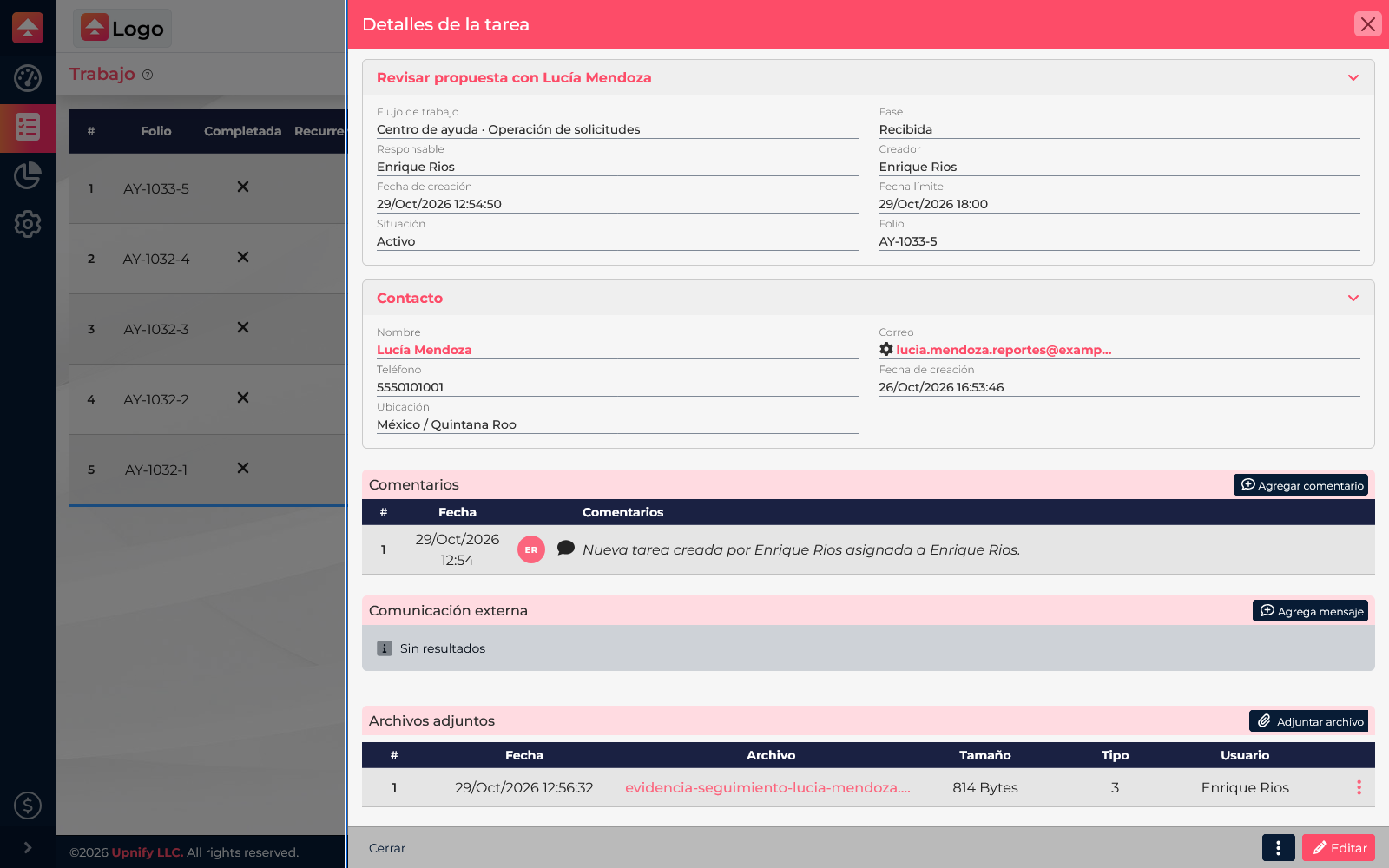
Abra a tarefa novamente e consulte a tabela Arquivos anexados. Identifique o documento pelo nome e veja dados como data, tamanho, tipo e usuário que o adicionou. Selecione o nome do arquivo para abri-lo no visualizador disponível. O menu de ações da linha também permite remover um arquivo quando ele não deve mais ficar associado à tarefa e você tem permissão para isso.
Mantenha os arquivos da tarefa úteis
- Use nomes que ajudem a reconhecer o conteúdo, como proposta-atualizada.pdf.
- Anexe arquivos atuais e relacionados à tarefa.
- Se o documento explicar uma alteração ou decisão, acrescente um comentário breve indicando o que a equipe deve revisar.
- Se o arquivo correto já estiver no CRM ou no OneDrive, selecione-o nessa origem para evitar cópias desnecessárias em dispositivos diferentes.