
Quando uma tarefa chega a uma fase, às vezes o próximo passo já está definido: ligar para o contato, criar uma tarefa de acompanhamento ou atualizar informações relacionadas. As ações de fase permitem preparar essas operações para que o Flow as execute quando a tarefa avançar, reduzindo esquecimentos e etapas repetidas.
Use-as quando a mesma resposta se aplicar a todas \u2014 ou à maioria \u2014 das tarefas que chegam à fase. Se cada caso exigir uma decisão, mantenha a ação manual para não criar trabalho desnecessário.
O que uma ação de fase pode fazer
Conforme as opções habilitadas no fluxo e os produtos ativos, uma ação pode criar uma tarefa no Flow, agendar um acompanhamento no CRM, atualizar uma fase no CRM, aplicar uma etiqueta, converter uma oportunidade em venda ou mover a tarefa para outra fase. As opções disponíveis dependem da configuração e das permissões da conta.
| Tipo de ação | O que faz | Exemplo de uso |
|---|---|---|
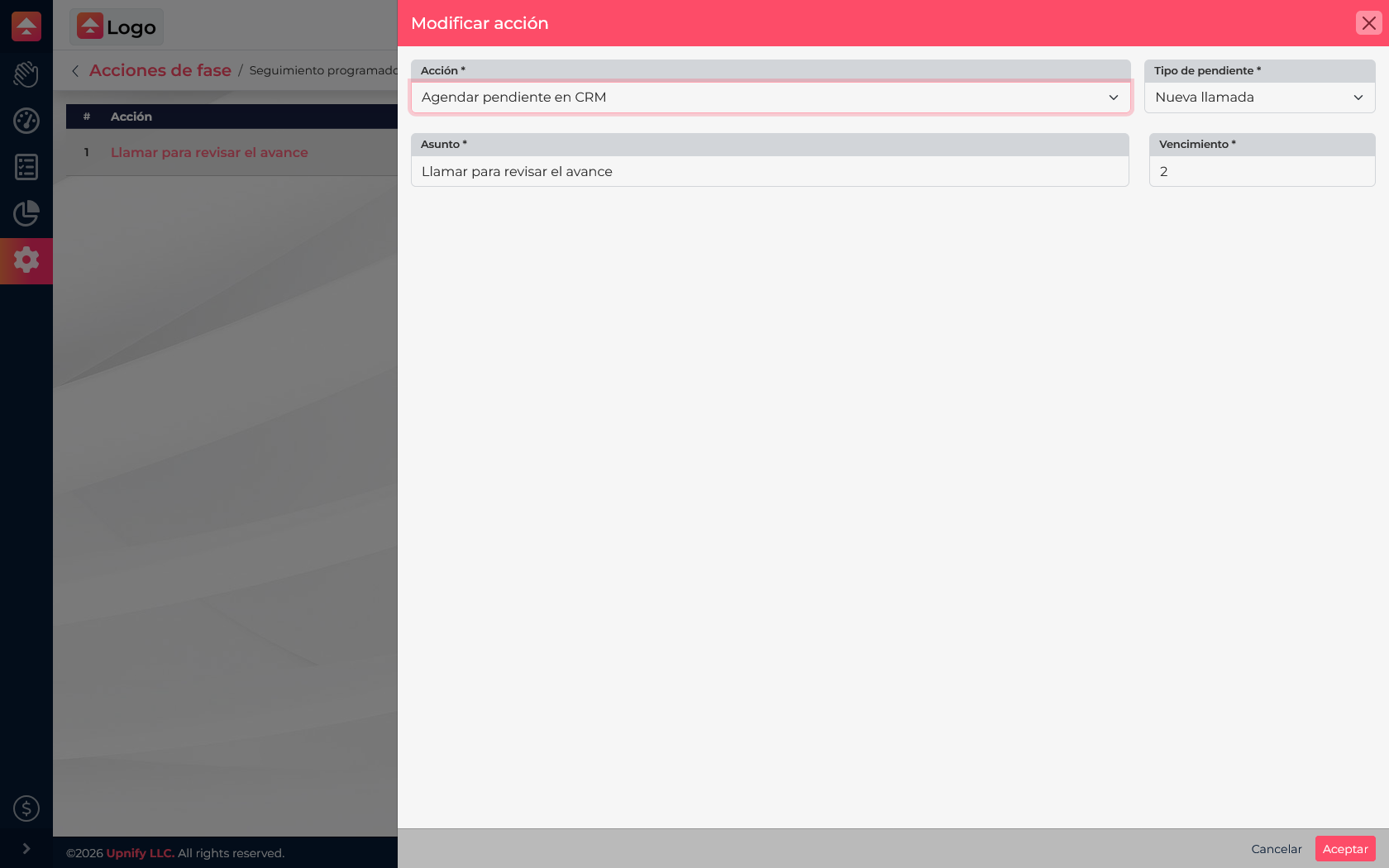
| Agendar pendência no CRM | Cria um lembrete, compromisso, ligação, visita ou tarefa do CRM com os dados configurados. | Ao concluir uma visita técnica, criar uma ligação para confirmar o resultado dois dias depois. |
| Etiquetar | Aplica a etiqueta configurada ao registro relacionado do CRM. | Após a instalação, adicionar a etiqueta \u201CInstalação atendida\u201D para filtrar esses contatos depois. |
| Atualizar fase do CRM | Altera a fase do registro relacionado no CRM para a opção selecionada. | Quando uma tarefa de demonstração for concluída, passar o prospect para \u201CAcompanhamento\u201D. |
| Criar tarefa no Flow | Cria uma tarefa do Flow com o fluxo, a fase, o responsável e os dados definidos na ação. | Após aprovar uma inspeção, criar uma tarefa de revisão de qualidade para a equipe supervisora. |
| Converter oportunidade em venda | Cria uma venda a partir da oportunidade relacionada, usando as opções de atribuição configuradas. | Quando uma proposta for aceita, iniciar o registro de venda correspondente. |
| Mover fase do Flow | Move a tarefa atual para a fase selecionada. | Após aprovar uma revisão técnica, mover a tarefa para \u201CControle de qualidade\u201D. |
As opções disponíveis dependem dos produtos ativos, dos vínculos do registro e das permissões da conta. Antes de ativar uma ação que altera o CRM ou cria outra tarefa, confirme se o registro relacionado existe e se a fase não pode disparar uma repetição indesejada.
Configurar a ação- Acesse Flow > Ajustes > Fluxos de trabalho e selecione o fluxo onde deseja automatizar uma etapa.
- Abra as ações da fase correspondente e selecione Novo.
- Escolha a ação e preencha os campos obrigatórios. Para agendar um acompanhamento no CRM, por exemplo, informe o tipo, assunto e vencimento.
- Salve e confirme que a ação aparece na lista da fase.
- Teste o fluxo com uma tarefa de demonstração e confirme o resultado antes de usá-lo na operação.
Planejar automações previsíveis
- Associe ações à fase onde fazem sentido; uma ação na fase inicial pode ser executada antes que a equipe termine de analisar o caso.
- Escreva assuntos que expliquem por que a tarefa ou acompanhamento foi criado.
- Confira permissões e produtos ativos, principalmente em ações que atualizam registros do CRM.
- Evite repetir a mesma ação em várias fases se isso puder criar acompanhamentos duplicados.
Se você mover uma tarefa para uma fase anterior, revise o comportamento das ações pendentes da fase que ela deixou; a configuração pode remover ações pendentes daquela fase. Por isso, teste também os retornos antes de habilitar um fluxo real.