
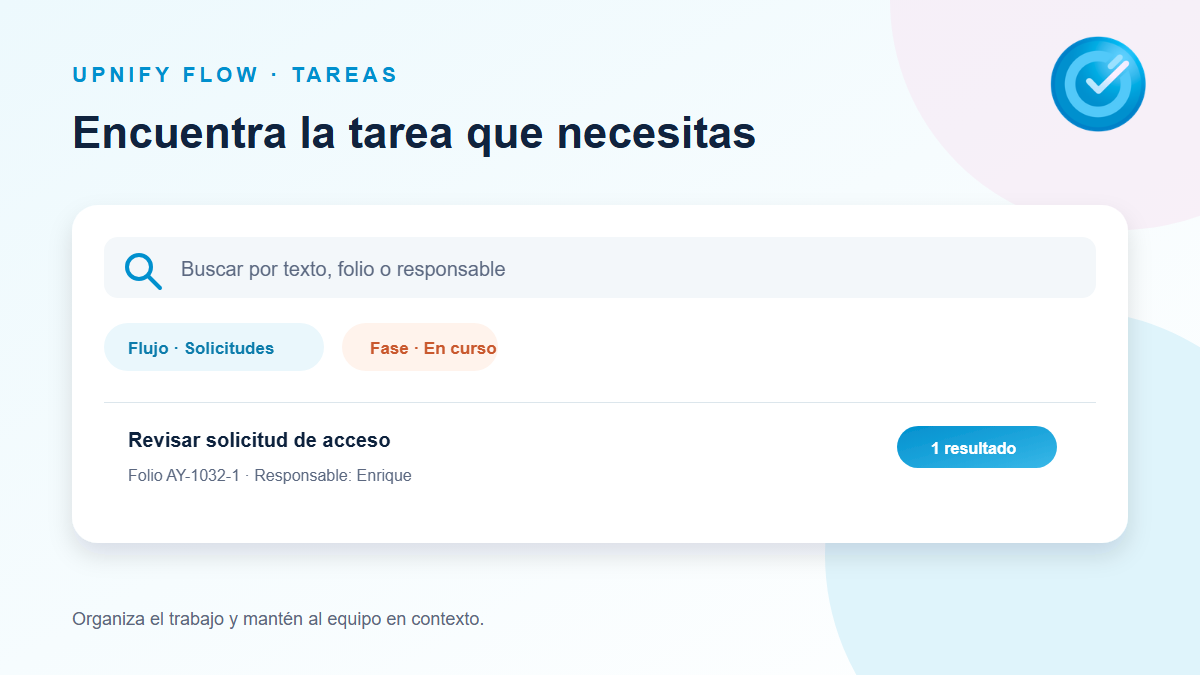
Quando um fluxo reúne várias solicitações, localizar uma tarefa apenas pela memória pode levar tempo. A busca e os filtros de Flow > Trabalho ajudam a encontrar um registro específico ou reduzir a lista ao que a equipe precisa revisar. Isso é útil antes de uma reunião, ao conferir prazos ou quando alguém pergunta a situação de um caso pelo código.
Busca rápida e filtros: quando usar cada um
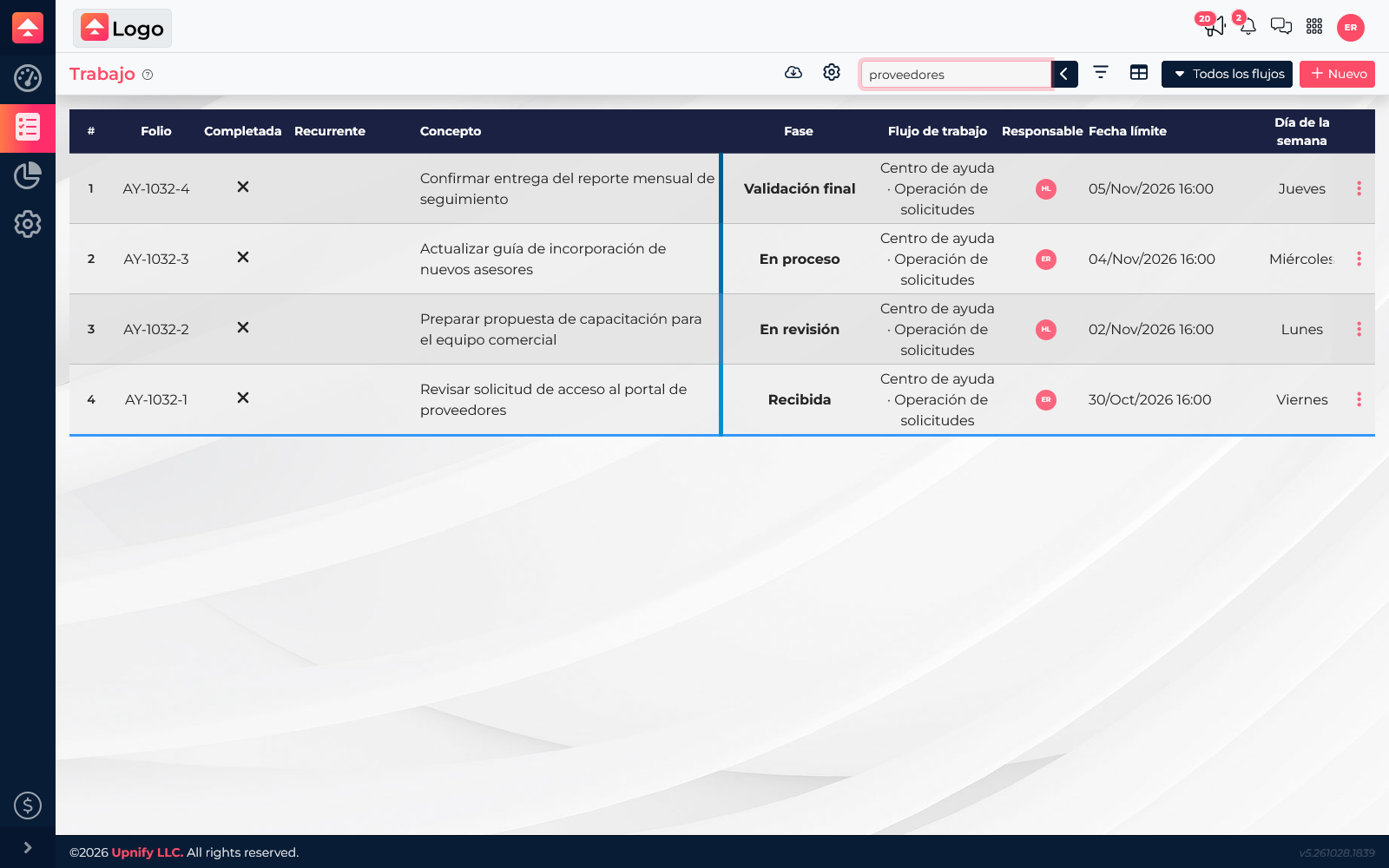
A busca rápida é útil quando você lembra uma palavra do título da tarefa ou um dado curto. Abra a lupa acima da lista, digite o termo e pressione Enter para executar a busca. Se o resultado não aparecer, tente uma palavra mais específica ou use os filtros para buscar por um campo determinado.
O botão de filtros restringe os resultados com critérios definidos. Conforme o tipo de dado, você pode escolher valores como criador, responsável, contato, empresa, fluxo, fase, etiqueta ou situação; também pode buscar por código e datas. Os filtros são úteis quando uma palavra se repete ou quando você precisa revisar um grupo de tarefas.
Filtrar por um critério específico
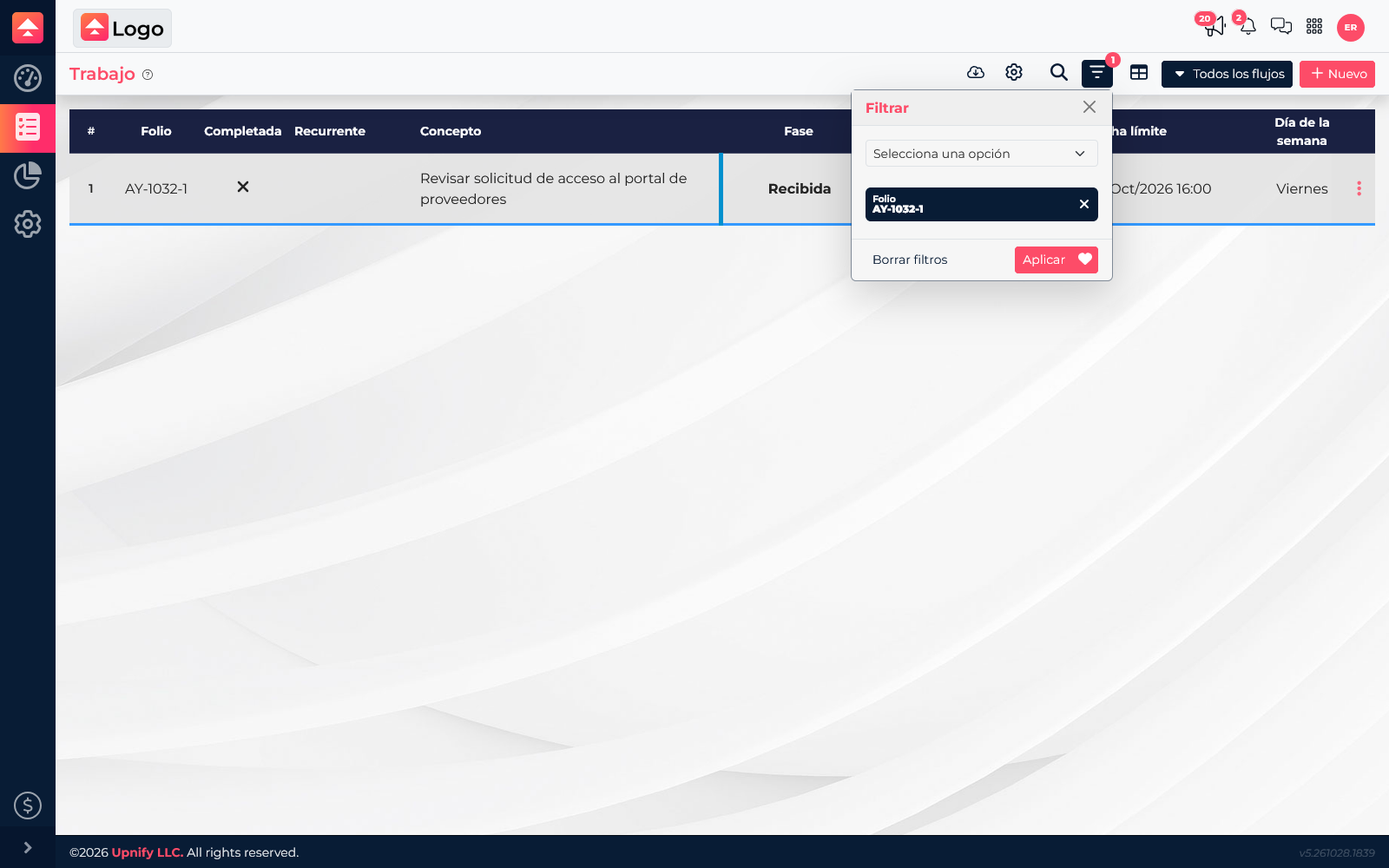
- Em Flow > Trabalho, abra o botão com o ícone de filtro.
- No seletor, escolha o campo que ajudará a localizar a tarefa. Para um identificador específico, selecione Código.
- Digite ou selecione um valor. Por exemplo, use AY-1032-1 para encontrar a solicitação de acesso ao portal de fornecedores.
- Selecione Aplicar e revise a lista. A tarefa deve manter visíveis o título, a fase, o fluxo, o responsável e o prazo para você confirmar que encontrou o registro correto.
O que você pode verificar com filtros
Escolha os critérios conforme a pergunta que está tentando responder:
| Você precisa saber\u2026 | Critério útil |
|---|---|
| O que uma pessoa deve atender | Responsável |
| Quem registrou uma tarefa | Criador |
| Em que parte do processo está um caso | Fase ou fluxo de trabalho |
| Quais tarefas se relacionam com uma pessoa ou empresa | Contato ou empresa |
| Quais tarefas compartilham uma etiqueta | Etiqueta |
| Quais casos continuam abertos ou foram encerrados | Situação |
| Onde encontrar um registro conhecido | Código |
| Qual trabalho pertence a um intervalo | Datas |
Se um filtro mostrar tarefas demais, acrescente outro critério, como combinar responsável com fase ou período. Se o resultado esperado não aparecer, confira os valores selecionados e confirme se está no fluxo certo.
Remover filtros e voltar à lista completa
Quando terminar, abra o painel novamente e selecione Apagar filtros. Assim, uma busca anterior não limita a próxima revisão. Antes de compartilhar um resultado, confira se o botão de filtros indica critérios ativos.