
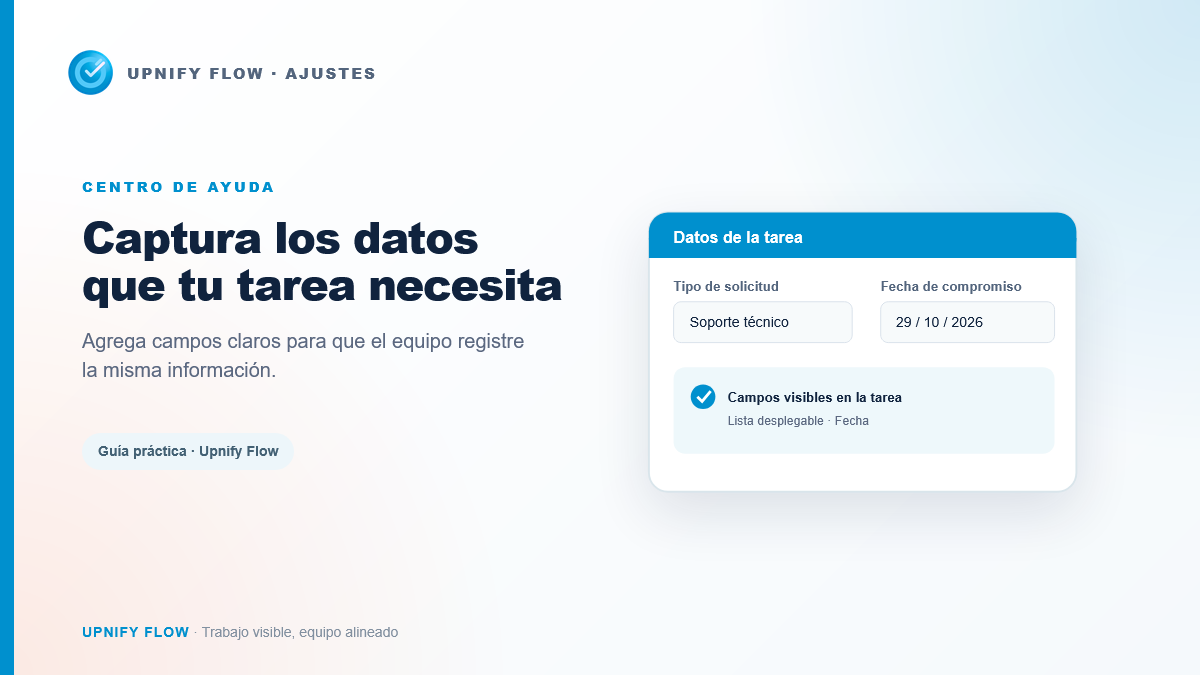
Os campos personalizados permitem registrar na tarefa dados que não fazem parte das informações padrão do processo. Eles evitam que detalhes importantes fiquem escondidos em comentários, nomes ou arquivos: o dado permanece em um campo identificável e pode ser consultado junto com a tarefa.
Por exemplo, uma equipe de suporte pode registrar o Tipo de solicitação e a Data de compromisso. Quem abrir a tarefa saberá o que será atendido e para quando foi combinado o próximo passo.
Criar um campo para tarefas
- Acesse Flow > Configurações > Campos personalizados.
- Selecione a aba Tarefas e escolha Novo.
- Informe o nome e uma descrição clara. O sistema sugere um nome técnico; mantenha-o como identificador salvo se houver um motivo definido para alterá-lo.
- Escolha o tipo adequado, como Lista para opções controladas ou Data para um compromisso.
- Defina a aba, o tamanho e a restrição. Para uma lista, adicione as opções e confirme que aparecem na lista.
- Salve e abra uma tarefa para conferir se o campo aparece e funciona como esperado.
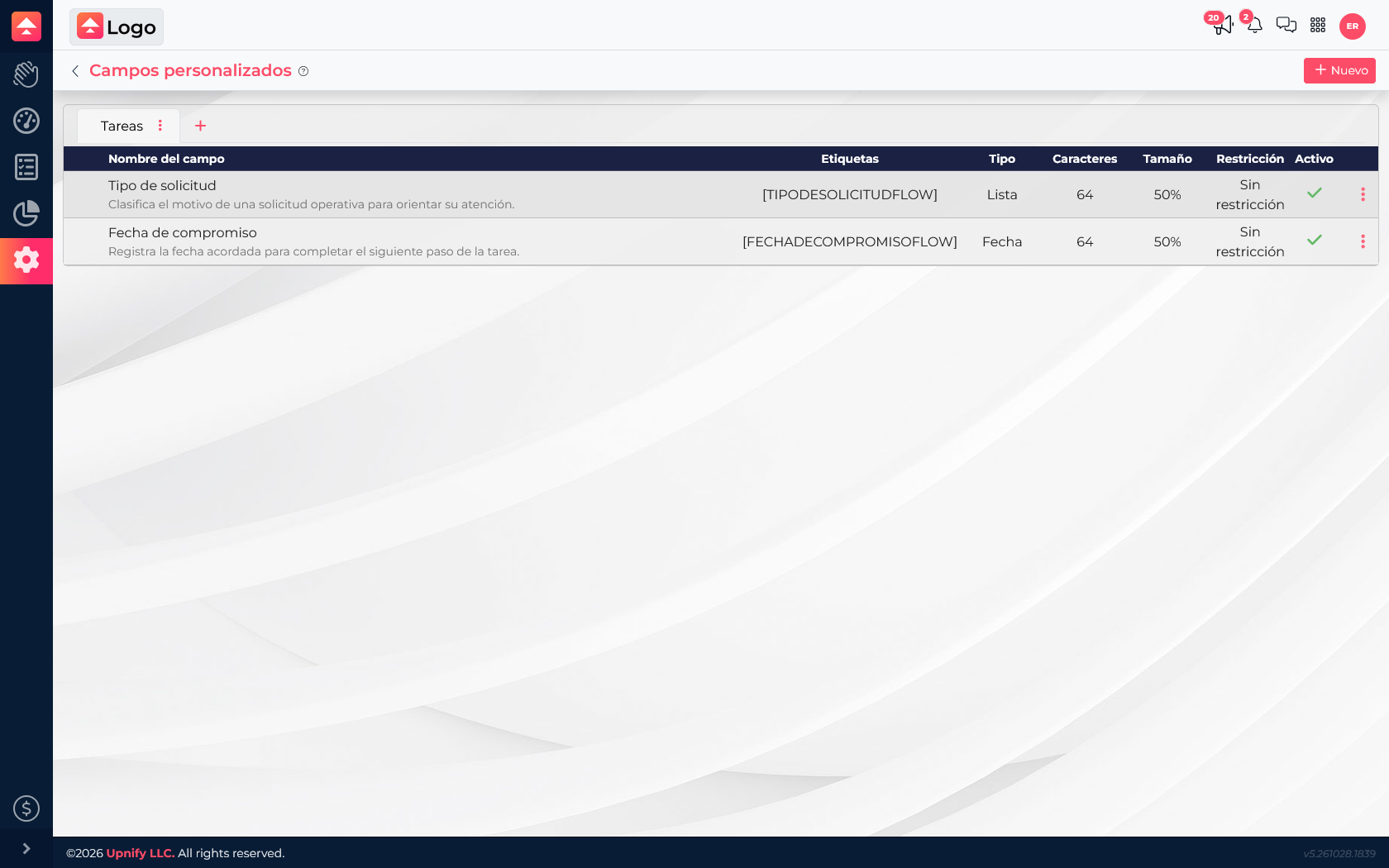
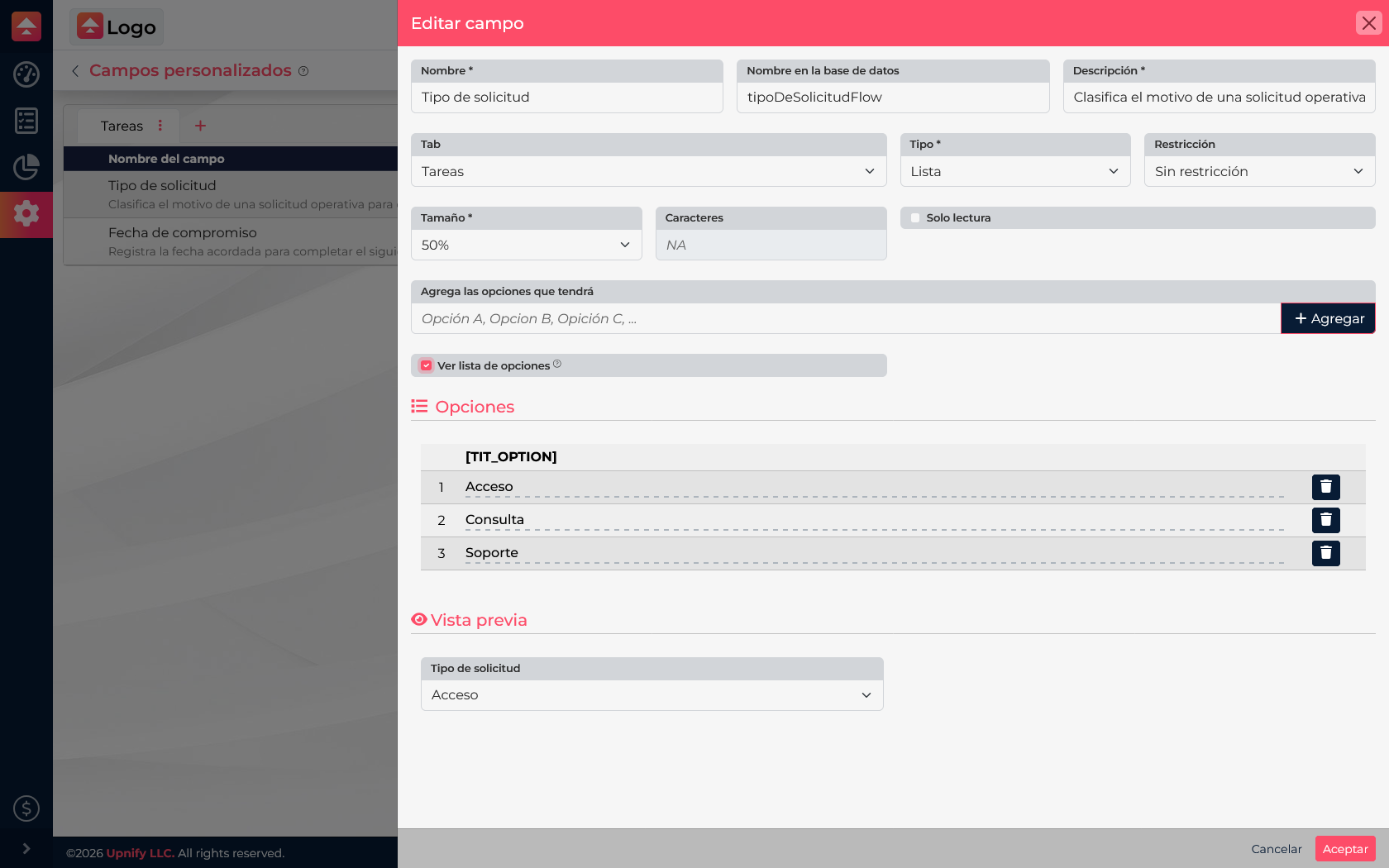
Exemplo: solicitações internas
Em Tipo de solicitação, a equipe escolhe Acesso, Consulta ou Suporte em vez de escrever uma categoria diferente a cada vez. Em Data de compromisso, registra o dia prometido. Assim, a tarefa mantém o contexto e todos consultam o mesmo tipo de dado.
Escolher o tipo de campo
- Use uma lista para comparar categorias com opções estáveis.
- Use uma data quando o dado representar um dia combinado ou prazo.
- Use texto quando o valor variar em cada tarefa e não puder ser resumido em opções.
- Evite campos que repitam informações disponíveis ou que quase ninguém consulte.
Antes de criar vários campos, combine com a equipe o que deve ser registrado e quem utilizará os dados. Uma estrutura curta e compartilhada é mais útil do que informações difíceis de manter.