
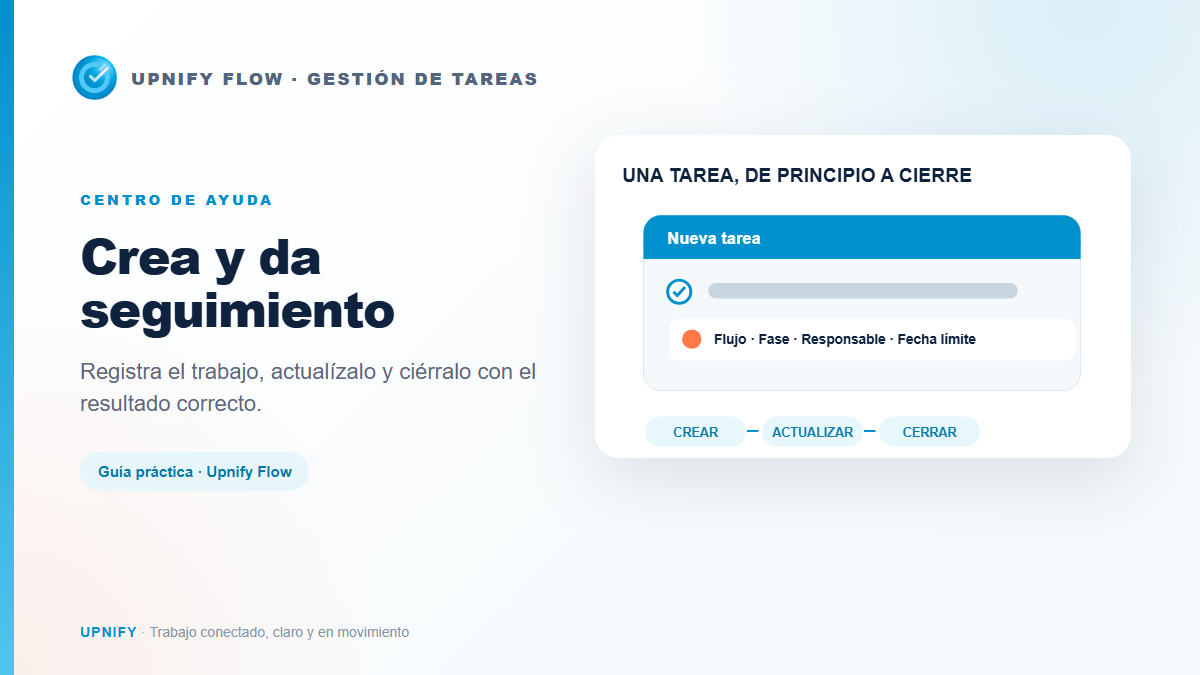
As tarefas do Flow transformam o trabalho pendente em ações visíveis para a equipe. Cada tarefa pode ter fluxo, título, responsável, prazo, horário e descrição. Também é possível adicionar etiquetas, carregar um modelo de trabalho, anexar um arquivo ou criar subtarefas quando o formulário permitir. Registrar esses dados ajuda a evitar que a próxima etapa dependa da memória ou de mensagens dispersas.
Criar uma tarefa
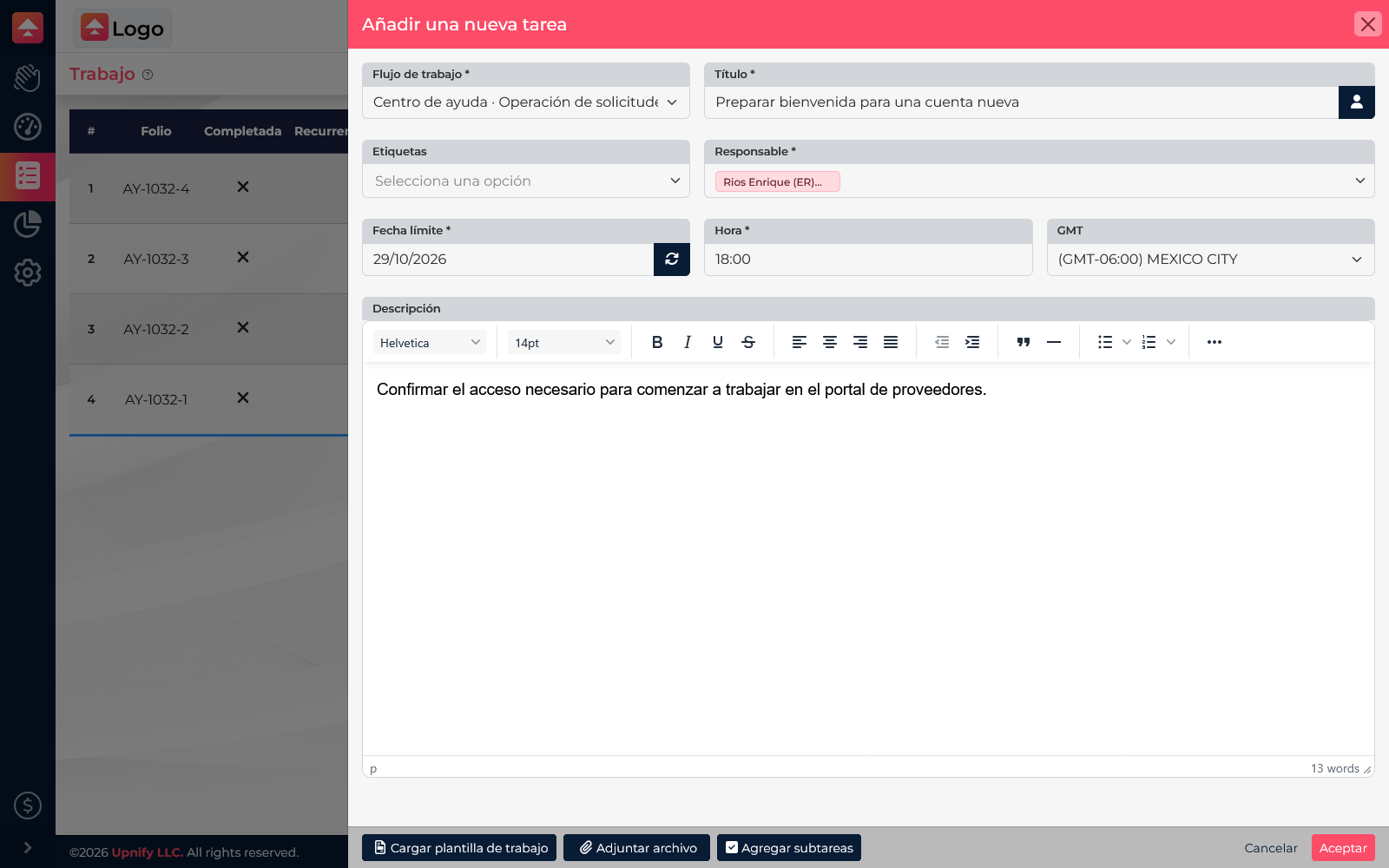
- Em Flow > Trabalho, selecione o fluxo em que a tarefa deve ser organizada e clique em Novo.
- Escreva um título claro que indique o que precisa ser feito, como Preparar boas-vindas para uma nova conta.
- Selecione o responsável. Esse campo é obrigatório e deixa claro quem deve acompanhar o trabalho.
- Defina prazo, horário e fuso horário (GMT). Escolha um prazo realista.
- Descreva o resultado esperado ou o contexto necessário. Adicione etiquetas, carregue um modelo, anexe arquivos ou inclua subtarefas quando forem úteis.
- Revise os dados e selecione Aceitar para salvar.
Editar uma tarefa existente
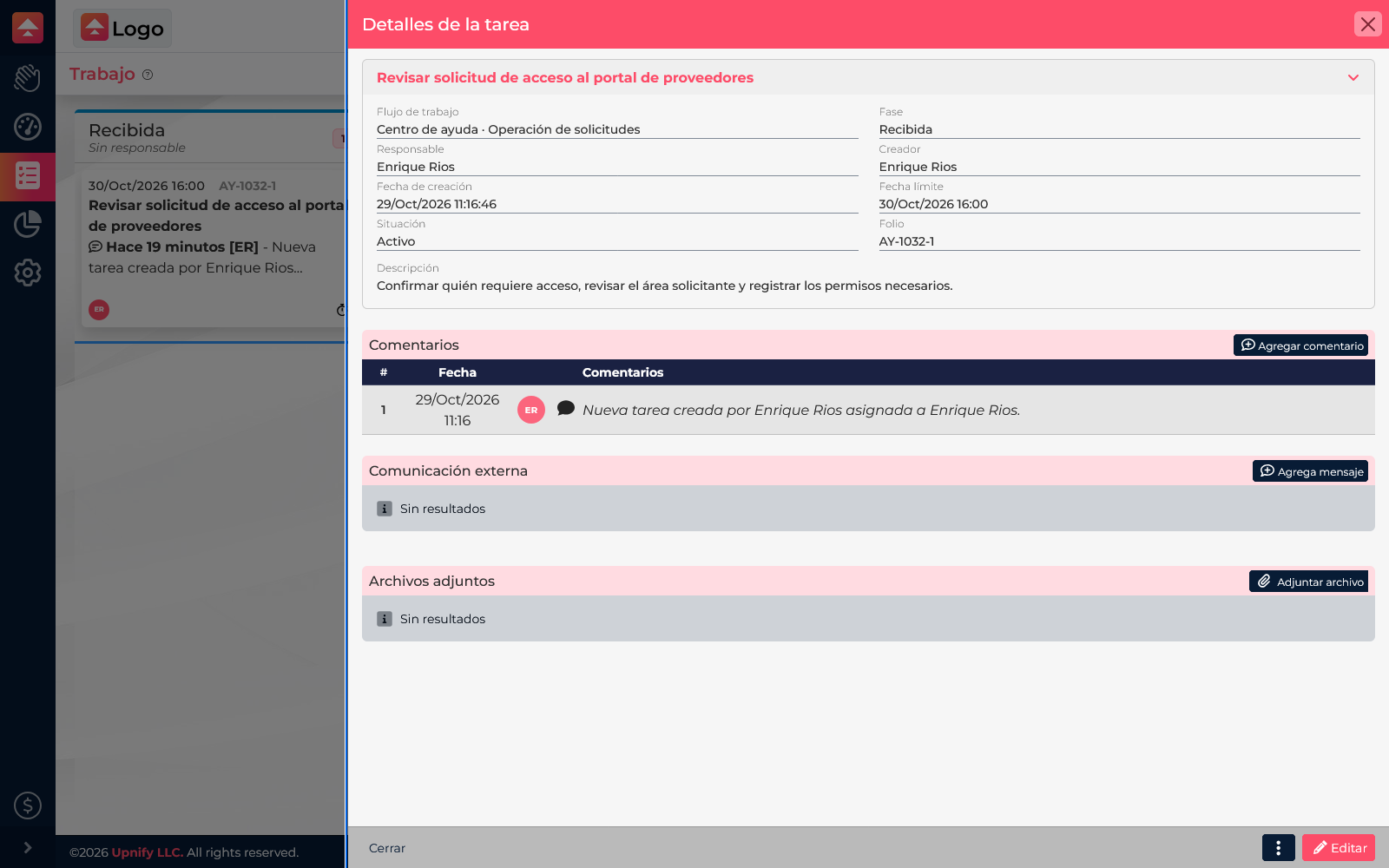
Abra a tarefa pela Lista, Kanban ou Projeto. Confira fluxo, fase, responsável e prazo; depois clique em Editar para corrigir o título, a descrição ou os campos disponíveis. Salve depois de revisar as alterações. Se o processo avançou, use Alterar fase em vez de reescrever a descrição para indicar o progresso.
Concluir ou cancelar: escolha o resultado correto
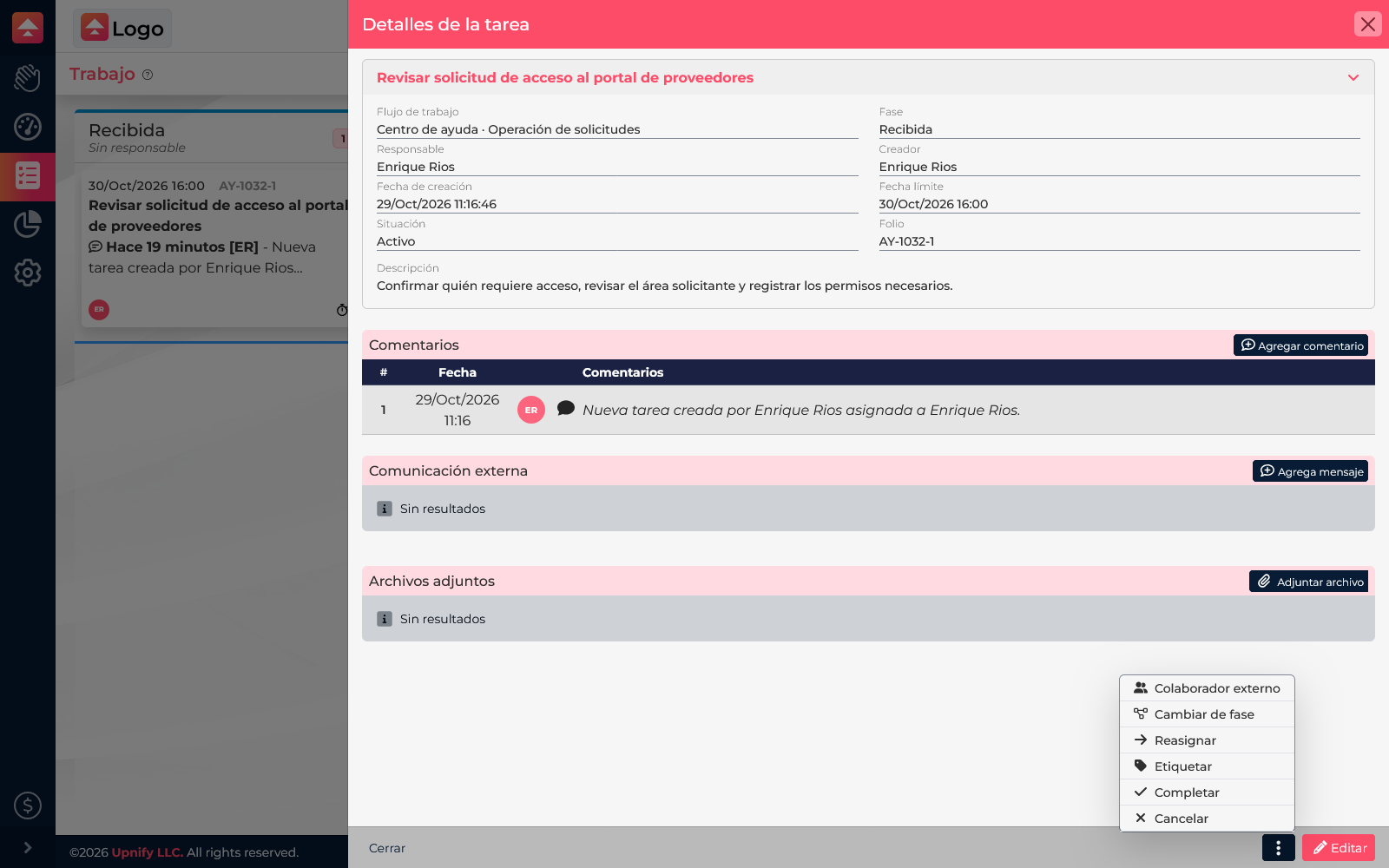
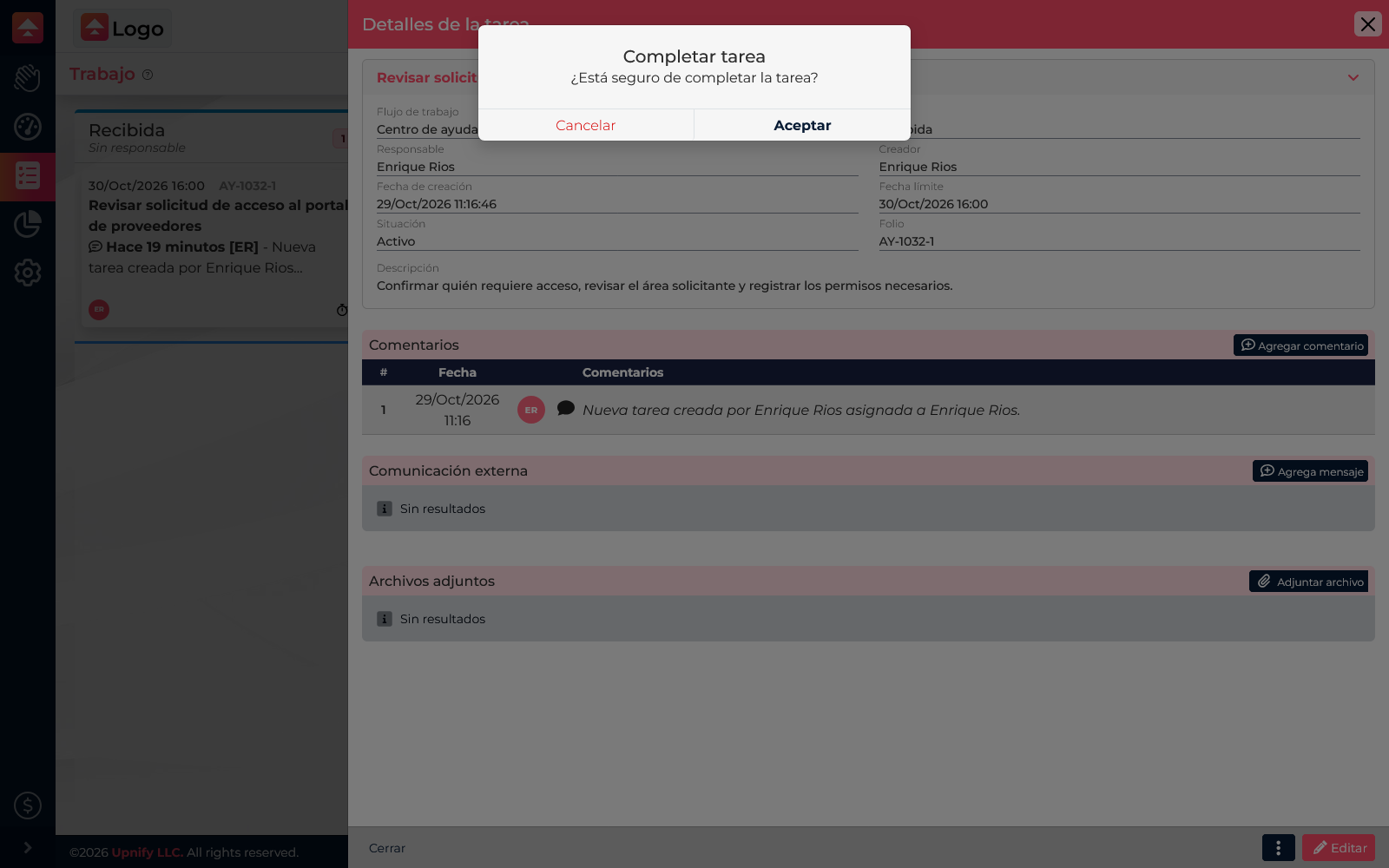
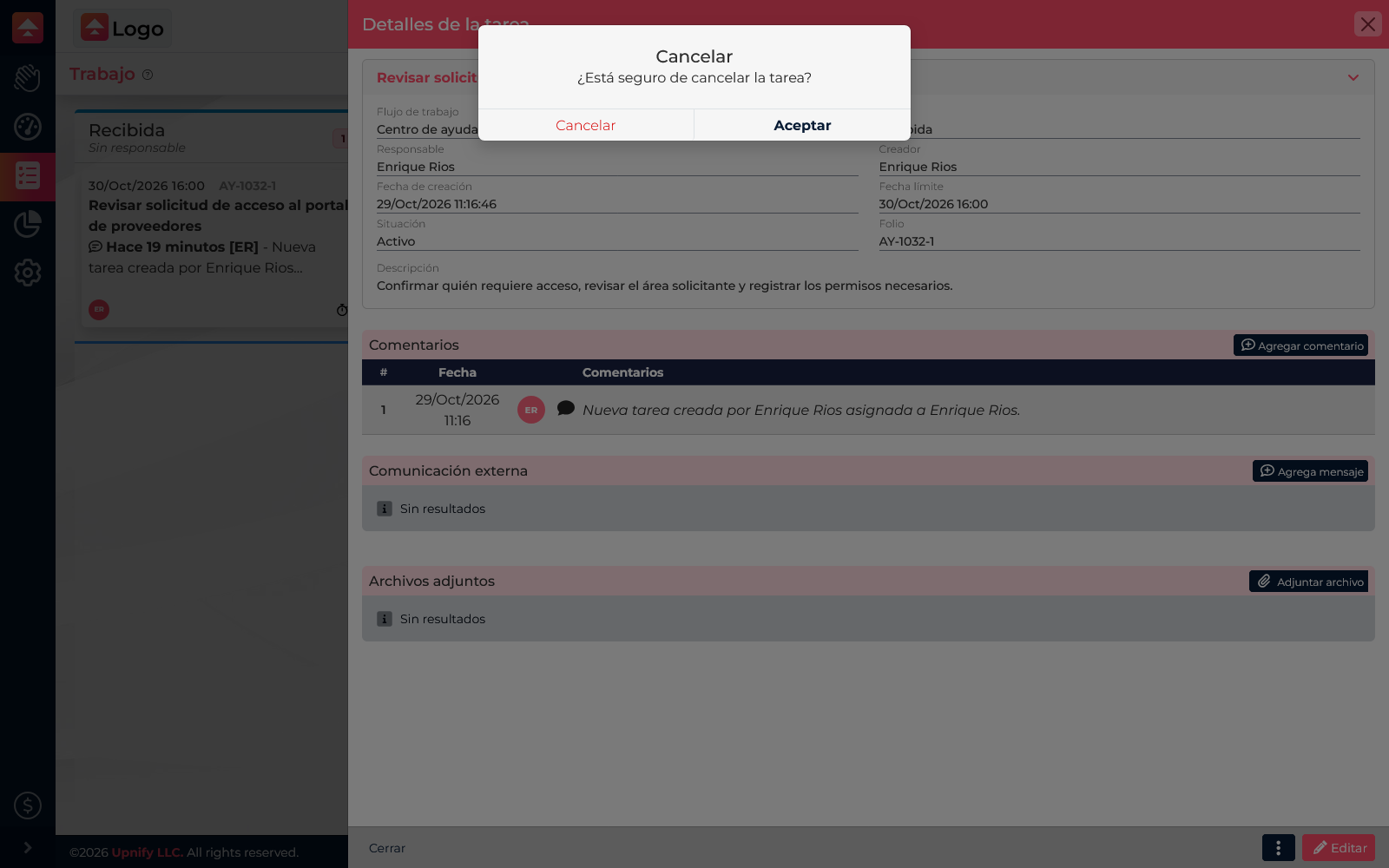
Abra o menu de ações da tarefa para encontrar Concluir e Cancelar. As duas ações encerram uma tarefa, mas comunicam resultados diferentes:
| Ação | Quando escolher | O que comunica |
|---|---|---|
| Concluir | O trabalho foi realizado e não restam ações pendentes nessa tarefa. | A tarefa chegou ao resultado esperado. |
| Cancelar | O trabalho deixou de ser necessário ou não deve continuar. | A tarefa foi encerrada sem indicar que o trabalho foi realizado. |
O Flow solicita uma confirmação para cada ação. Confira o título e a mensagem antes de aceitar. Se ainda houver trabalho, cancele a janela e mantenha a tarefa ativa; não use Concluir apenas para removê-la da lista.
Uma rotina simples para manter tarefas úteis
- Escreva títulos que comecem com uma ação e descrevam um resultado verificável.
- Inclua o contexto que evite que o responsável precise perguntar o que fazer.
- Atualize prazo ou descrição quando o compromisso mudar; altere a fase quando o processo avançar.
- Conclua o que foi realizado e cancele o que não será feito. Confira a confirmação antes de encerrar.