
Um formulário transforma instruções abertas em um registro claro e uniforme. Em vez de pedir que cada pessoa descreva o resultado de um jeito, você define quais dados devem ser registrados e quais evidências são necessárias. Isso ajuda em visitas, inspeções, entregas, instalações e revisões que outra pessoa precisará validar.
Um formulário do Flow pode combinar informações do sistema, campos personalizados e requisitos como imagens, assinatura ou geolocalização, conforme o processo.
Planejar o formulário
- Acesse Flow > Configurações > Formulários e selecione Novo.
- Informe um nome que descreva quando será usado, como Relatório de visita de serviço.
- Em Campos do sistema, selecione informações que devem acompanhar a resposta, como contato ou empresa quando aplicável.
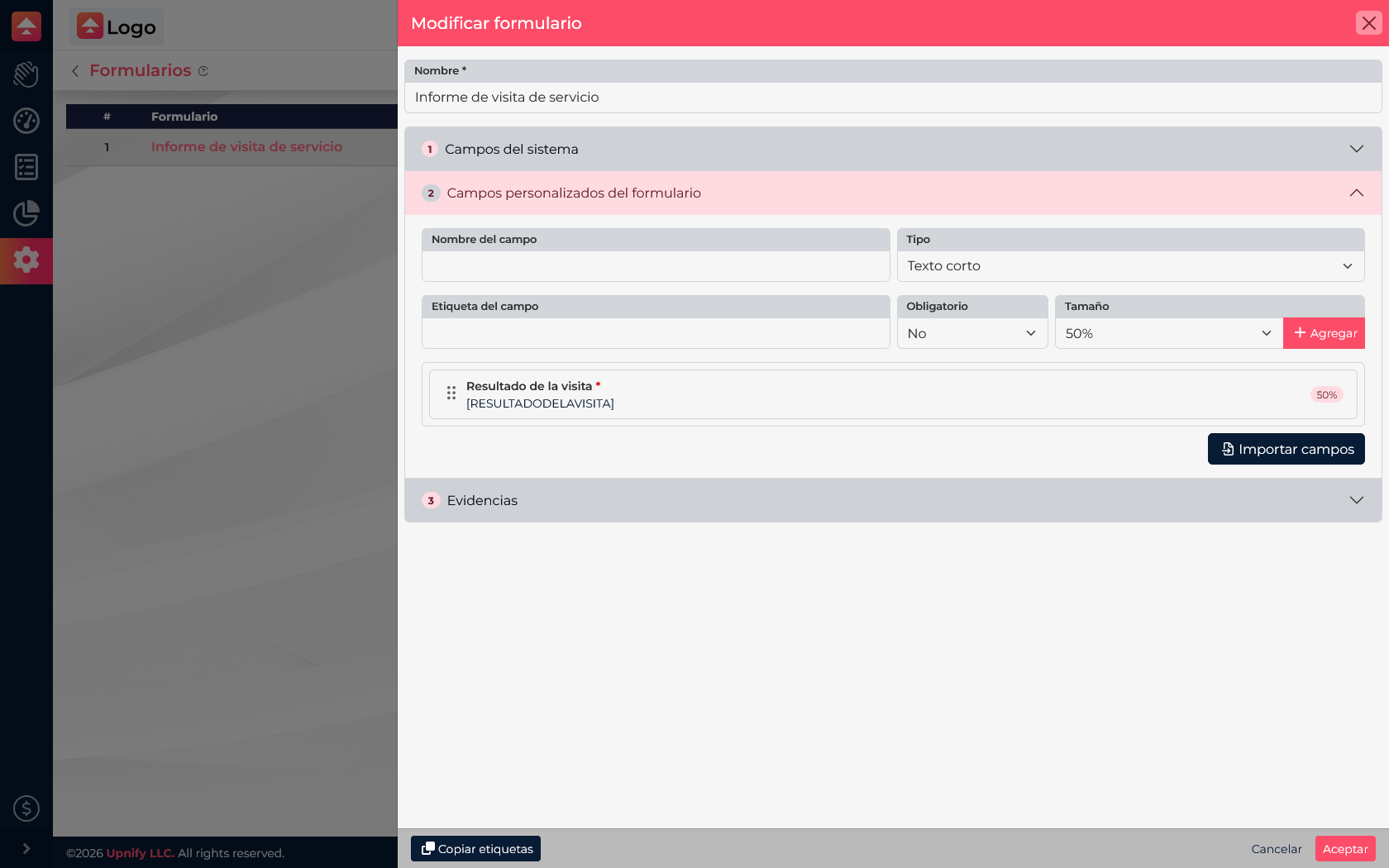
- Em Campos personalizados do formulário, adicione perguntas e escolha o tipo de resposta. Use lista ou seleção quando precisar de respostas consistentes.
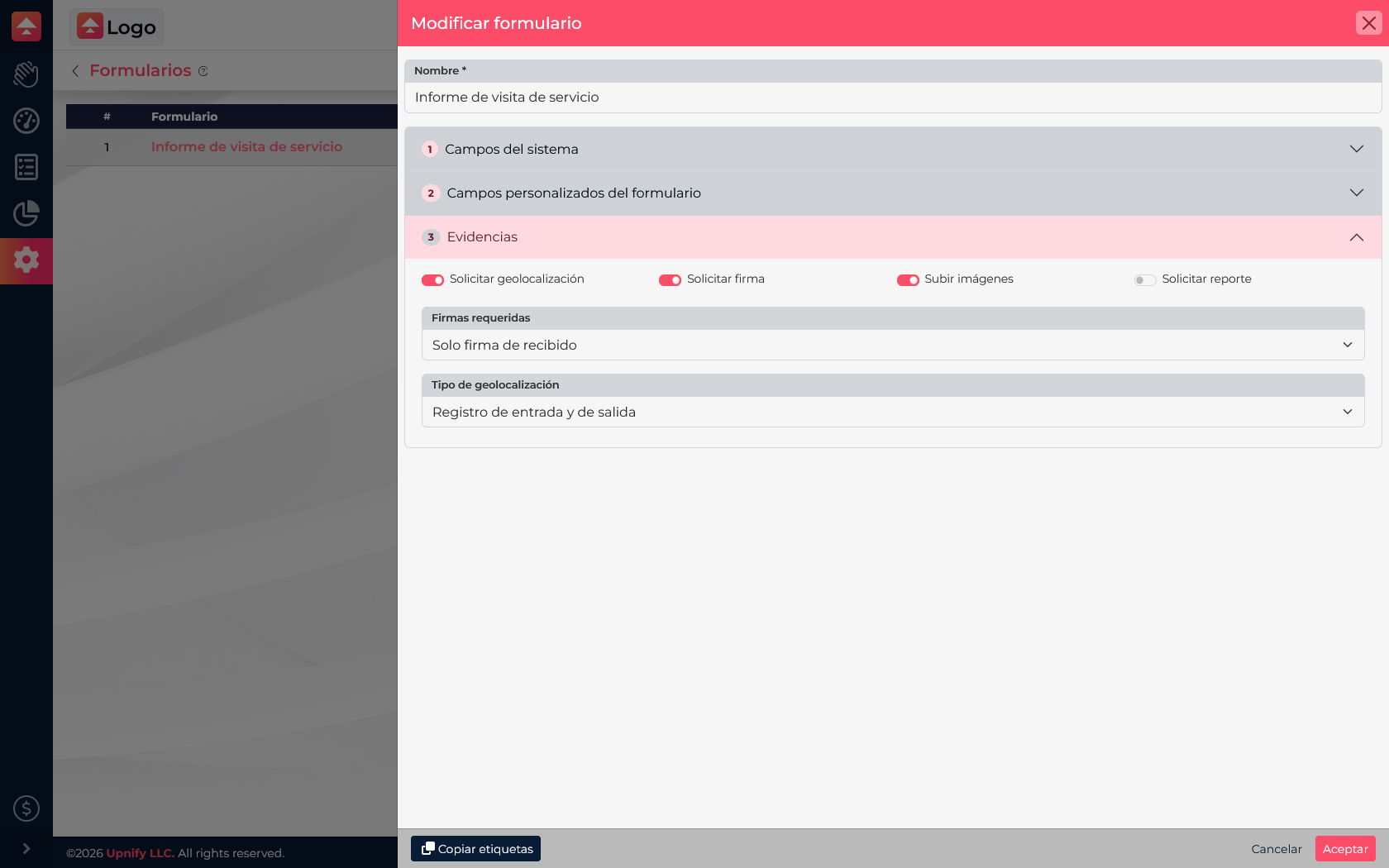
- Em Evidências, ative somente o necessário: geolocalização, assinatura, imagens ou relatório. Configure opções como tipo de localização e assinaturas necessárias.
- Salve e adicione o formulário a uma lista de verificação ou tarefa que a equipe precise preencher.
Escolher evidências para cada trabalho
Antes de ativar uma evidência, defina o que a equipe precisa comprovar ao concluir a tarefa. Os campos do sistema recuperam informações já relacionadas à tarefa ou ao contato; os campos personalizados solicitam dados específicos do serviço, como resultado, uma medição ou uma observação.
| Situação | O que o formulário pode registrar | Evidência útil |
|---|---|---|
| Manutenção no local | Equipamento verificado, resultado, medições e pendências. | Fotos de antes e depois, localização e assinatura de recebimento. |
| Instalação ou entrega | Modelo instalado, acessórios entregues e aceite. | Fotos da instalação e assinatura de quem recebeu. |
| Inspeção periódica | Itens verificados, condições e ocorrências. | Fotos de problemas e localização quando o trabalho é feito em campo. |
Por exemplo, uma visita de manutenção pode solicitar o resultado e as observações como campos personalizados, exigir fotos do equipamento e pedir a assinatura de quem recebeu o serviço. Se também for necessário identificar quem realizou a inspeção, configure as assinaturas para incluir o responsável.
Preparar as etiquetas do formato
Se você precisa de um relatório padronizado, ative Solicitar relatório na seção Evidências e selecione um formato HTML. Escolha um formato existente ou carregue um pelo seletor de formatos. O arquivo define o layout final; as etiquetas indicam onde aparecem os dados da tarefa, do contato, do responsável ou da resposta.
- Primeiro, adicione os campos personalizados que a resposta terá, como Resultado e Observações.
- Use o botão Copiar etiquetas do formulário para obter as etiquetas disponíveis. Cole-as no HTML onde cada informação deve aparecer. A etiqueta é gerada a partir do nome do campo; use a que o formulário fornece para evitar diferenças de escrita.
- Inclua etiquetas do sistema, como
[WKF_TITULO_TAREA],[WKF_TAREA_FOLIO],[NOMBRE],[APELLIDOS]ou[EJECUTIVONOMBRE], quando o relatório precisar identificar a tarefa, o contato ou quem a atendeu. - Para inserir evidências, adicione
[FORMULARIO_EVIDENCIAS]. Para a assinatura de recebimento, use[FORMULARIO_FIRMA]; se o formulário também solicitar a assinatura do responsável, inclua[FORMULARIO_FIRMA_EJECUTIVO]. - Salve o arquivo com a extensão
.html, selecione-o como formato e teste uma resposta em uma tarefa de demonstração. Confira se valores, fotos e assinaturas aparecem no relatório antes de usá-lo no processo real.
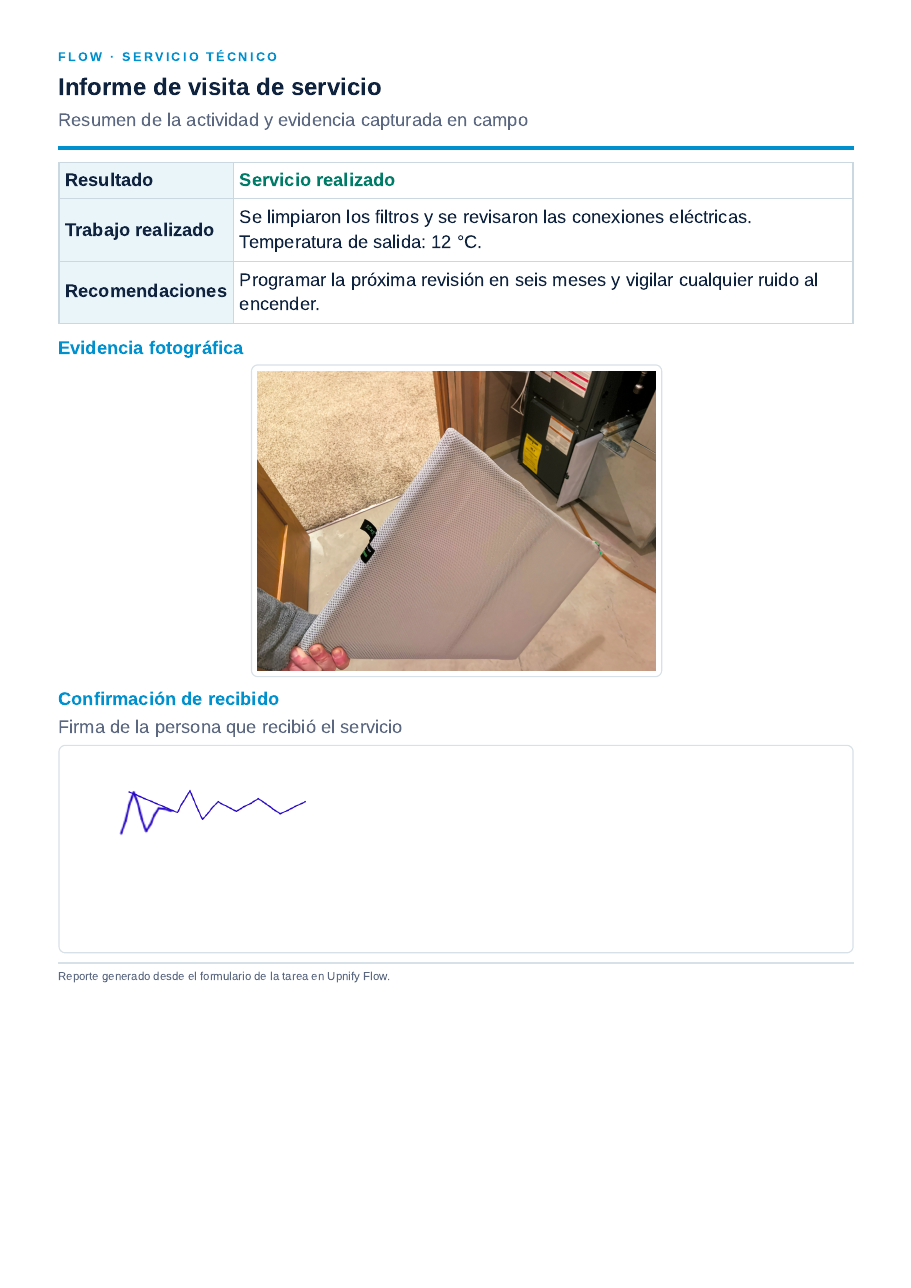
Este é o relatório que o Flow gera a partir de uma resposta concluída: as respostas salvas substituem as etiquetas, e as fotos e assinaturas aparecem nos respectivos blocos de evidência. O layout final depende do formato HTML selecionado.
Exemplo de resposta concluída
Imagine uma tarefa de manutenção preventiva do equipamento de ar-condicionado de uma unidade. O técnico seleciona Serviço realizado, informa que limpou os filtros e verificou o dreno, adiciona uma foto do equipamento atendido e outra do resultado, e solicita a assinatura de quem recebeu o serviço. Se você ativou a assinatura das duas partes, o técnico também assina.
Depois que a resposta é salva, a equipe pode consultar os campos e as evidências no contexto da tarefa. Ao gerar o relatório, o Flow posiciona as informações no formato HTML: o número e o contato identificam o trabalho, as etiquetas personalizadas mostram o resultado e as observações, e os blocos de evidência incluem as fotos e assinaturas disponíveis. Assim, operações e supervisão consultam o mesmo relatório sem reconstruí-lo a partir de comentários separados.
Deixar o formulário fácil de preencher- Pergunte somente o que alguém precisará consultar, verificar ou usar depois.
- Use opções claras para resultados frequentes e campos abertos para detalhes únicos.
- Não solicite assinatura, imagem ou localização sem uma finalidade operacional.
- Teste o formulário em uma tarefa e confira a ordem das perguntas e evidências.
O formulário registra informações e evidências no contexto da tarefa. Para torná-lo parte de um processo, inclua-o no modelo ou lista de verificação correspondente.