
Quando a equipe está trabalhando em uma tarefa do Flow e precisa ligar, reunir-se ou fazer acompanhamento com alguém, trocar de aplicativo para localizar o contato novamente interrompe o trabalho. Se a tarefa já estiver vinculada a um contato do CRM, você poderá criar uma pendência pelos dados desse contato no Flow. A atividade será salva no CRM e seguirá o funcionamento habitual desse tipo.
Quando Adicionar pendência fica disponível
A opção aparece nos detalhes da tarefa quando há um contato do CRM vinculado e tanto a empresa quanto o seu usuário têm acesso ao CRM. Se ela não aparecer, confira primeiro se a tarefa está relacionada a um contato e se o CRM está habilitado para a empresa e para o seu usuário.
Escolha o tipo de acompanhamento
- Em Flow > Trabalho, abra a tarefa relacionada ao contato.
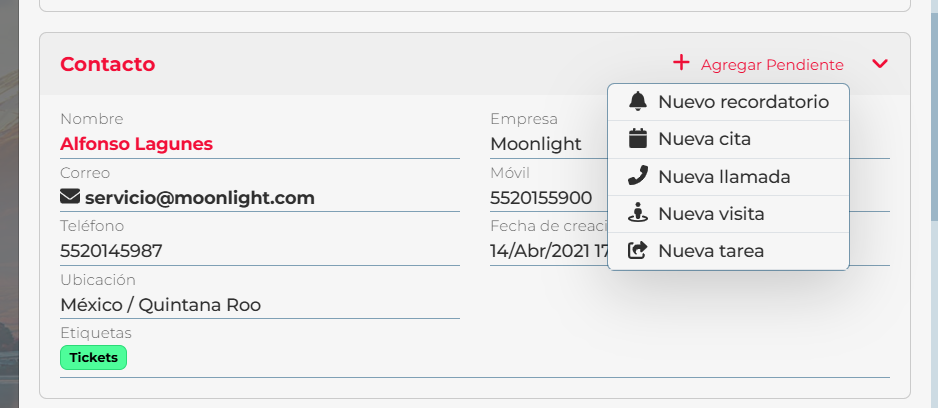
- Na seção Contato, selecione Adicionar pendência.
- Escolha o tipo de atividade que corresponde à próxima etapa.
| Tipo | Quando usar |
|---|---|
| Novo lembrete | Para reservar um horário e lembrar uma ação ou revisar algo mais tarde. |
| Nova reunião | Para uma reunião ou conversa com data e hora combinadas. |
| Nova ligação | Para agendar uma ligação de acompanhamento com o contato. |
| Nova visita | Para combinar uma visita relacionada ao atendimento ou ao processo comercial. |
| Nova tarefa | Para atribuir uma ação específica que não seja uma ligação, reunião ou visita. |
Preencha e salve a pendência
Depois de escolher uma opção, o CRM abre o formulário habitual para esse tipo de atividade. O contato vinculado à tarefa do Flow já aparece identificado, então você não precisa procurá-lo novamente. Preencha os campos solicitados \u2014por exemplo, assunto, data, responsável ou lembrete, conforme o tipo\u2014 e salve. Se cancelar o formulário, nenhuma pendência será criada e a tarefa do Flow não será alterada.
Onde consultar a atividade criada
A pendência fica registrada no CRM, na ficha do contato, e aparece no calendário do CRM de acordo com o tipo e a configuração. Esse recurso é um atalho para criar uma atividade do CRM enquanto você trabalha no Flow: ele não cria uma tarefa do Flow, não muda a tarefa para outra fase nem cria uma sincronização adicional entre as duas atividades.
Se o contato passar de prospect para cliente, a pendência continuará vinculada ao registro correspondente no CRM. No trabalho diário, consulte a tarefa no Flow e a pendência na ficha ou no calendário do CRM.