
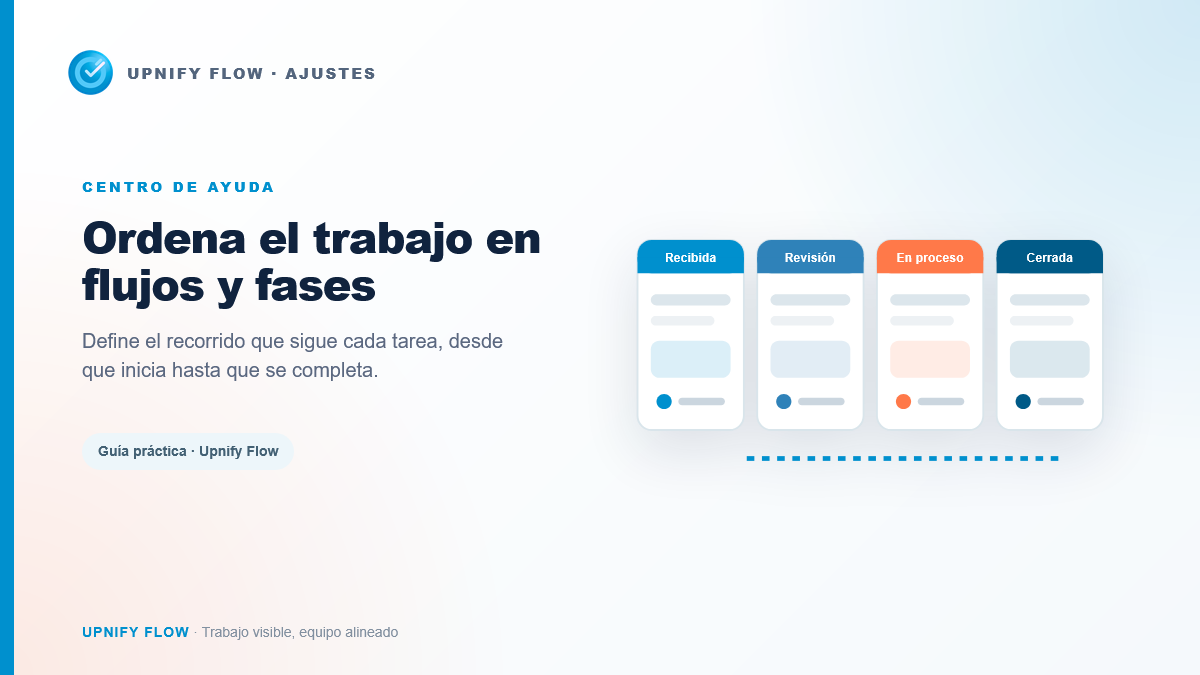
Um fluxo de trabalho define as etapas pelas quais uma tarefa pode passar. Ele ajuda a equipe a saber o que vem a seguir, quem deve agir e quando o trabalho avançou. Em vez de depender de instruções espalhadas, você representa o processo completo com fases visíveis. Cada tarefa pertence ao fluxo e sua fase indica o estado atual; uma fase não é uma nova tarefa.
Por exemplo, uma equipe que atende solicitações internas pode usar Recebida ? Em análise ? Em andamento ? Validação final.
Criar o fluxo
- Acesse Flow > Configurações > Fluxos de trabalho.
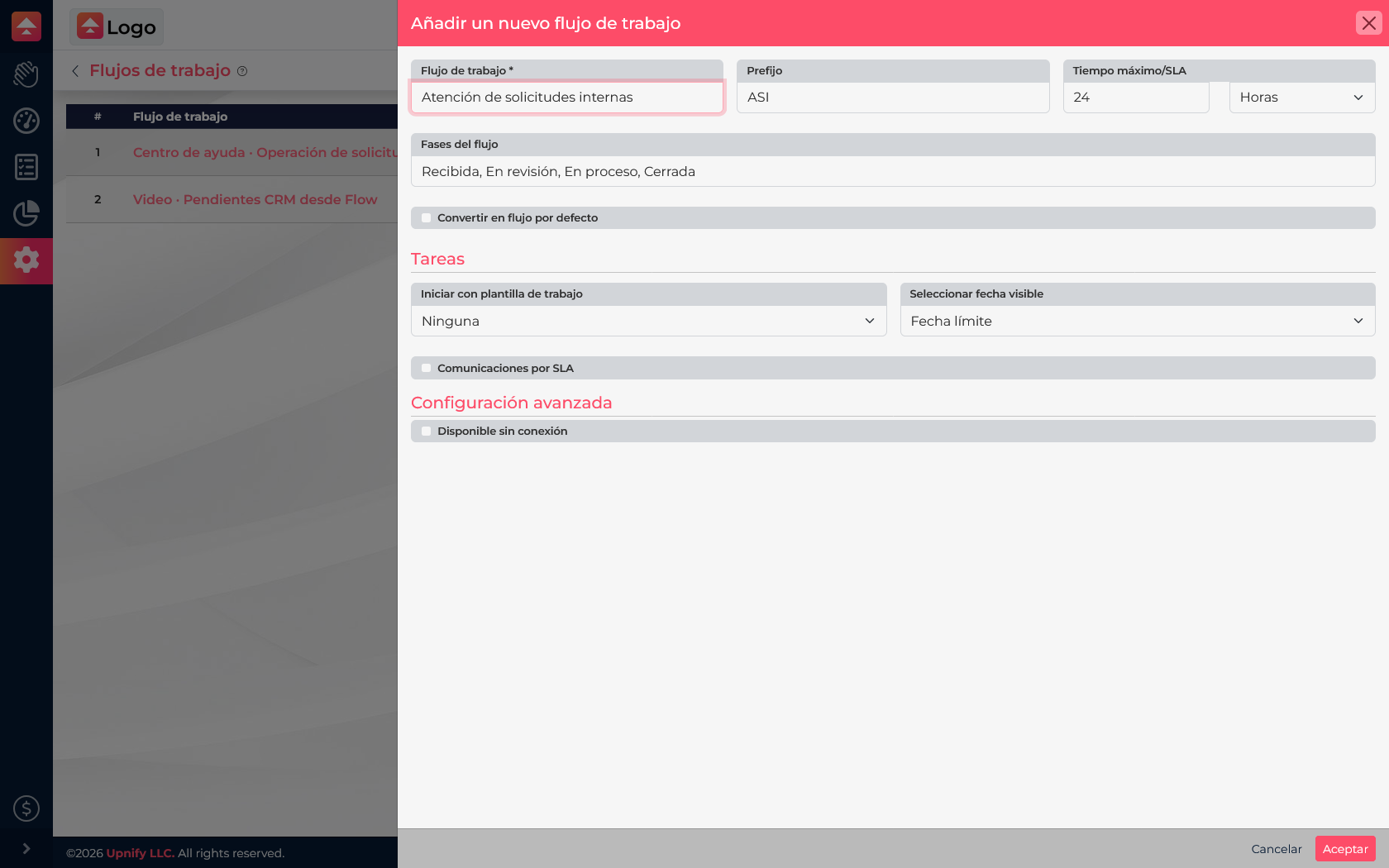
- Selecione Novo e informe um nome que descreva o processo, como Atendimento de solicitações internas.
- Defina um prefixo para identificar as tarefas. Se houver um prazo objetivo, configure o tempo máximo/SLA combinado.
- Em Fases do fluxo, informe as etapas na ordem de trabalho. Separe os nomes por vírgula.
- Revise opções como modelo inicial, data visível, comunicações por SLA ou trabalho offline. Salve quando a configuração estiver pronta.
Configurar e manter as fases
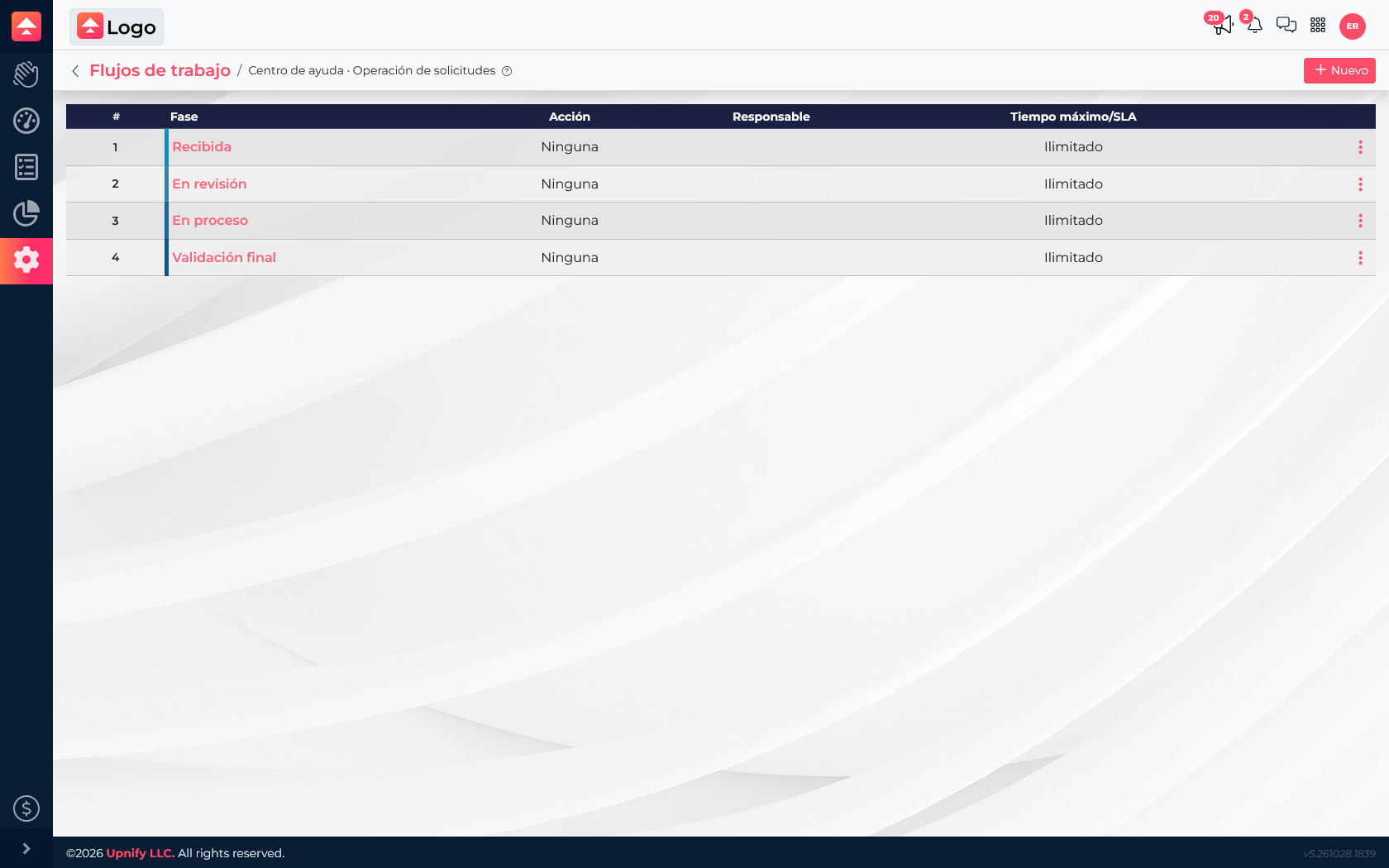
Depois de criar o fluxo, abra o nome para revisar a lista de fases. A partir daí, você pode editar cada etapa e, conforme o processo, definir cor, responsável, ação ou tempo máximo. Esses dados ajudam a fase a indicar o estado e o que precisa acontecer para o trabalho continuar.
Como desenhar fases úteis
- Use nomes curtos que descrevam um estado ou ação verificável.
- Inclua etapas que ajudem a equipe a decidir ou entender o próximo passo.
- Defina responsáveis e prazos onde houver uma entrega entre pessoas ou equipes.
- Teste o fluxo com uma tarefa simples e confirme quando movê-la.
Quando o processo mudar, ajuste as fases para refletir o trabalho real. Se precisar de etapas repetíveis dentro da tarefa, complemente o fluxo com um modelo de trabalho ou uma lista de verificação.