
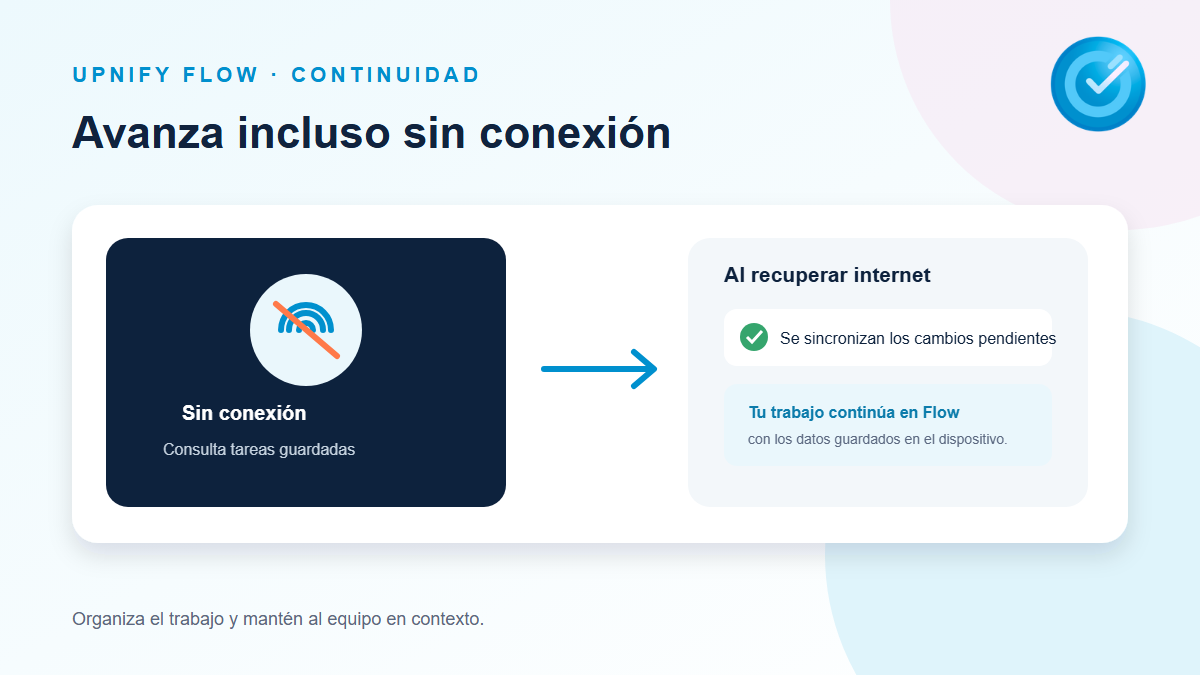
Alguns lugares têm conexão instável: uma visita, um depósito ou uma sala com sinal fraco pode impedir que você abra uma tarefa online. O Flow permite preparar determinados fluxos para que suas tarefas ativas e formulários vinculados possam ser consultados e preenchidos pelo aplicativo sem internet. A disponibilidade depende da configuração do fluxo e de os dados terem sido salvos previamente no dispositivo.
Ativar o uso offline no fluxo
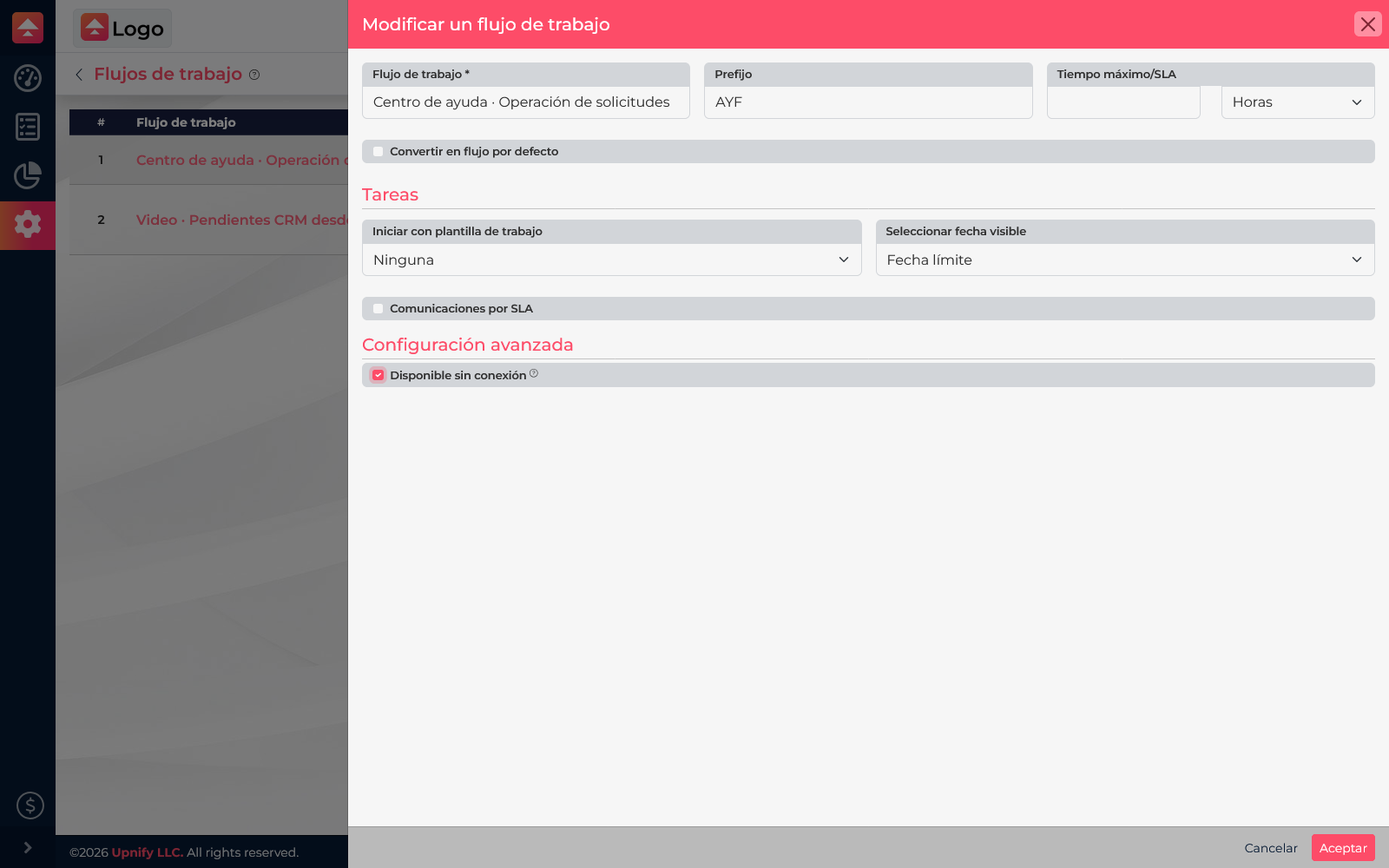
- No Flow, abra Ajustes > Fluxos de trabalho e edite o fluxo que será usado offline.
- Em Configuração avançada, ative Disponível offline.
- Selecione Aceitar para salvar a configuração.
- No dispositivo usado pelo responsável, entre na conta e abra o Flow enquanto ainda houver internet. Acesse o fluxo e aguarde o carregamento das tarefas e formulários.
A configuração se aplica ao fluxo, mas cada usuário recebe suas próprias tarefas ativas. Uma tarefa atribuída a outra pessoa não aparecerá nos dados salvos do usuário atual.
Abrir as tarefas quando não houver internet
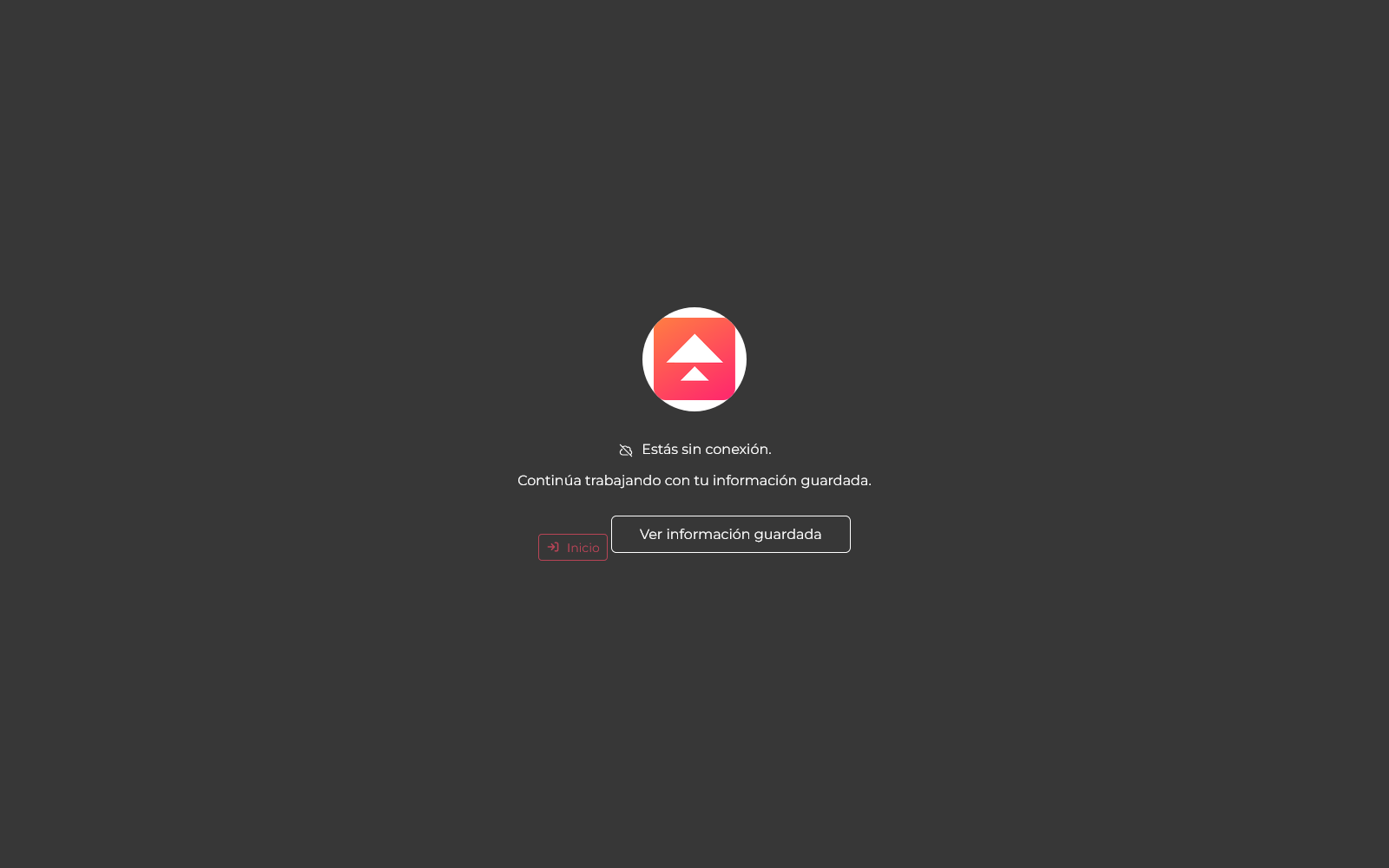
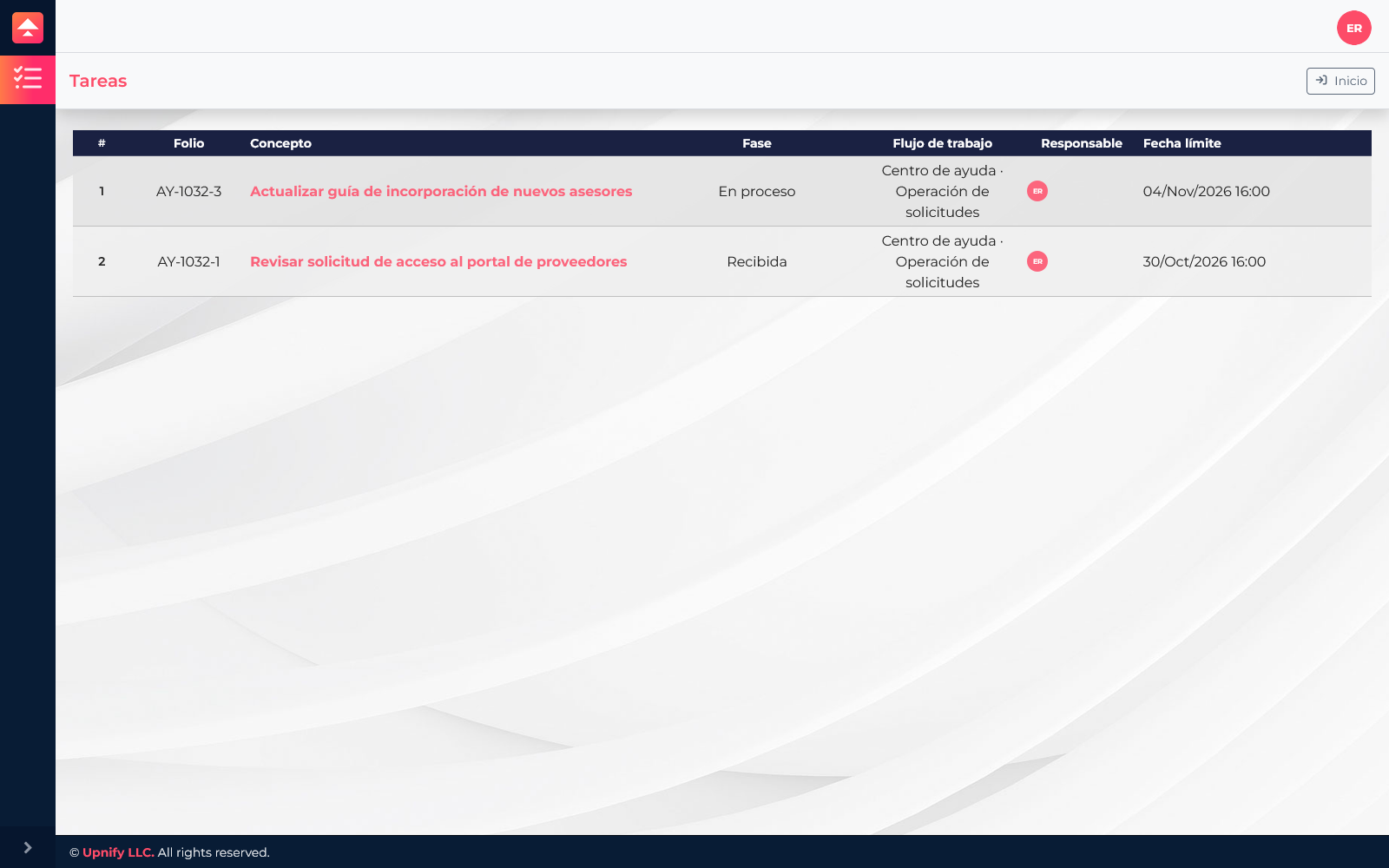
Se o dispositivo perder a conexão, o Flow mostrará um aviso de modo offline e a opção para consultar as informações salvas. Selecione Ver informações salvas e abra a seção de tarefas disponíveis. Você poderá consultar as tarefas ativas baixadas antes de ficar offline.
O que você pode fazer e o que considerar
O modo offline foi pensado para consultar os dados disponíveis e concluir formulários ou ações de tarefa compatíveis com esse modo. As informações ficam armazenadas localmente até que o dispositivo possa se comunicar novamente com o Flow. Nem todas as funções estão disponíveis offline; por exemplo, os comentários de acompanhamento precisam de internet e não são incluídos na fila de sincronização.
- Uma nova tarefa, reatribuição ou alteração feita por outra pessoa depois da última conexão não aparecerá até o dispositivo se conectar novamente e atualizar as informações.
- Se precisar publicar um comentário, mencionar um colega ou consultar dados que não foram salvos, aguarde a conexão voltar.
- Antes de ficar offline, confirme que está na conta e no fluxo corretos e que as tarefas necessárias aparecem na lista disponível.
Sincronizar quando a conexão voltar
Quando a internet voltar, o Flow sincronizará automaticamente as informações salvas localmente. Mantenha o aplicativo aberto e conectado enquanto o envio termina. Depois, abra a tarefa online e confirme se o formulário ou a ação apresenta o resultado esperado. Se a equipe tiver alterado a mesma tarefa enquanto o dispositivo estava offline, revise os dados antes de continuar para trabalhar com a versão atualizada.