
Se a equipe guarda documentos de trabalho no OneDrive, vincular essa conta ao Flow permite escolher esses arquivos ao anexá-los a uma tarefa. Assim, a evidência fica junto do fluxo, da fase, do responsável e dos comentários, sem depender de cada pessoa localizar e carregar uma cópia separada do próprio computador.
A conexão é individual
O Flow salva a integração nas configurações do usuário que a autoriza. Cada pessoa que precisar escolher arquivos próprios do OneDrive deve vincular sua conta; a conexão de um colega não inicia sessão automaticamente para o restante da equipe.
Antes de começar
- Entre no Upnify com uma conta que tenha acesso ao Flow.
- Tenha disponível a conta Microsoft que contém os arquivos que você quer anexar.
- Se usar uma conta corporativa ou escolar e a organização restringir aplicativos conectados, talvez seja necessário pedir ajuda ao administrador do Microsoft 365.
A Microsoft diferencia contas pessoais de contas corporativas ou escolares. Se não souber qual deve usar, consulte a explicação oficial da Microsoft sobre os tipos de conta.
Conectar o OneDrive pelo Flow
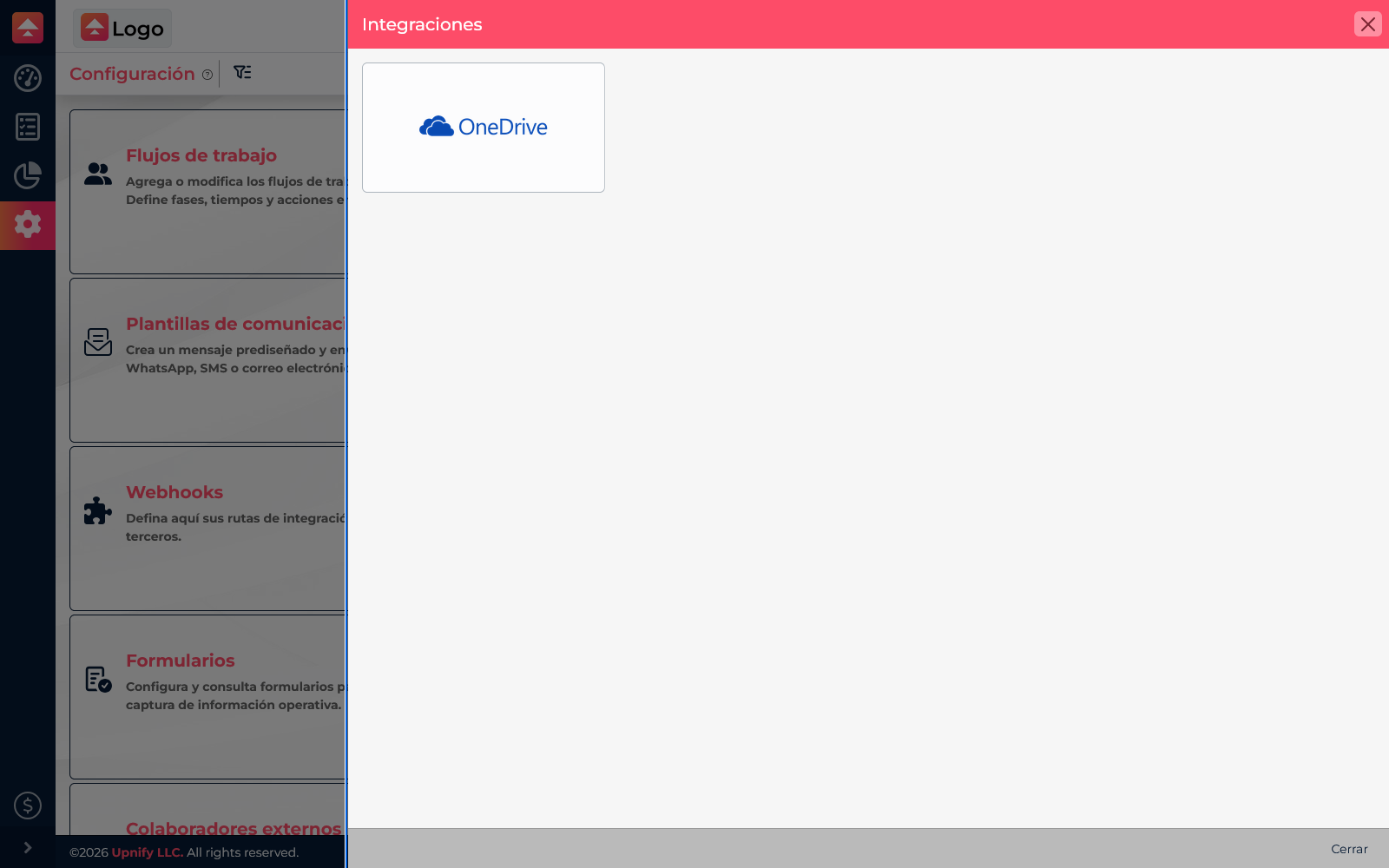
- Abra Flow > Configuração e entre em Integrações.
- Selecione o cartão OneDrive para abrir as opções.
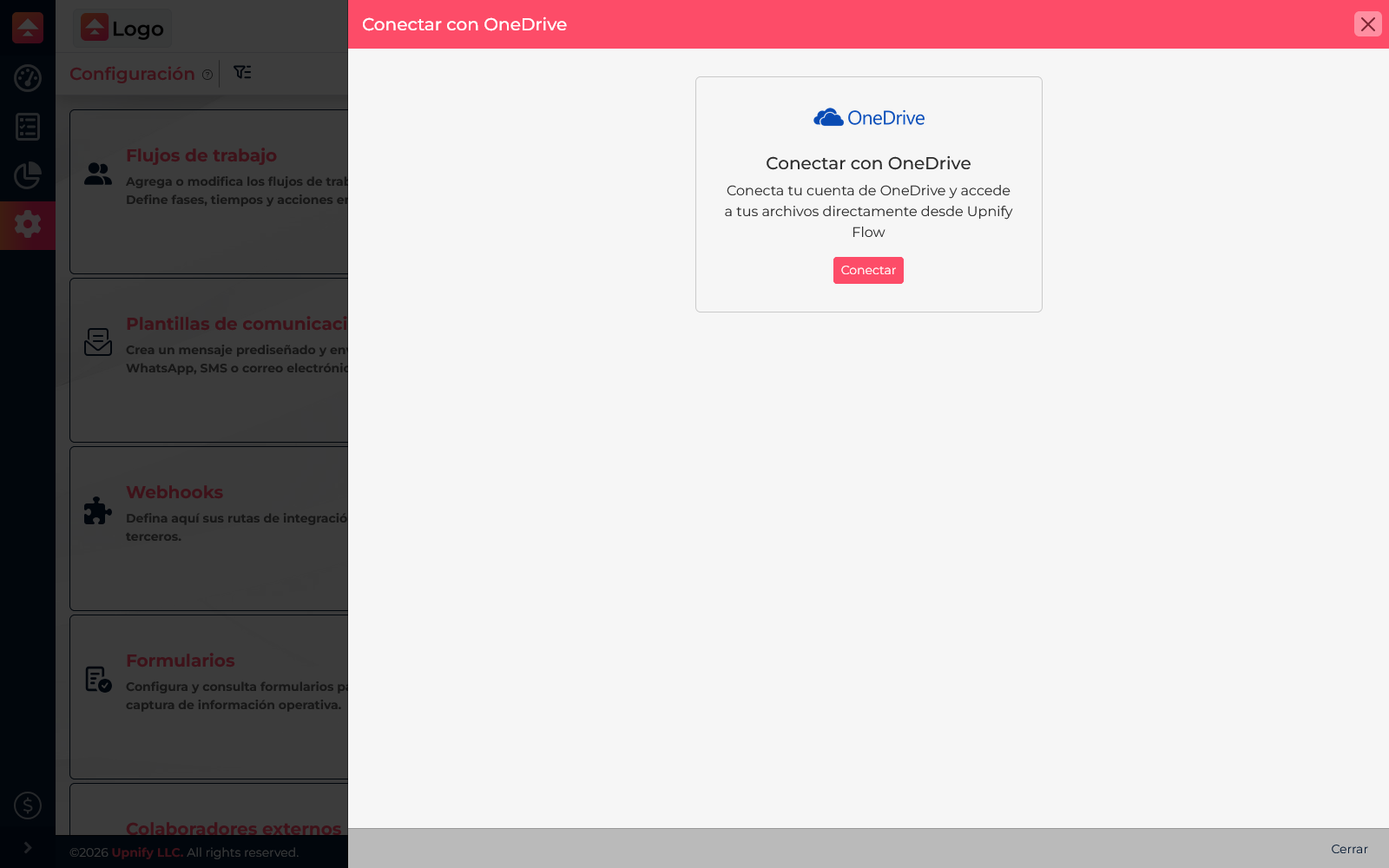
- Leia a descrição e clique em Conectar. O Upnify abrirá a janela de autorização da Microsoft.
- Na janela da Microsoft, entre na conta do OneDrive correta e conclua as etapas de autorização.
- Volte ao Flow. O cartão deve indicar que a conta está conectada; se uma identidade for exibida, confira se é a conta que contém os arquivos desejados.
Escolher um arquivo ao trabalhar em uma tarefa
- Abra uma tarefa do Flow e localize Arquivos anexados.
- Selecione Anexar arquivo. Depois de conectar o OneDrive, o menu incluirá essa origem.
- Abra o OneDrive, localize o documento e selecione-o para adicioná-lo à tarefa.
- Confira se ele aparece na tabela Arquivos anexados da tarefa.
O OneDrive é mais uma origem de arquivos dentro do Flow. A tarefa mantém o arquivo como evidência nos próprios detalhes; conectar a integração não sincroniza todas as pastas do OneDrive com o Flow.
Se não conseguir conectar ou encontrar a conta
- Confirme se autorizou a identidade Microsoft em que o arquivo está salvo. Se o navegador tiver várias sessões ativas, a Microsoft poderá oferecer mais de uma conta.
- Se não conseguir entrar no OneDrive, consulte a ajuda oficial da Microsoft para problemas de acesso ao OneDrive.
- Se a organização bloquear o consentimento ou o acesso ao OneDrive, fale com o administrador do Microsoft 365.
- Se uma conexão anterior não funcionar mais, volte a Integrações e confira o estado do OneDrive. Desconecte somente se precisar trocar de identidade e conecte a conta correta.
Exemplo: compartilhar uma proposta para revisão
Se a equipe comercial guarda propostas aprovadas no OneDrive, cada pessoa pode vincular sua conta, abrir a tarefa de revisão e anexar o documento correto. O responsável encontrará a evidência no Flow junto das demais atualizações da tarefa.