

Para acessar o Upnify Suite, use a conta cadastrada pela sua empresa e o método de entrada definido para ela. Se você consegue entrar, mas não encontra um aplicativo, o problema também pode estar relacionado às permissões, ao status do usuário ou à disponibilidade do produto.
Tenha em mãos o e-mail usado no cadastro. Se sua empresa utiliza o Google ou a Microsoft para entrar, confirme qual opção deve ser usada; a senha do Suite e a de um provedor externo podem ser métodos diferentes.
Acesse o Suite
- Abra suite.upnify.com no navegador.
- Digite o e-mail do usuário e selecione a seta ao lado do campo para continuar.
- Digite a senha e selecione Log in. Se sua empresa usa o Google ou a Microsoft, escolha o provedor vinculado à conta.
- Se o Suite pedir para escolher uma empresa, selecione a empresa correta e continue.
- No menu de aplicativos, selecione Entrar no produto desejado. Somente os produtos disponíveis para sua conta serão exibidos.
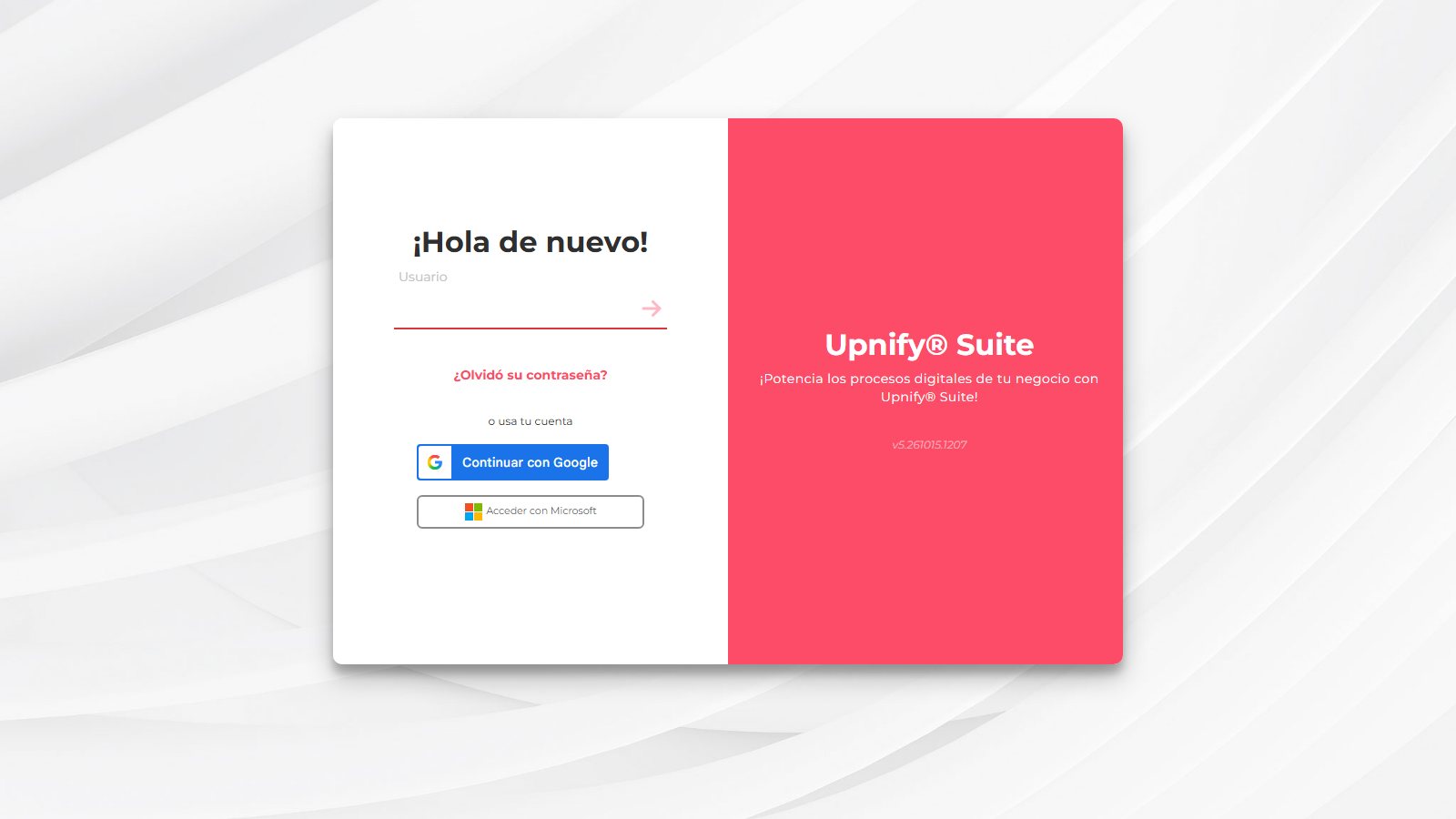
Digite seu e-mail e continue pela seta. As capturas foram feitas em espanhol; os controles podem aparecer traduzidos conforme o idioma da conta.
O acesso combina a identidade da conta, a verificação e as permissões atribuídas.
Redefina uma senha esquecida
- Na tela de acesso, selecione Esqueceu sua senha?.
- Digite o e-mail vinculado ao usuário e selecione Recuperar.
- Verifique a caixa de entrada e o spam. Abra a mensagem de recuperação e siga o link.
- Na página aberta, informe uma nova senha, repita-a e selecione Reestabelecer. Depois, volte à tela de acesso.
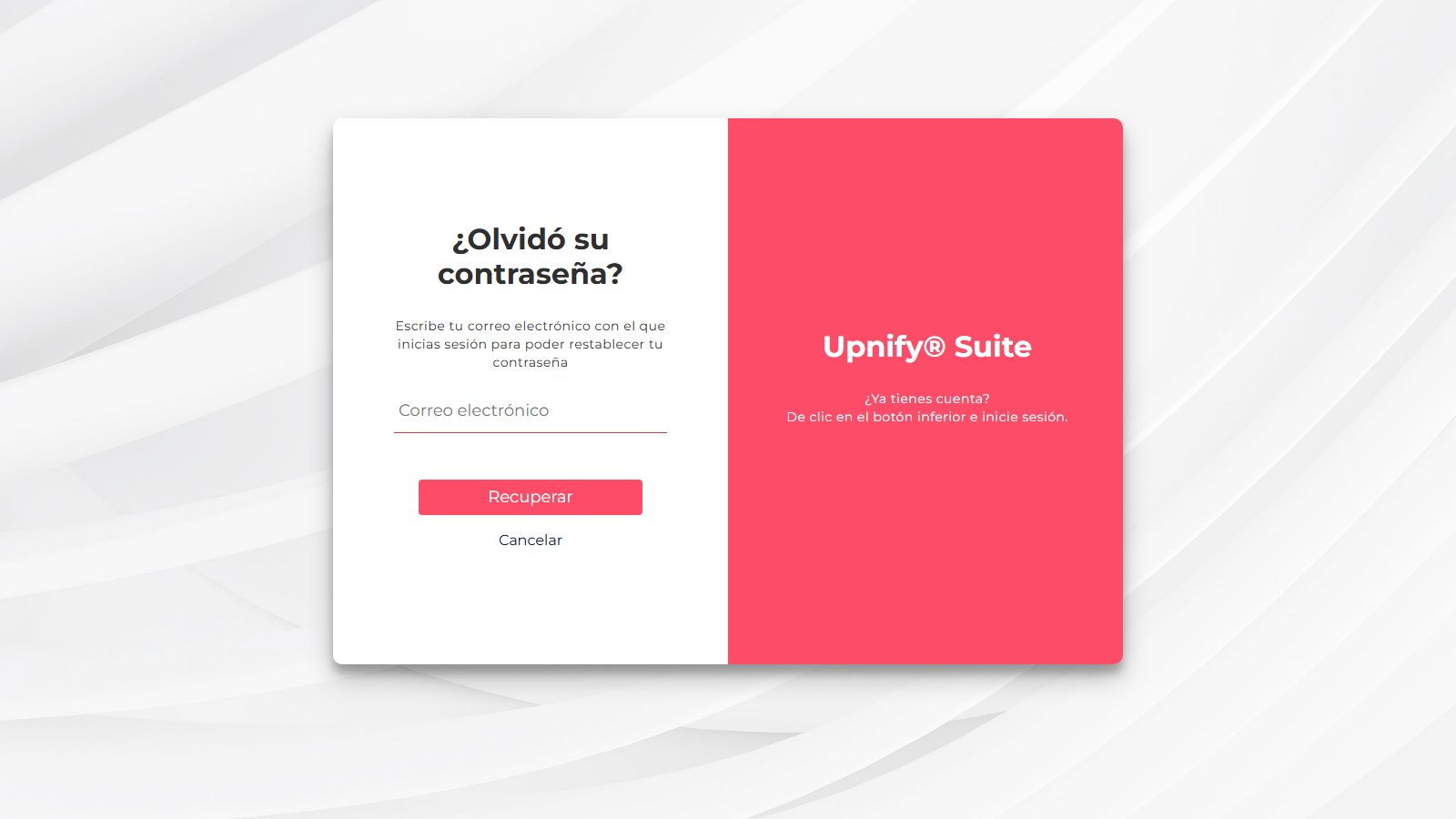
Inicie a solicitação pelo link de recuperação na tela de acesso.
Não compartilhe sua senha, o link de recuperação nem códigos de verificação. Se o e-mail não chegar, confirme o endereço e verifique o spam.
Se não conseguir entrar ou a sessão terminar
| O que acontece | O que verificar |
|---|---|
| O usuário ou a senha não são reconhecidos | Confirme o e-mail completo e use o método definido pela empresa. Se esqueceu a senha, inicie a recuperação pela tela de acesso. |
| Você não recebe o e-mail de recuperação | Confira o endereço, o spam e se o usuário continua cadastrado. Se a mensagem não chegar, peça ao administrador para revisar o e-mail da conta. |
| Aparece acesso negado ou falta um aplicativo | Peça ao Super Administrador para confirmar se o usuário está ativo e tem acesso ao produto. A disponibilidade também pode depender da conta da empresa. |
| A sessão termina ou o Suite volta à tela de acesso | Entre novamente. Se isso acontecer repetidamente, anote a data, o navegador, a URL e a mensagem exata para o administrador ou o Suporte. Não compartilhe senhas nem códigos. |
Se sua empresa gerencia o acesso pelo Google ou pela Microsoft, confirme com o administrador qual método deve ser usado e quem administra a senha. Se o problema continuar, informe a mensagem exata e os passos que levaram a ela; nunca inclua credenciais nem links privados.