

A administração de usuários do Suite ajuda a manter as contas da empresa e definir quais produtos cada pessoa pode acessar. Confira separadamente o grupo, o nível ou perfil, as permissões dos produtos e o status: cada configuração controla uma parte diferente do acesso.
A página Minha organização está disponível para Super Administradores. Se você não consegue visualizá-la ou abri-la, peça a um Super Administrador para fazer a alteração ou revisar suas permissões.
Abra a lista de usuários
- Abra o menu do perfil e selecione Minha organização.
- A tabela mostra nome, dados do usuário, aplicativos disponíveis e status. A visualização padrão pode exibir somente contas ativas.
- Use o botão de filtros para pesquisar por texto, situação, grupo, aplicativo ou configuração de Super Administrador.
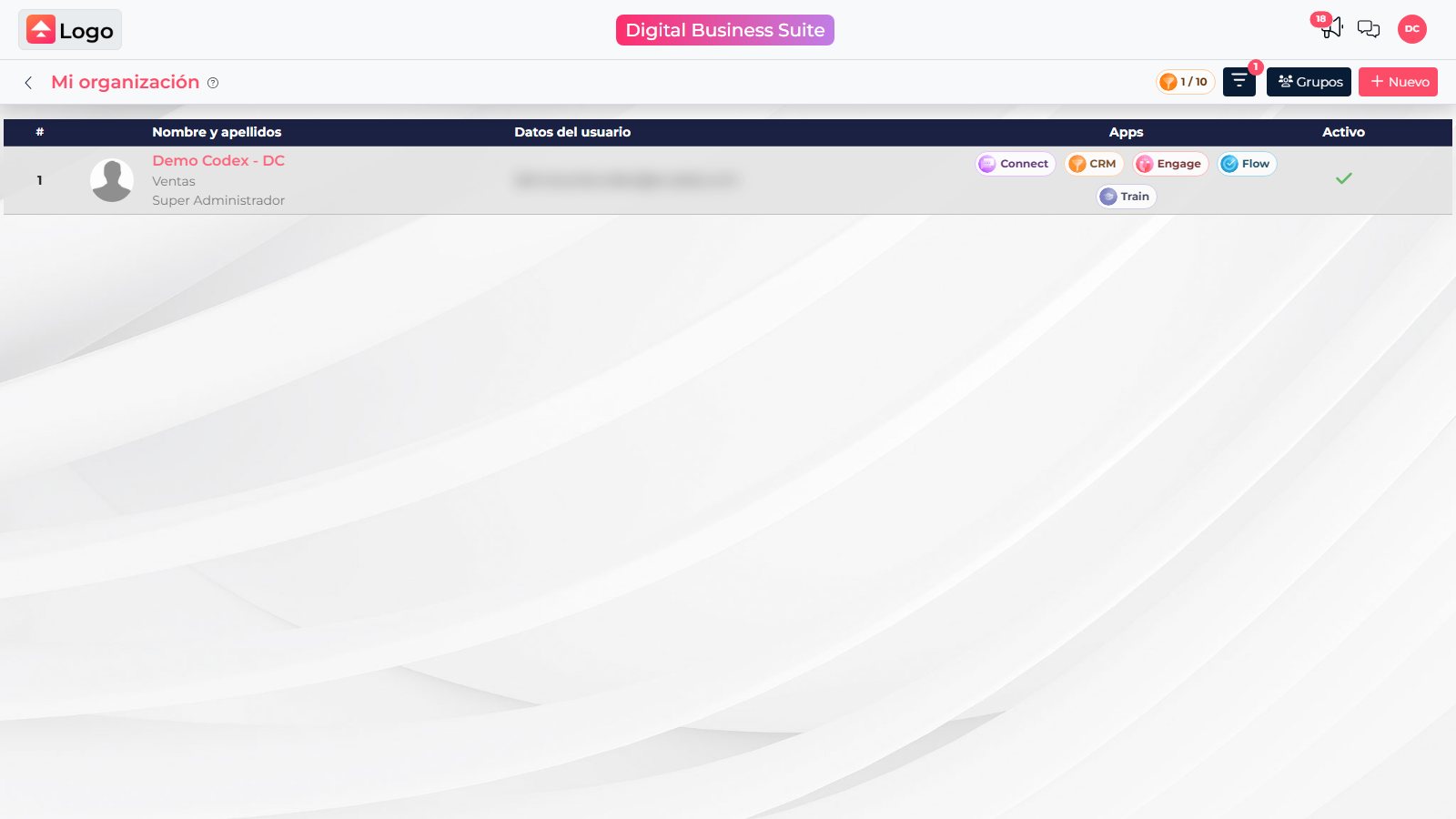
A tabela reúne os principais dados de cada usuário. O e-mail da conta de demonstração foi ocultado.
Adicione ou edite uma conta
Para criar uma conta, selecione Novo. Em Dados gerais, preencha os campos obrigatórios com asterisco, como nome, sobrenome, iniciais, e-mail, telefone celular, grupo, nível, idioma e senha inicial. O campo de telefone pode aparecer de outra forma quando a conta já tem verificação em duas etapas.
- Escolha o grupo ao qual a pessoa pertence e o nível adequado às responsabilidades dela.
- Marque somente os aplicativos necessários. A lista depende dos produtos disponíveis para a organização.
- Confira a aba Permissões se precisar configurar acessos específicos. As opções dependem dos produtos e do perfil atribuído.
- Selecione Aceitar para salvar. Depois confira o grupo, o acesso aos produtos e o status na lista.
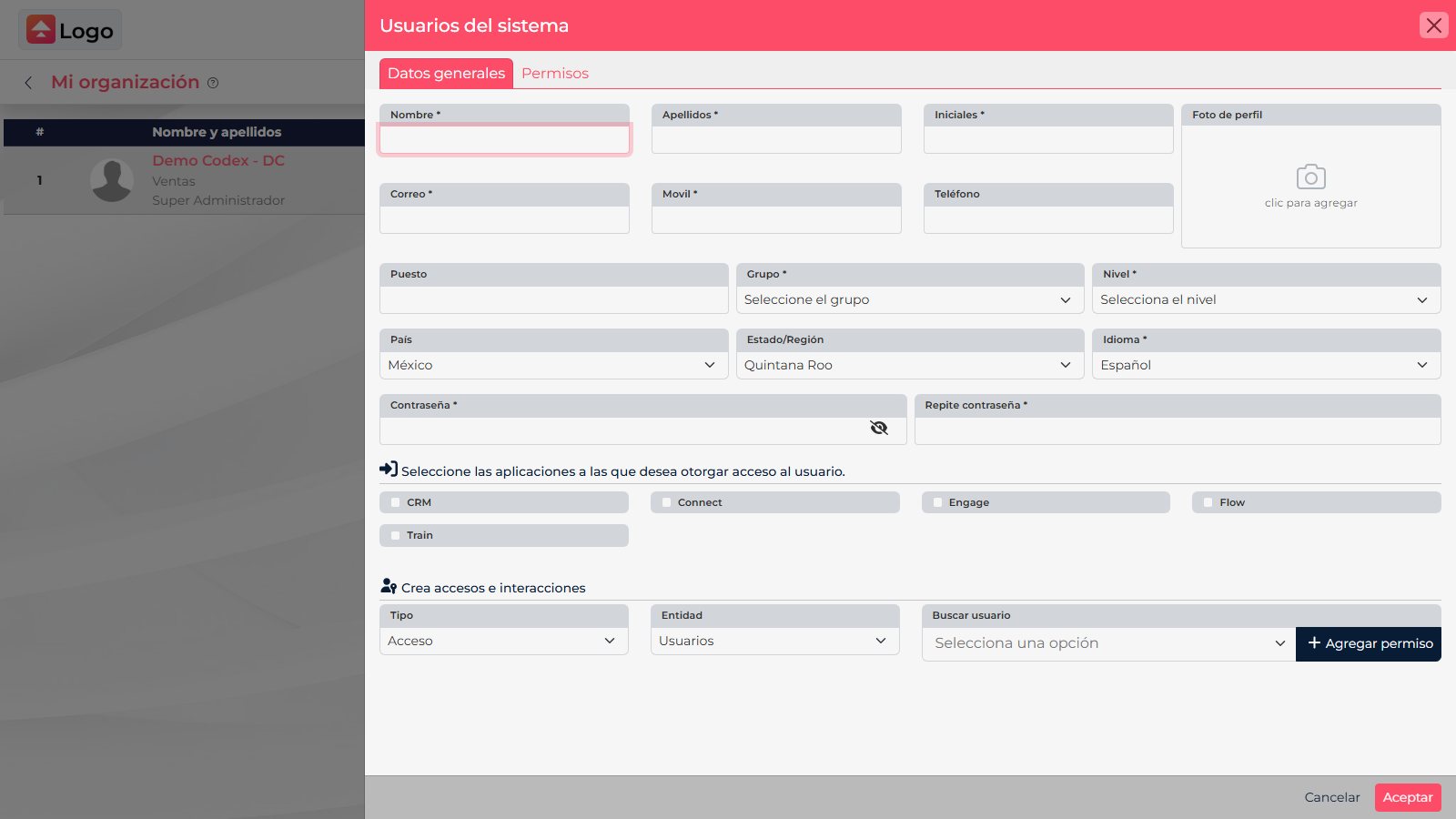
Os produtos exibidos dependem da conta e das licenças contratadas.
Para editar uma conta existente, abra o nome da pessoa na tabela, atualize os dados necessários e salve. Se compartilhar uma senha inicial, siga o processo seguro da empresa; não a inclua em chamados nem em documentos de ajuda.
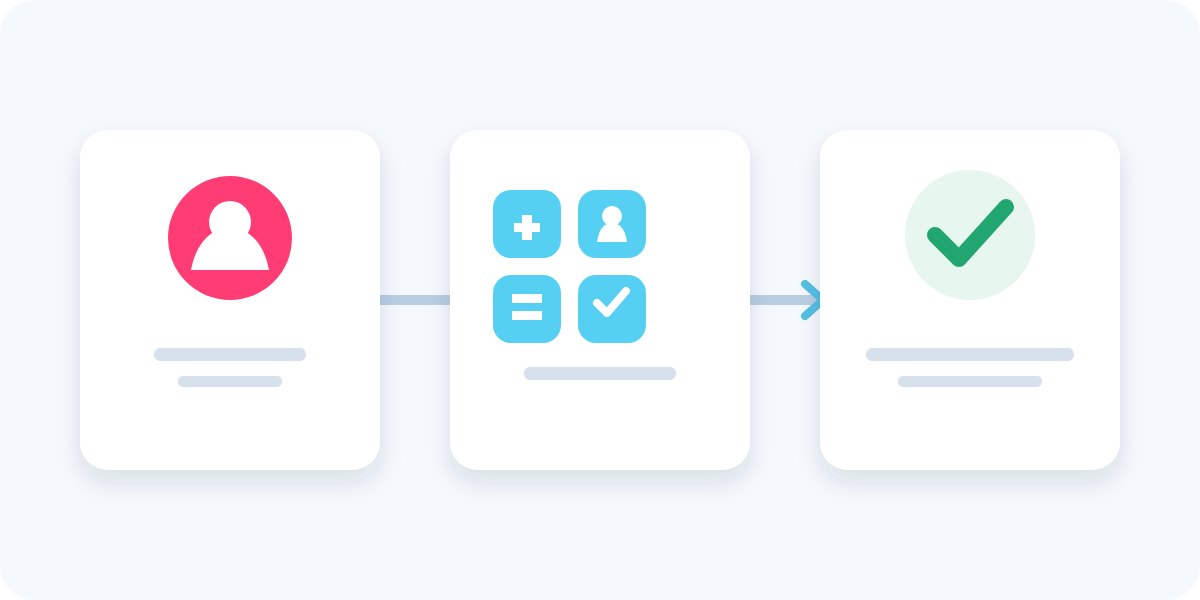
O perfil, o acesso aos produtos e o status são partes diferentes da configuração do usuário.
Consulte ou altere o status
O Suite diferencia três situações na coluna de status. Abra os filtros e selecione a situação desejada para encontrar contas que não aparecem na visualização ativa.
| Status | O que indica |
|---|---|
| Ativo | A conta está habilitada. O acesso a cada produto também depende dos aplicativos e das permissões atribuídas. |
| Inativo | A conta está desativada. Localize-a usando o filtro Inativo. |
| Bloqueado | A conta aparece como Bloqueado. Localize-a com esse filtro e revise o caso antes de reativá-la. |
No menu de ações de outra pessoa, uma conta ativa oferece Desativar; uma conta inativa ou bloqueada pode oferecer Ativar. Confira o usuário e o status antes de aceitar. A conta da sessão atual não mostra essas ações; peça a outro Super Administrador para alterar o seu próprio status.
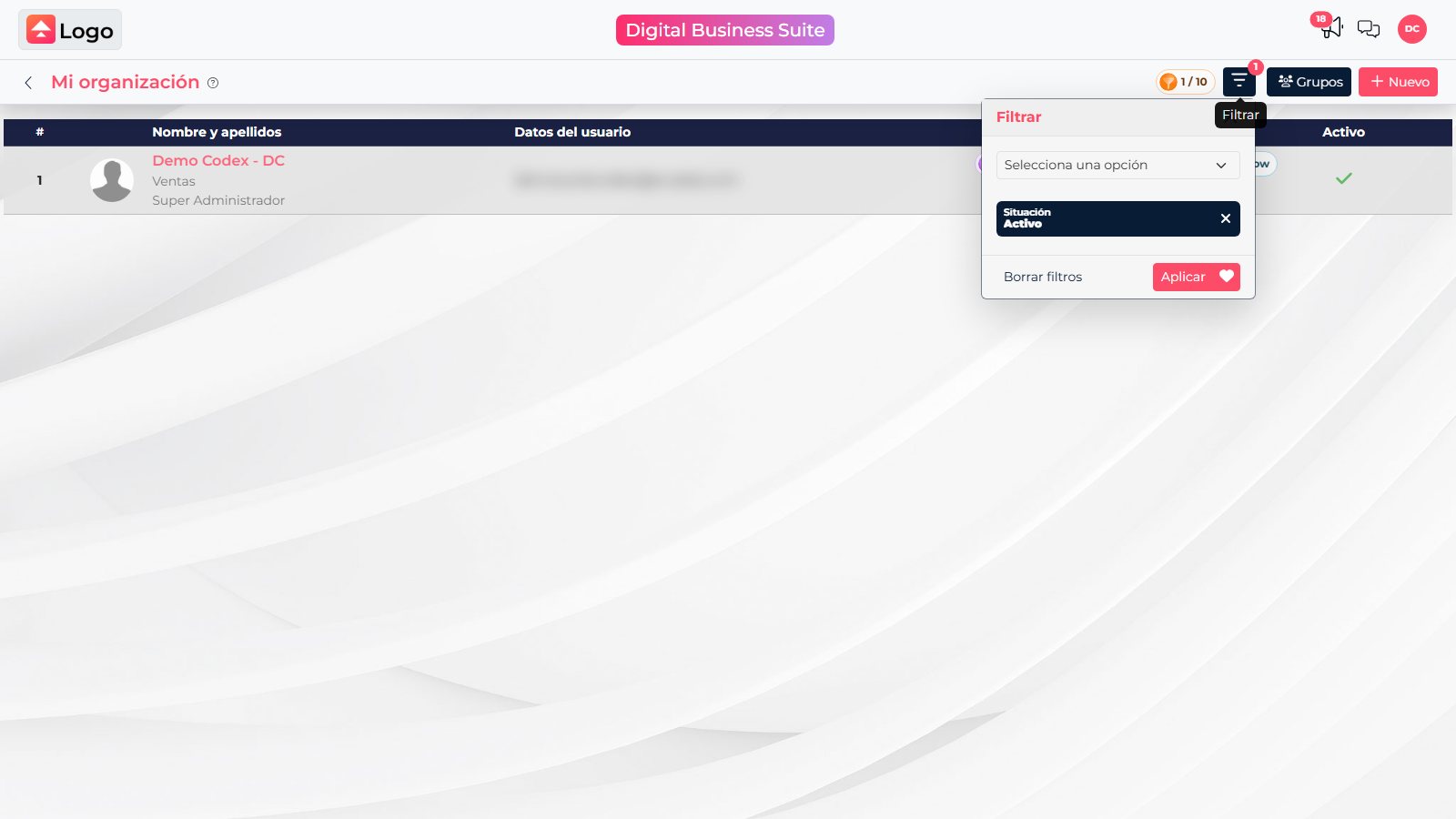
Use o filtro de situação para encontrar usuários ativos, inativos ou bloqueados.
Desativar é adequado para retirar o acesso temporariamente. Excluir é uma ação diferente, pode ser permanente e pode pedir a substituição do usuário. Avalie o impacto antes de confirmar.
Se alguém não consegue entrar, confira o e-mail cadastrado, o status da conta, os aplicativos atribuídos e o produto que a pessoa está tentando abrir. Se tudo parecer correto, anote a mensagem exata e peça ajuda ao administrador ou ao Suporte.