

No Upnify Suite, as permissões de uma pessoa envolvem decisões diferentes: quais produtos ela pode abrir, quais módulos pode usar e quais registros pode consultar ou atender. Configurar cada nível separadamente ajuda a conceder o acesso necessário sem ampliar permissões além do necessário.
A tela Minha organização está disponível para o Super Administrador. Se você não conseguir vê-la ou salvar alterações, peça a essa pessoa que faça a configuração. As opções também podem variar conforme o nível atribuído ao usuário.
O que cada permissão controla
| Nível | O que define | Onde configurar |
|---|---|---|
| Licença da empresa | Se a empresa habilitou o produto ou a capacidade correspondente. | Contrato e licenciamento da empresa. |
| Acesso ao produto | Se o usuário pode abrir CRM, Connect, Engage, Flow, Train ou ERP quando a empresa possui o produto. | Cadastro do usuário, em Dados gerais. |
| Módulos e ações | Quais seções e ações o usuário pode utilizar. As permissões adicionais de ação mostradas aqui se aplicam a CRM e ERP. | Cadastro do usuário, na guia Permissões. |
| Acesso e interação com dados | Quais usuários ou grupos podem consultar as informações do usuário e com quem podem interagir. | Cadastro do usuário, no bloco Criar acessos e interações. |
Marcar o acesso a um produto para uma pessoa não compra nem ativa uma licença para a empresa. Se a empresa ainda não habilitou o produto, o licenciamento deve ser verificado separadamente.
Abra o cadastro da pessoa
- Acesse o Upnify Suite com uma conta de Super Administrador.
- Abra o menu do perfil e selecione Minha organização.
- Localize e abra o cadastro do usuário. Para uma pessoa nova, selecione Novo e preencha os dados necessários antes de atribuir permissões.
- Confirme que o usuário está ativo. A atribuição de permissões não ativa a conta por si só.
1. Defina grupo, nível e produtos
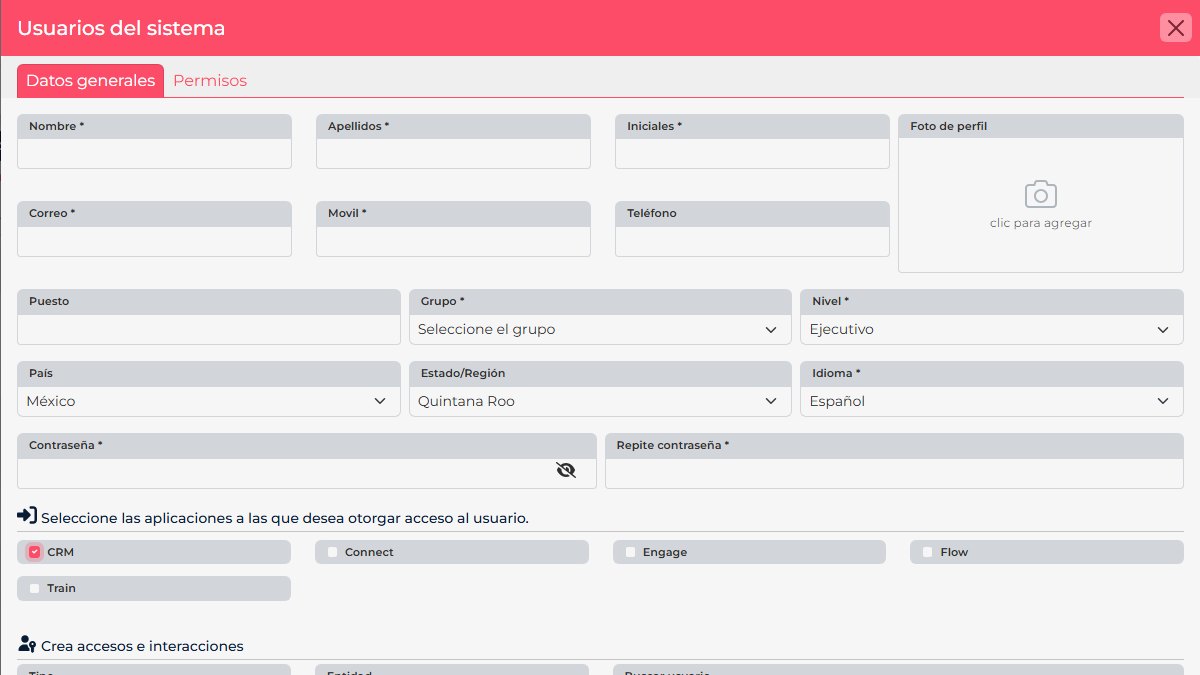
Em Dados gerais, revise o grupo e o nível adequados à função da pessoa. O grupo ajuda a organizar os usuários e pode ser usado para conceder acesso a dados; o nível determina quais controles a pessoa pode administrar ou utilizar.
Na seção de aplicativos, marque apenas os produtos necessários. Confirme que cada produto está habilitado para a empresa e salve o cadastro para aplicar a alteração.
2. Limite módulos e ações
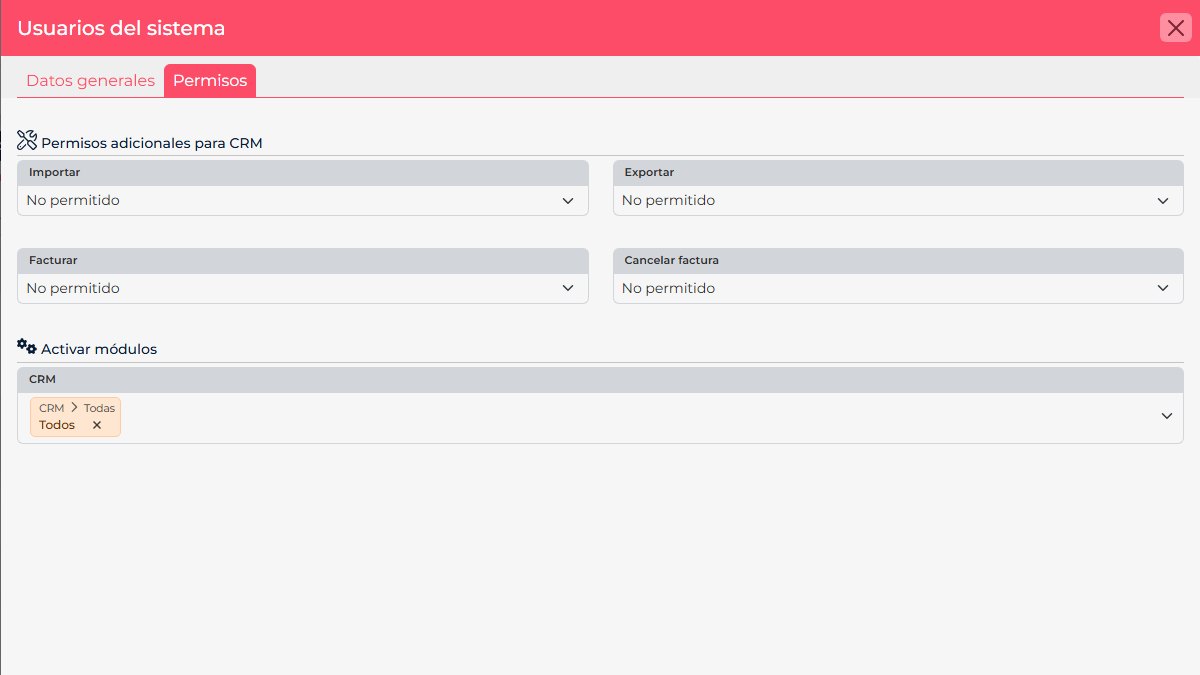
Abra a guia Permissões. Em Ativar módulos, habilite somente as seções necessárias. Acesso a todos os módulos amplia o acesso a todos os módulos disponíveis para essa pessoa; use essa opção somente quando a função justificar.
CRM e ERP também podem exibir permissões de ação, como importar, exportar, faturar ou cancelar uma fatura. Revise cada opção e selecione o valor adequado, por exemplo Permitido ou Não permitido. Essas capacidades são independentes do acesso ao produto.
Os controles visíveis dependem do nível atribuído. Se uma opção não aparecer, verifique se a função selecionada administra essa permissão antes de alterar o nível. Evite atribuir um perfil mais amplo — especialmente Super Administrador — para resolver uma necessidade pontual.
3. Defina quem pode consultar ou atender os registros
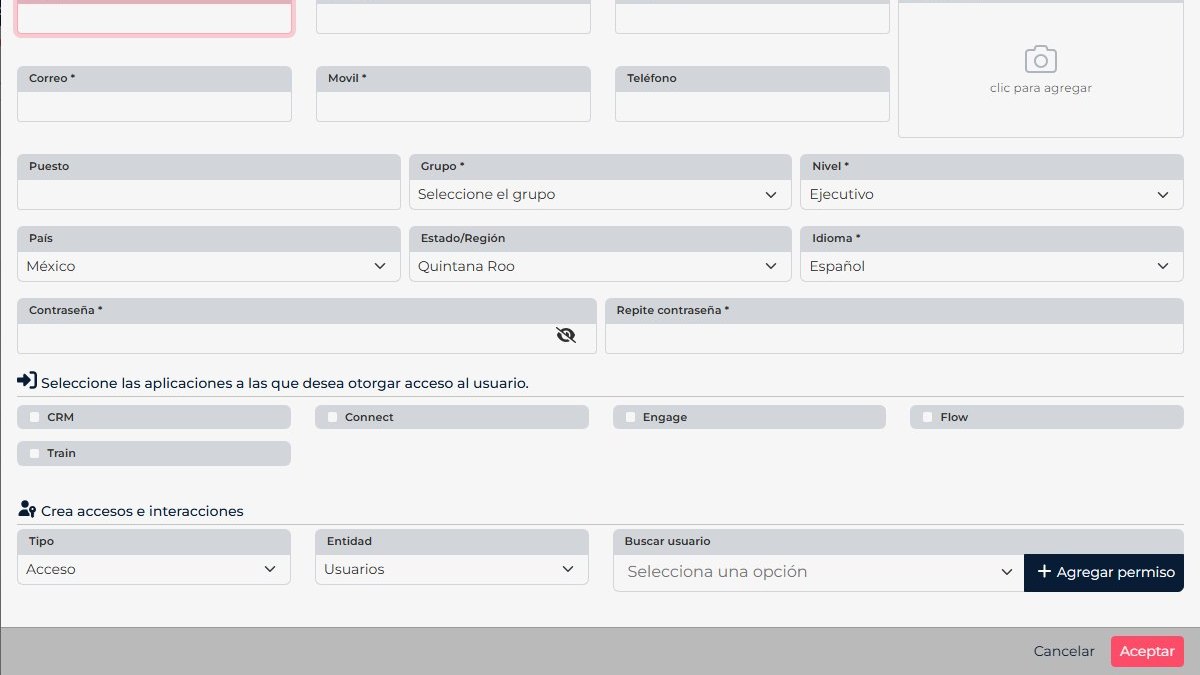
Em Criar acessos e interações, adicione usuários ou grupos específicos que precisam colaborar com os registros da pessoa:
- Em Tipo, escolha Acesso para permitir a consulta das informações ou Interação para permitir que a pessoa trabalhe com elas.
- Em Entidade, escolha Usuários ou Grupos, conforme quem será adicionado.
- Pesquise e selecione a pessoa ou o grupo e clique em Adicionar permissão.
- Revise a lista adicionada. Repita as etapas se precisar de outro tipo de permissão ou entidade.
Por exemplo, o acesso pode permitir que um supervisor consulte os registros de uma equipe; a interação pode permitir que uma pessoa colaboradora participe do acompanhamento. O escopo exato pode variar conforme o módulo e a configuração da conta.
Salve e valide
- Revise grupo, nível, status, produtos, módulos, ações e permissões de dados.
- Selecione Aceitar para salvar o cadastro.
- Confirme se o cadastro reflete as alterações. Peça ao usuário para entrar novamente se a sessão já estava aberta.
- Verifique com a pessoa se ela consegue acessar o produto, o módulo e os registros necessários. Se faltar algo, ajuste o nível de permissão correspondente em vez de ampliar todos os acessos.
Se o acesso esperado não aparecer
| Sintoma | O que verificar |
|---|---|
| Um produto não aparece | Confirme se a empresa habilitou o produto, se o usuário está ativo e se o produto está selecionado no cadastro. |
| O produto abre, mas um módulo não aparece | Revise a guia Permissões, o nível atribuído e a ativação do módulo. |
| O módulo abre, mas alguns registros não aparecem | Revise o grupo do usuário e as permissões do tipo Acesso atribuídas a usuários ou grupos. |
| O usuário consulta, mas não consegue colaborar | Verifique se precisa de uma permissão de Interação e se o módulo permite essa ação. |
| Minha organização não está disponível ou não é possível salvar | Peça ao Super Administrador para revisar a configuração. |
Se o problema continuar, informe ao administrador o módulo afetado, o usuário e o que ele precisa fazer. Não compartilhe senhas nem conceda permissões amplas como atalho para diagnosticar o problema.