

Seu perfil reúne informações que personalizam sua experiência na Upnify Suite. Mantê-lo atualizado ajuda a alinhar datas ao seu fuso horário, exibir a interface no idioma que você usa e adaptar as preferências ao seu jeito de trabalhar.
Abra sua conta
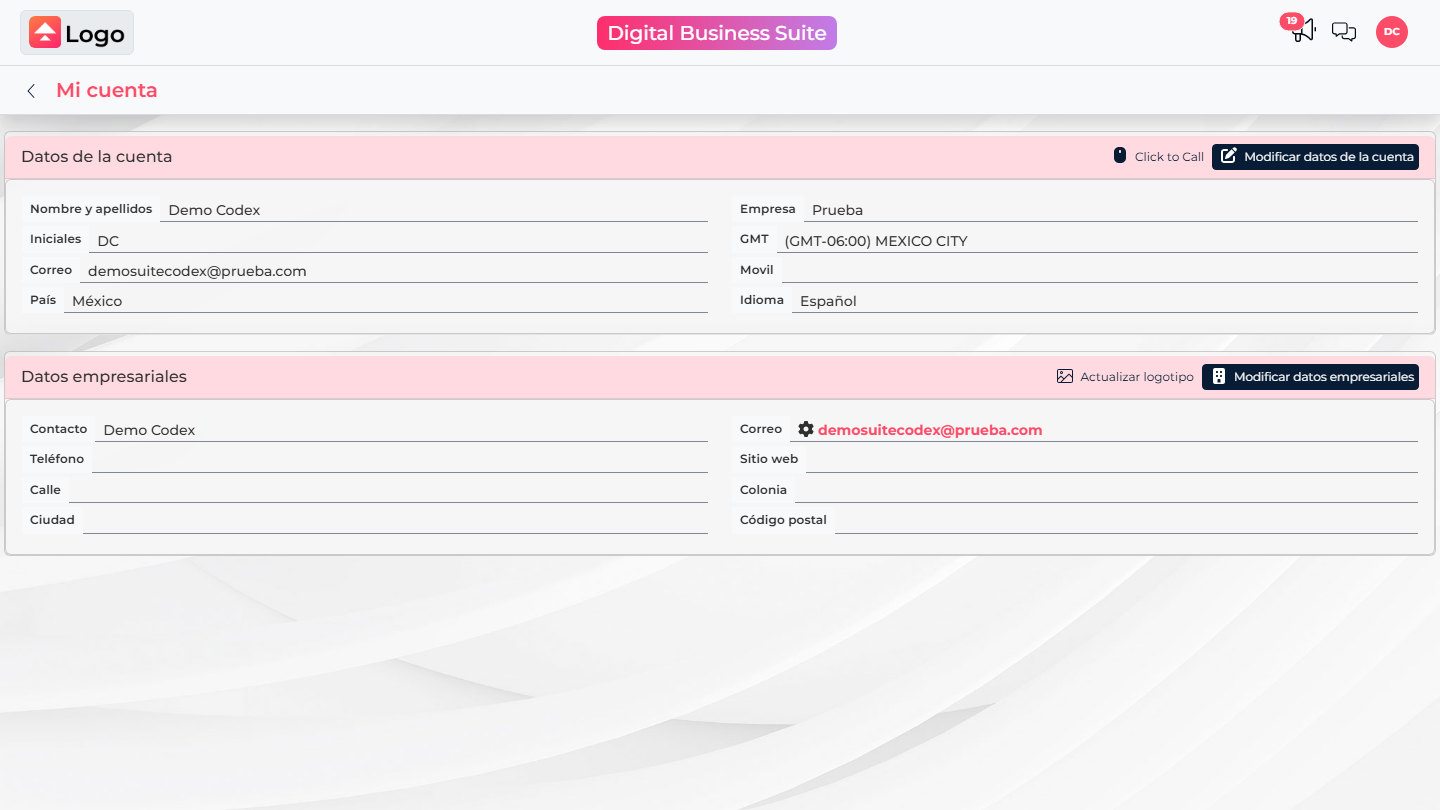
- Selecione seu avatar ou suas iniciais no cabeçalho.
- Escolha Minha conta.
- Em Dados da conta, selecione Modificar dados da conta.
O que você pode configurar
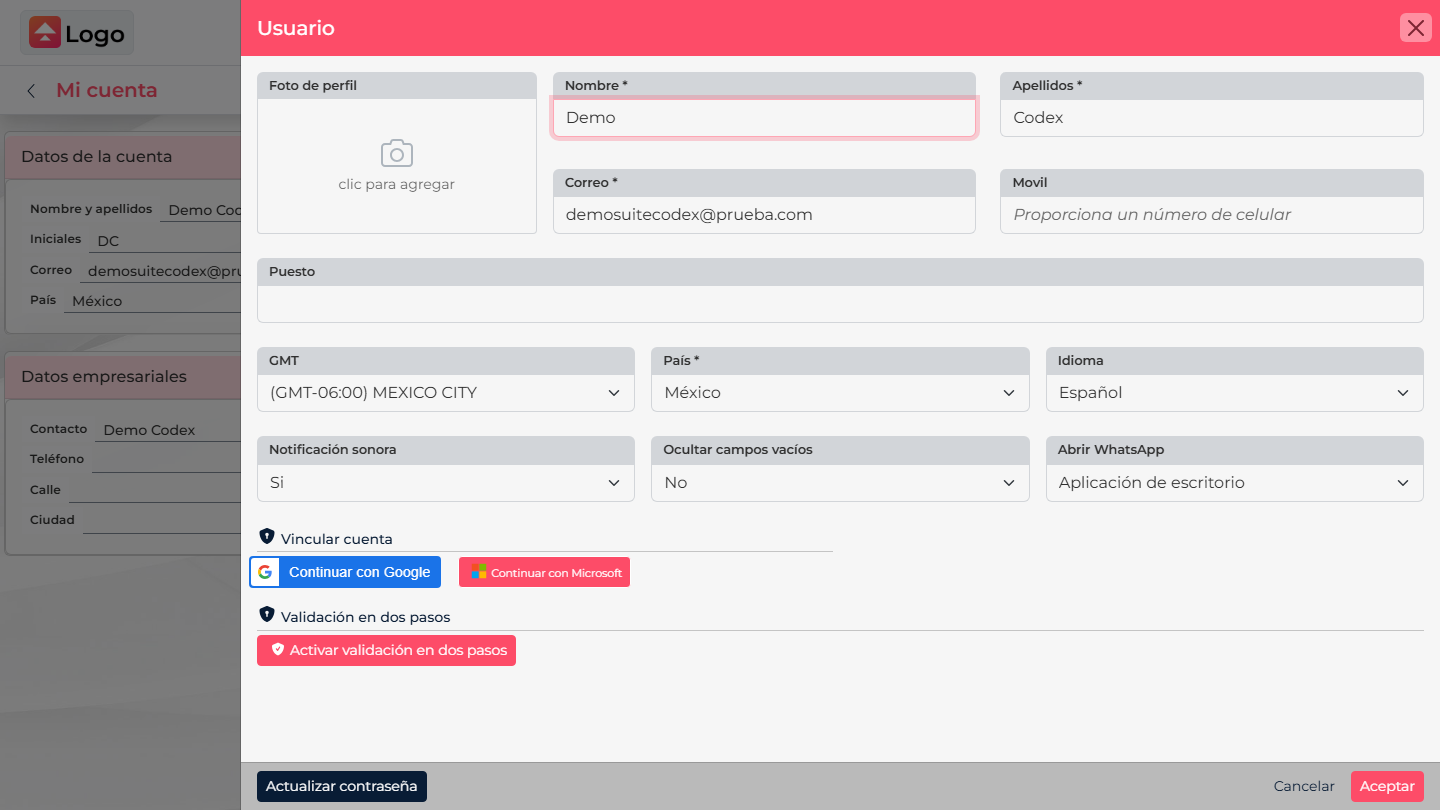
O formulário permite revisar nome, sobrenome e foto; preencher dados como celular ou cargo; e escolher país, fuso horário e idioma. Altere apenas o que for necessário.
- Fuso horário: escolha o da sua localização habitual para interpretar corretamente os horários de chamadas e atividades.
- Idioma: altera o idioma da interface para seu usuário. Não traduz nomes ou textos registrados pela equipe.
- Notificação sonora: ativa ou desativa o som de algumas notificações.
- Ocultar campos vazios: deixa as fichas mais compactas quando alguns campos estão sem dados.
- Abrir WhatsApp: se a opção aparecer, escolha se os links serão abertos no aplicativo para computador ou no WhatsApp Web.
Salve as alterações
- Revise país, idioma e fuso horário.
- Selecione Aceitar para salvar.
- Selecione Cancelar para fechar sem aplicar alterações.
Por exemplo, se você mudou de cidade ou trabalha em outro fuso, atualize-o para interpretar o horário de uma chamada ou tarefa. Se várias pessoas usam o computador, cada uma deve configurar as preferências na própria conta.