
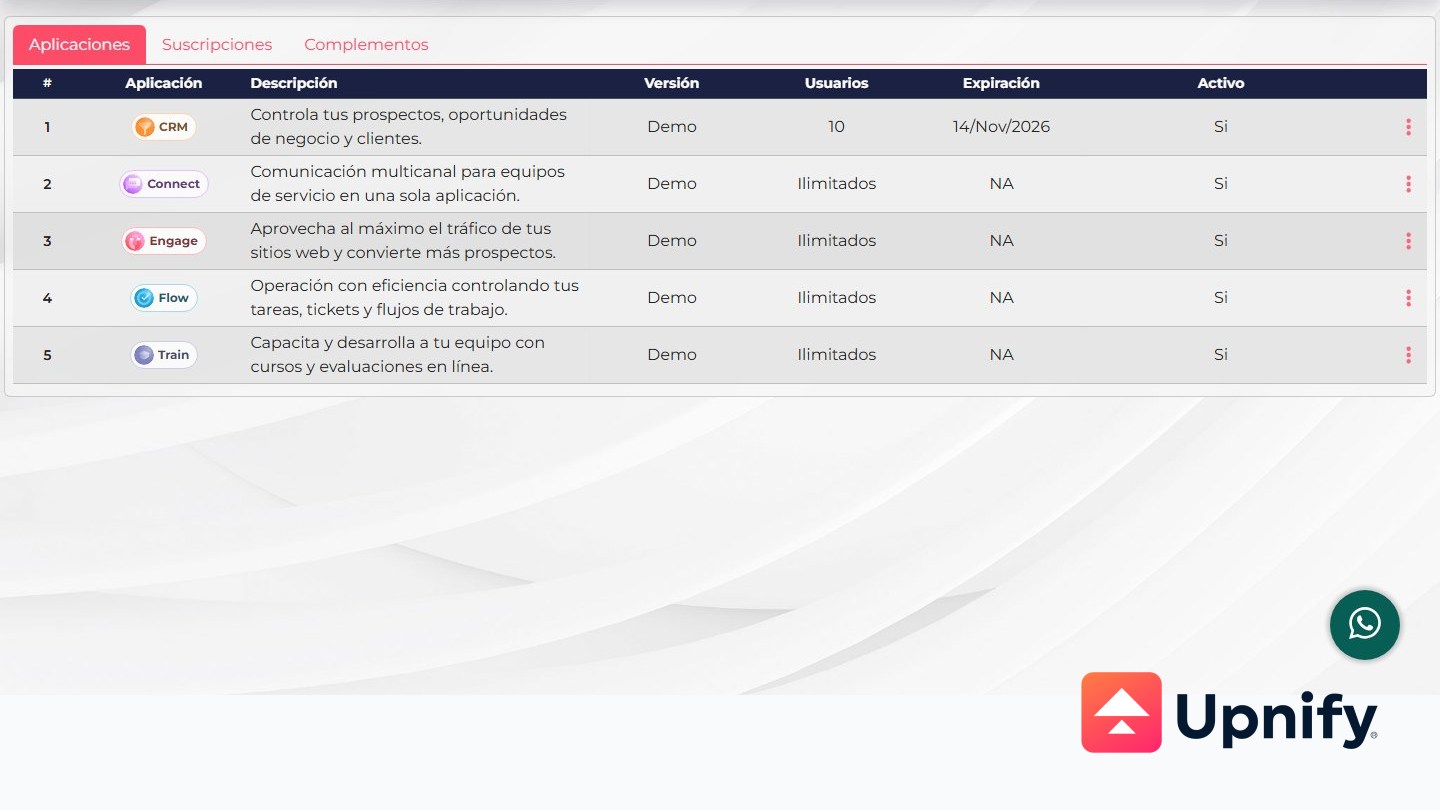
A tela de licenciamento reúne informações diferentes que devem ser consultadas separadamente: os produtos habilitados para a empresa, as assinaturas com cobranças programadas e os saldos de complementos ou créditos. Este guia mostra onde encontrar cada informação e o que verificar antes de iniciar uma renovação.
A tela Licenciamento e aplicações está disponível para o Super Administrador. Se ela não aparecer no menu ou se você precisar confirmar condições comerciais, peça ajuda ao administrador da conta ou ao Suporte.
Abra a tela de licenciamento
- Acesse como Super Administrador.
- Abra o menu do perfil e selecione Licenciamento.
- Confirme que está na tela Licenciamento e aplicações.
A tela tem três guias: Aplicações, Assinaturas e Complementos. Cada uma responde a uma pergunta diferente.
Aplicações: produtos, usuários e vencimento
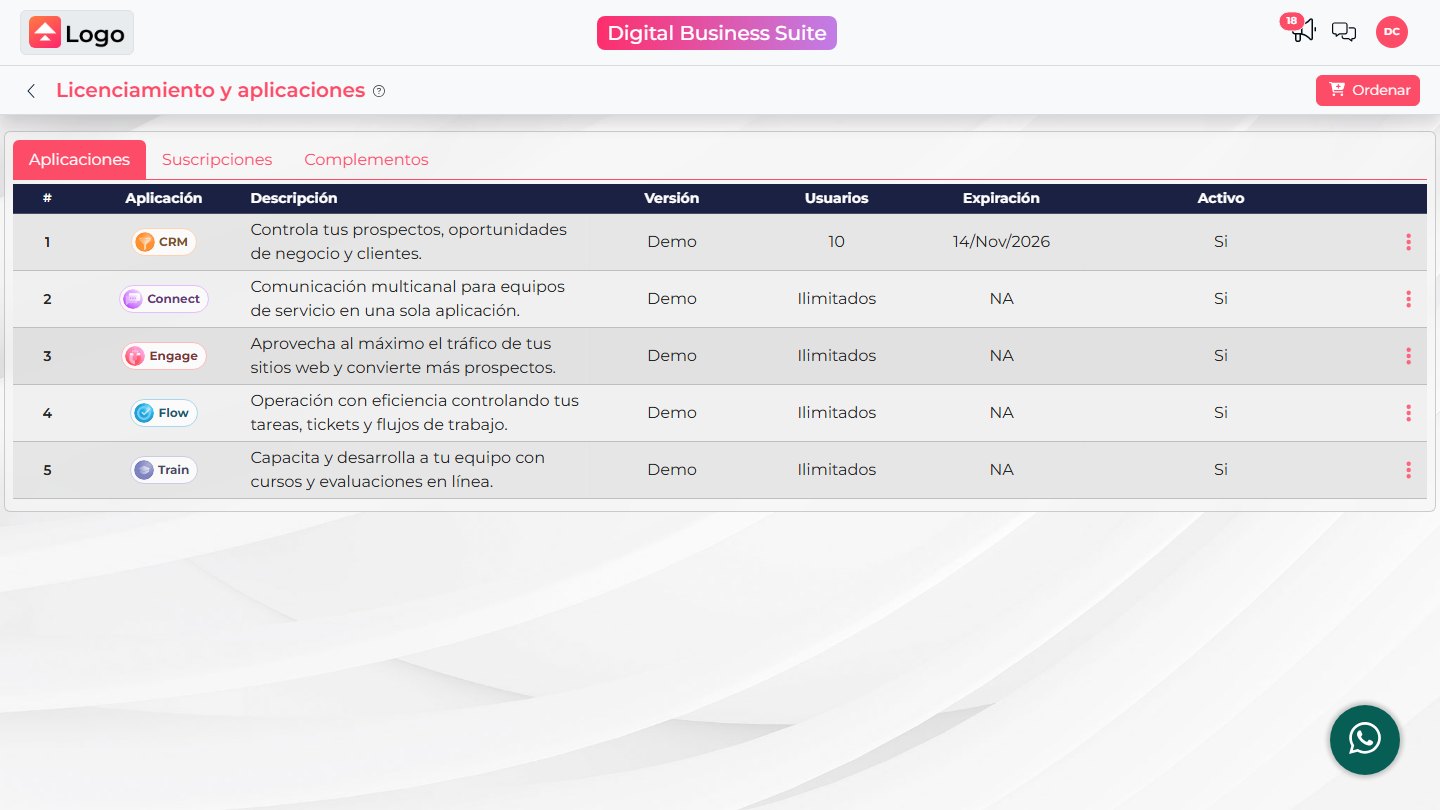
Em Aplicações, confira o produto e as colunas disponíveis para consultar a versão, a capacidade de usuários, a data de vencimento e se ele aparece ativo.
| Campo | Como interpretar |
|---|---|
| Versão | Identifica o plano ou a edição exibida para o produto. Os nomes disponíveis podem variar conforme o contrato. |
| Usuários | Mostra a capacidade de usuários indicada para o produto. Se aparecer Ilimitados, a tela não apresenta um limite numérico para esse item. |
| Expiração | Mostra uma data quando há uma data registrada na tela. NA indica que nenhuma data é exibida aqui; não interprete esse valor, por si só, como confirmação de vigência indefinida. |
| Ativo | Indica se o produto aparece habilitado para a conta. |
Assinaturas: cobranças e renovações registradas
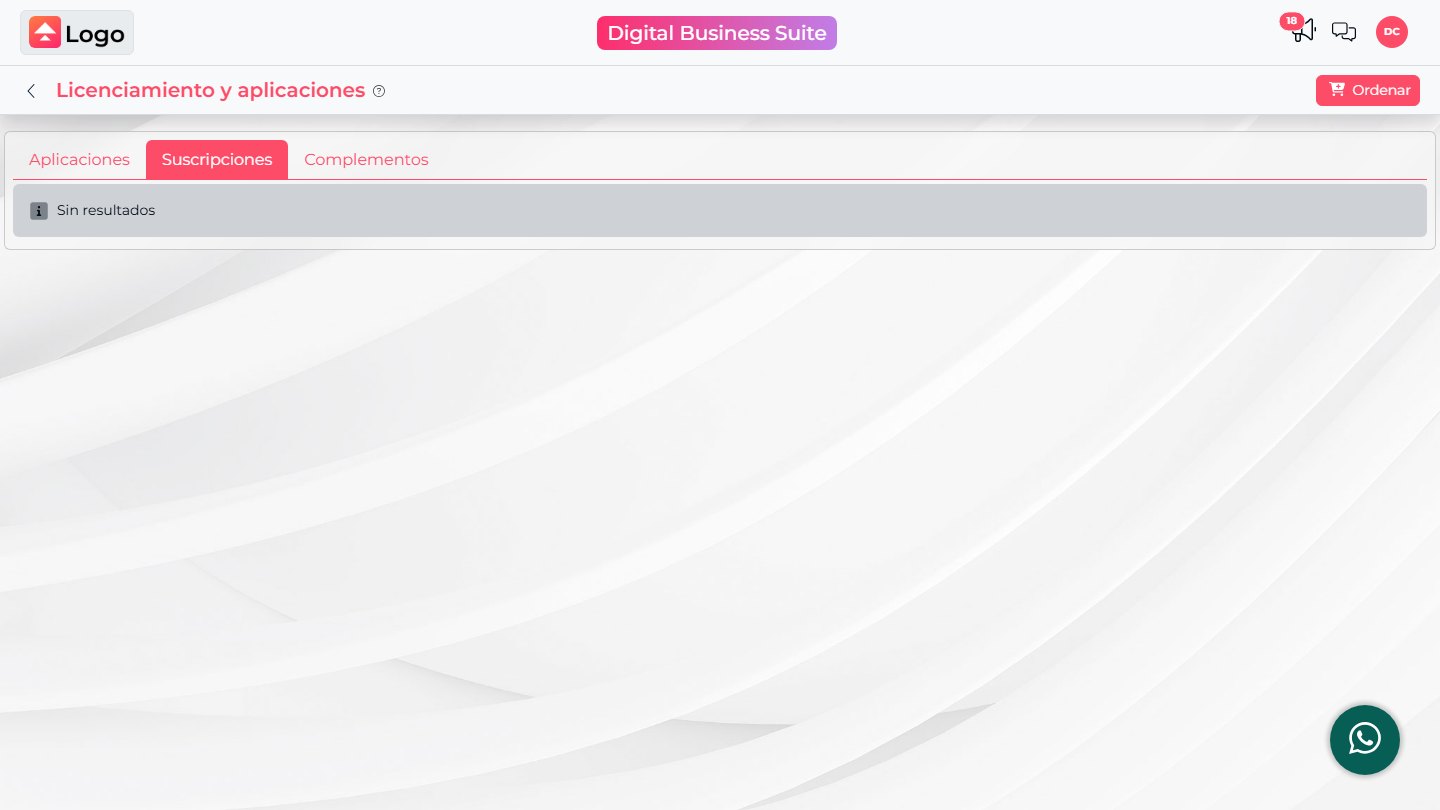
Abra Assinaturas para consultar os itens associados a cobranças: produto, conceito, quantidade, frequência, última cobrança, próxima cobrança e valor. Essa tabela mostra as informações disponíveis para uma assinatura registrada.
Se aparecer Sem resultados, esta consulta não apresenta linhas de assinatura naquele momento. Isso, por si só, não confirma que os produtos não tenham vencimento nem que uma licença não precise de atenção. Confira também Aplicações e confirme as condições da sua conta com o Super Administrador ou o Suporte.
Complementos: saldos de créditos
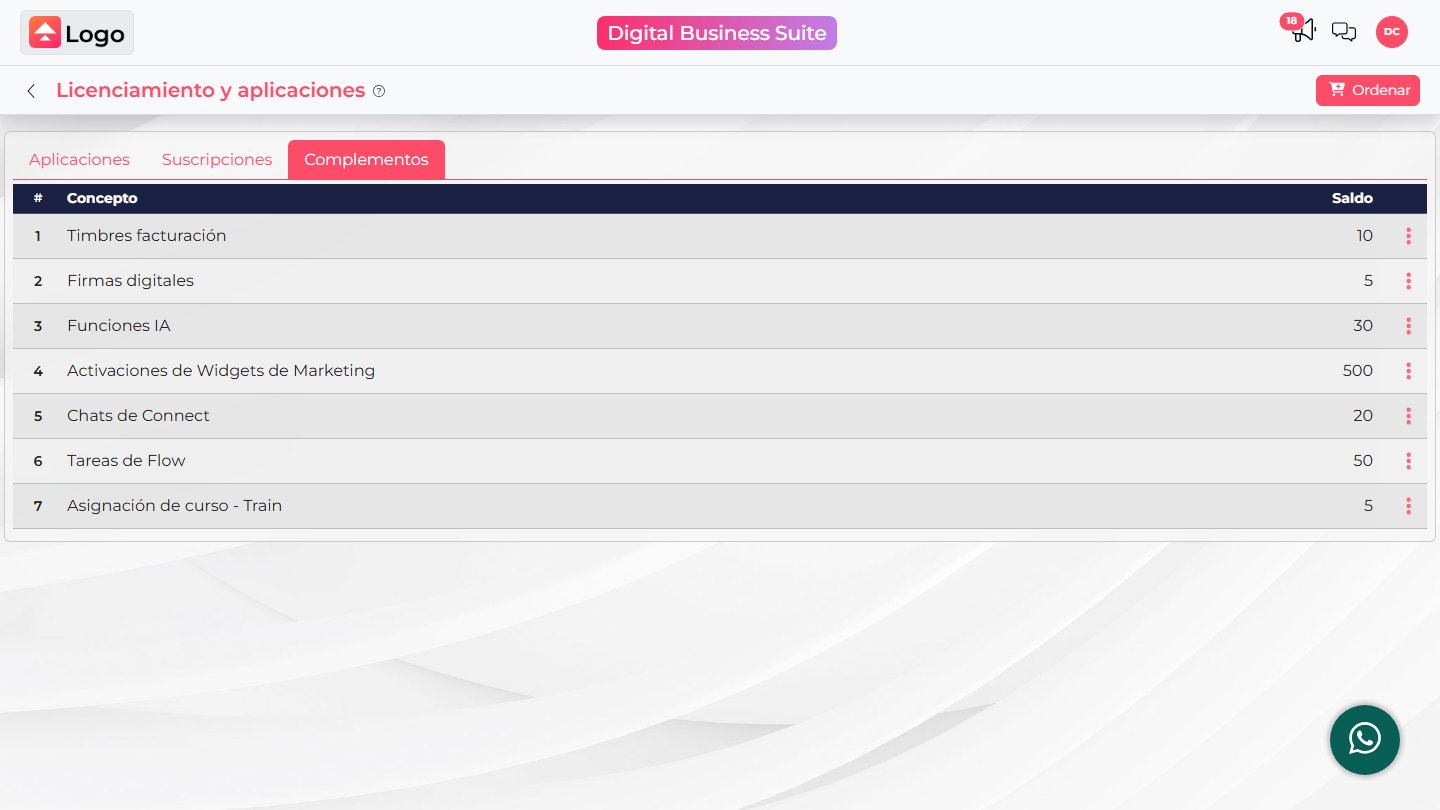
Em Complementos, consulte os saldos disponíveis para os tipos de crédito habilitados na conta. Conforme os produtos e serviços contratados, podem aparecer itens relacionados a selos fiscais, assinaturas digitais, recursos de IA, ativações de widgets, conversas do Connect, tarefas do Flow ou atribuições de cursos do Train.
Os tipos e saldos variam conforme a conta; a lista é apenas ilustrativa. Um saldo representa unidades de uso do complemento indicado e não equivale a uma licença de usuário nem à ativação de um produto.
Confira uma renovação ou compra
Quando a conta apresentar opções de pedido, abra Encomendar e confira as ações disponíveis. Se aparecer o grupo Licenças, ele pode incluir ações como Renovar licenças ou Adicionar usuários. A disponibilidade depende do estado da conta e dos produtos habilitados.
- Escolha a ação correspondente à sua necessidade: renovar uma licença existente, adicionar capacidade de usuários ou adquirir créditos.
- Antes de confirmar, confira o produto, a quantidade, o período, o valor e as condições apresentadas no fluxo de pedido vigente.
- Confirme somente se os dados corresponderem ao que você precisa e se você estiver autorizado a realizar a compra.
Adicionar usuários e renovar uma licença são ações diferentes. As opções de Créditos ou Encomendar mais aparecem somente quando estão disponíveis para o complemento correspondente. Nem todas as contas mostram as mesmas ações.
Não use preços, períodos ou quantidades de uma captura como referência para a sua conta. As condições vigentes são as exibidas no fluxo de pedido da sua conta ou confirmadas pela equipe responsável pelo contrato.
Se você não encontrar a informação ou a opção
| O que aparece | O que fazer |
|---|---|
| Licenciamento não está disponível | Peça ao Super Administrador para verificar a conta. |
| Nenhuma data é exibida ou aparece NA | Confira a informação junto ao contrato; não conclua que a licença nunca vence. |
| Assinaturas mostra sem resultados | Confira Aplicações e peça ao administrador ou ao Suporte para confirmar como a vigência da conta é gerenciada. |
| Renovar licenças não aparece | A ação pode não estar disponível para esse produto ou conta. Peça ao Super Administrador para confirmar o processo aplicável. |
| O tipo de crédito necessário não aparece | Verifique se o complemento está habilitado e consulte o Suporte sobre as opções disponíveis para a conta. |
Ao pedir ajuda, informe o produto ou complemento, a guia consultada e o dado que precisa confirmar. Não envie informações de pagamento nem dados sensíveis por canais não autorizados.