
A área de Tickets no CRM permite registrar solicitações de ajuda e manter o relato, as respostas e as mudanças de status no mesmo lugar. Escolha o canal adequado ao assunto e continue no mesmo tíquete sempre que estiver acompanhando o mesmo caso.
Escolha o canal adequado
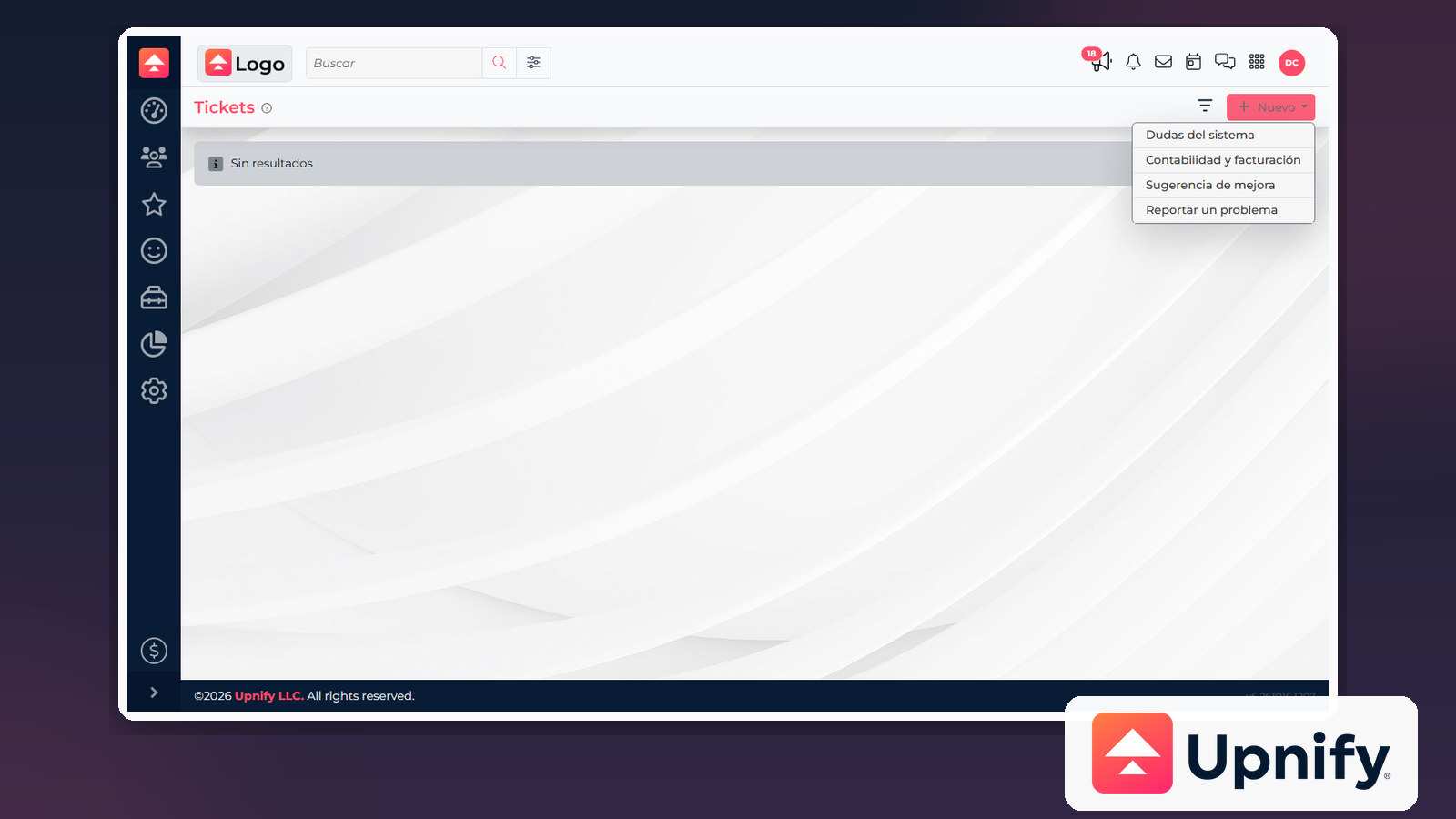
No CRM, abra Tickets no menu de navegação e clique em Novo. Cada opção abre um fluxo diferente:
| Opção | O que abre | Quando usar |
|---|---|---|
| Perguntas sobre o sistema | Widget de suporte | Para tirar dúvidas sobre como um recurso ou processo funciona. |
| Relatar um problema | Widget de suporte | Para descrever um comportamento inesperado e continuar a conversa no widget. |
| Contabilidade e Faturamento | Formulário de novo tíquete | Para dúvidas sobre contabilidade ou faturamento. |
| Sugestão de melhoria | Formulário de novo tíquete | Para compartilhar uma ideia de melhoria do produto. |
Crie um tíquete pelo formulário
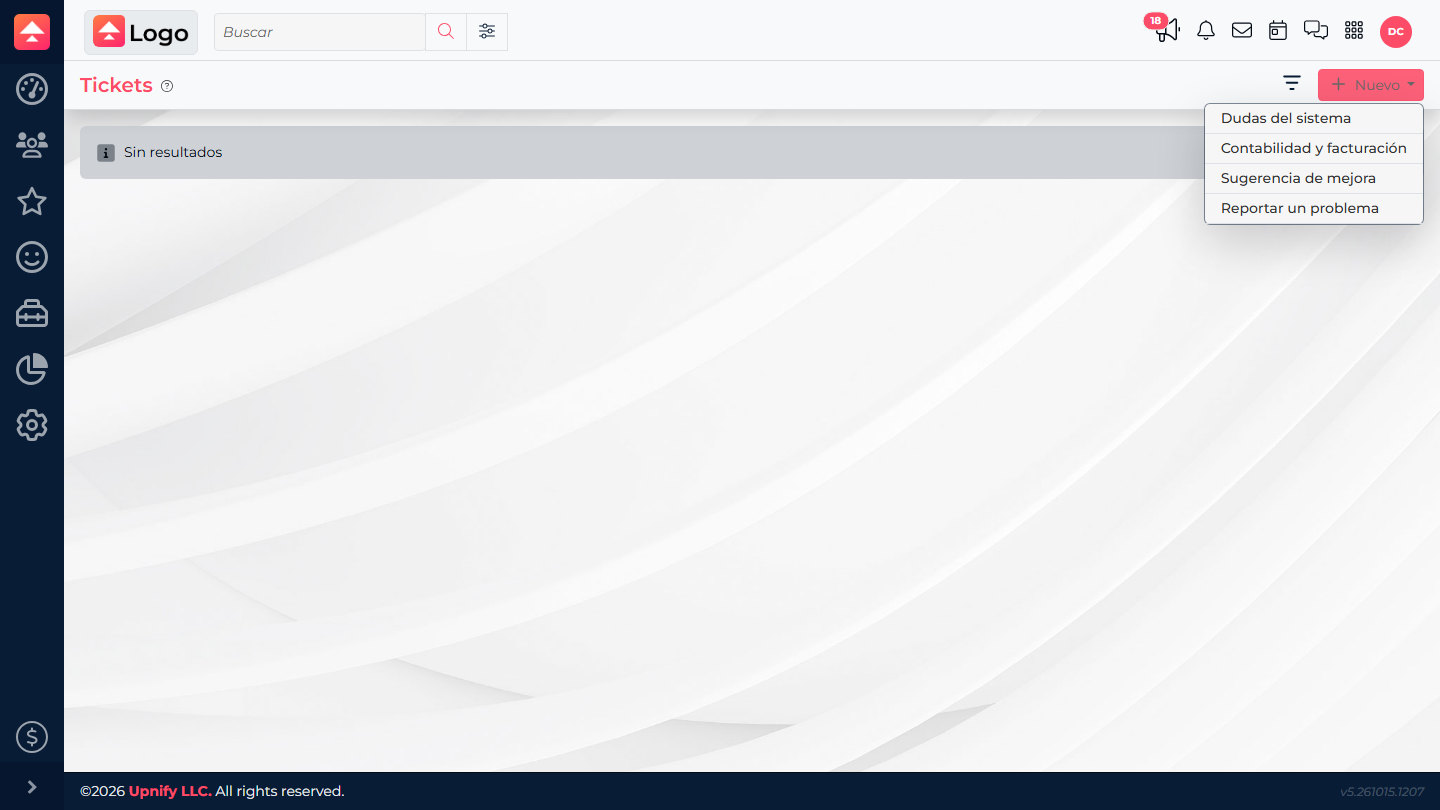
Ao selecionar Contabilidade e Faturamento ou Sugestão de melhoria, o CRM abre o formulário Criar tíquete. Preencha os campos assim:
- Assunto: escreva uma frase curta que identifique o tema e, se ajudar, a área do CRM. Por exemplo: \u201COportunidades: um registro não abre\u201D.
- Especifique o seu problema: explique o que você estava tentando fazer, os passos para reproduzir o problema, o que esperava que acontecesse e o que realmente aconteceu. Informe quando começou e se ocorre sempre ou de forma intermitente. O assunto e a descrição são obrigatórios.
- Telefone: opcional. O campo pode vir preenchido com o número associado à sua sessão; confira e ajuste se quiser que o suporte entre em contato por esse meio.
- Arquivo anexado: opcional. Inclua um arquivo relevante, como uma captura que mostre a mensagem de erro. O formulário aceita um arquivo por envio.
- Revise as informações e clique em Aceitar. Depois que for salvo, você voltará à lista de Tickets, onde poderá localizar a solicitação e consultar o status.
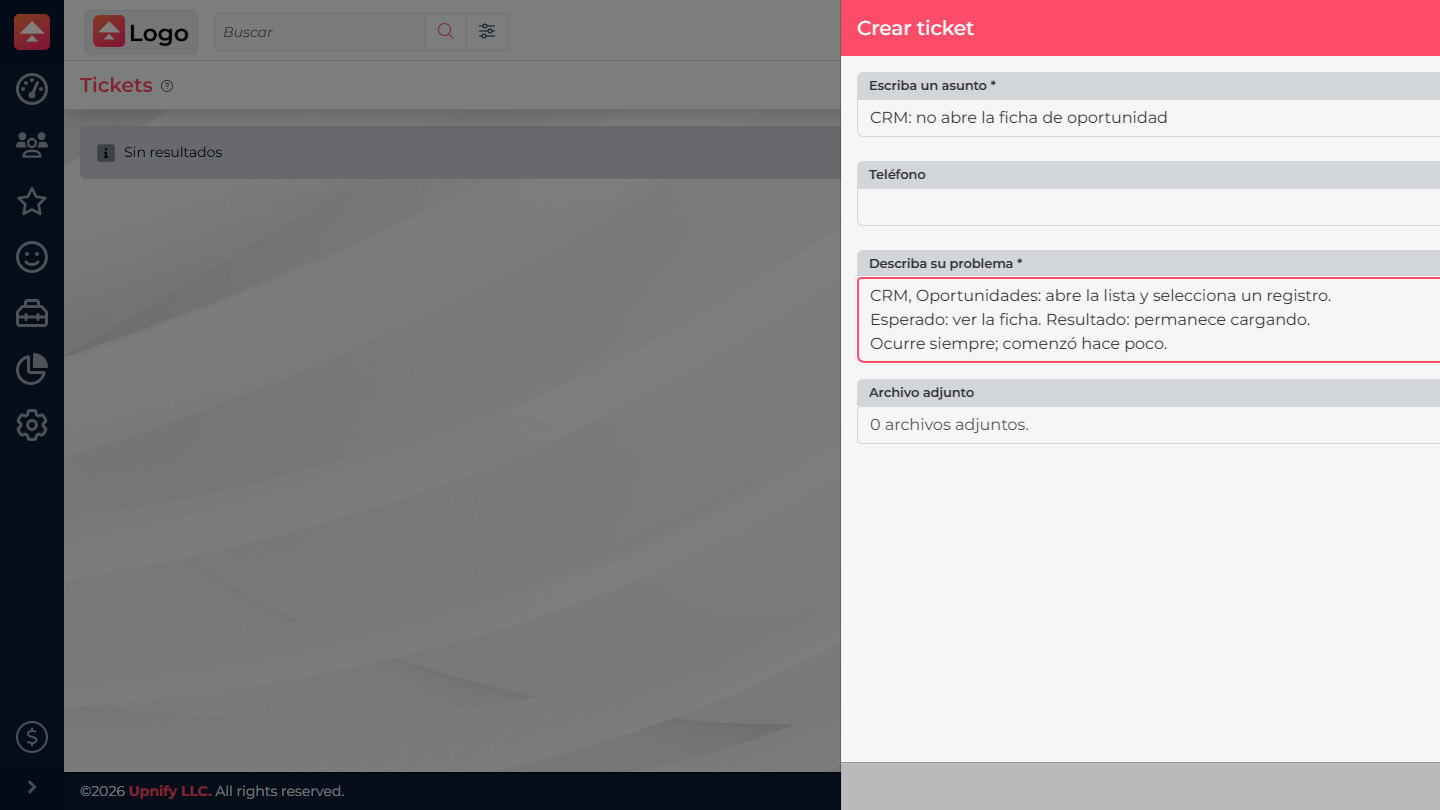
- Área: onde acontece.
- Passos: o que você fez antes de o problema aparecer.
- Esperado / ocorrido: o que deveria acontecer e o que aconteceu.
- Frequência: quando começou e se volta a acontecer.
Anexe somente evidências relacionadas à solicitação. Antes de enviar uma captura, recorte ou cubra dados pessoais, informações de clientes, senhas, códigos de acesso e dados financeiros. Nunca inclua credenciais no assunto, na descrição ou nos arquivos.
Se você escolher Perguntas sobre o sistema ou Relatar um problema, o widget de suporte abrirá no lugar deste formulário. Continue a conversa por lá e siga as instruções exibidas na tela.
Localize um tíquete e consulte as respostas
- Volte para Tickets no CRM. A lista mostra o número do tíquete, o assunto, o comentário mais recente, o departamento, as datas de criação e atualização, o status e o tempo decorrido.
- Se houver muitos registros, use o filtro de status para restringir a lista.
- Abra o número ou o assunto do tíquete para consultar os detalhes. O painel mostra o departamento, quem está atendendo, as datas e o status, além do relato inicial, dos comentários de acompanhamento e dos arquivos anexados.
- Leia o comentário mais recente antes de responder. Para acrescentar informações ao mesmo caso, clique em Adicionar comentário e escreva a atualização; também é possível anexar um arquivo relevante.
| Filtro ou status | Como usar |
|---|---|
| Todos os ativos | Mostra o conjunto de tíquetes ativos. |
| Ativo | Filtra tíquetes com status ativo. |
| Esperando informações | Abra o tíquete e leia o comentário mais recente para verificar qual informação está pendente. |
| Resolvido | Mostra os casos marcados como resolvidos. |
| Todos | Inclui tíquetes de qualquer status. |
Responder, reabrir ou fechar
- Enquanto o tíquete não estiver resolvido, use Adicionar comentário para responder ou acrescentar contexto. O comentário é obrigatório; o arquivo anexado é opcional.
- Se o tíquete estiver como Resolvido, mas o problema continuar, selecione Reabrir chamado e explique o que ainda precisa ser resolvido. O comentário é obrigatório; o arquivo é opcional.
- Ao abrir um tíquete resolvido, pode aparecer uma solicitação para avaliar a resposta. Se o problema foi resolvido, selecione Sim, obrigado. Caso contrário, escolha Não, ainda não e explique o que falta, ou solicite falar com o gerente.
- Se a opção Fechar chamado aparecer e você não precisar mais de acompanhamento, selecione-a e confirme.
Mantenha o histórico: use o mesmo tíquete para novas respostas sobre o mesmo assunto. Crie outro somente quando se tratar de um problema ou solicitação diferente.