

Os grupos ajudam a representar como a empresa está organizada: por exemplo, um grupo principal de Vendas com subgrupos por região ou um grupo de Suporte com equipes por especialidade. Uma estrutura clara facilita encontrar integrantes e atribuí-los nas configurações que utilizam grupos.
Um grupo organiza as pessoas. O acesso aos aplicativos e as permissões do usuário são configurados separadamente; pertencer a um grupo não substitui essas atribuições.
Abra o catálogo de grupos
- Abra Minha organização no menu do perfil.
- Na lista de usuários, selecione Grupos.
- A página mostra a estrutura da empresa em forma de árvore. Se não conseguir abri-la, peça ao administrador para revisar sua permissão de administrar grupos.
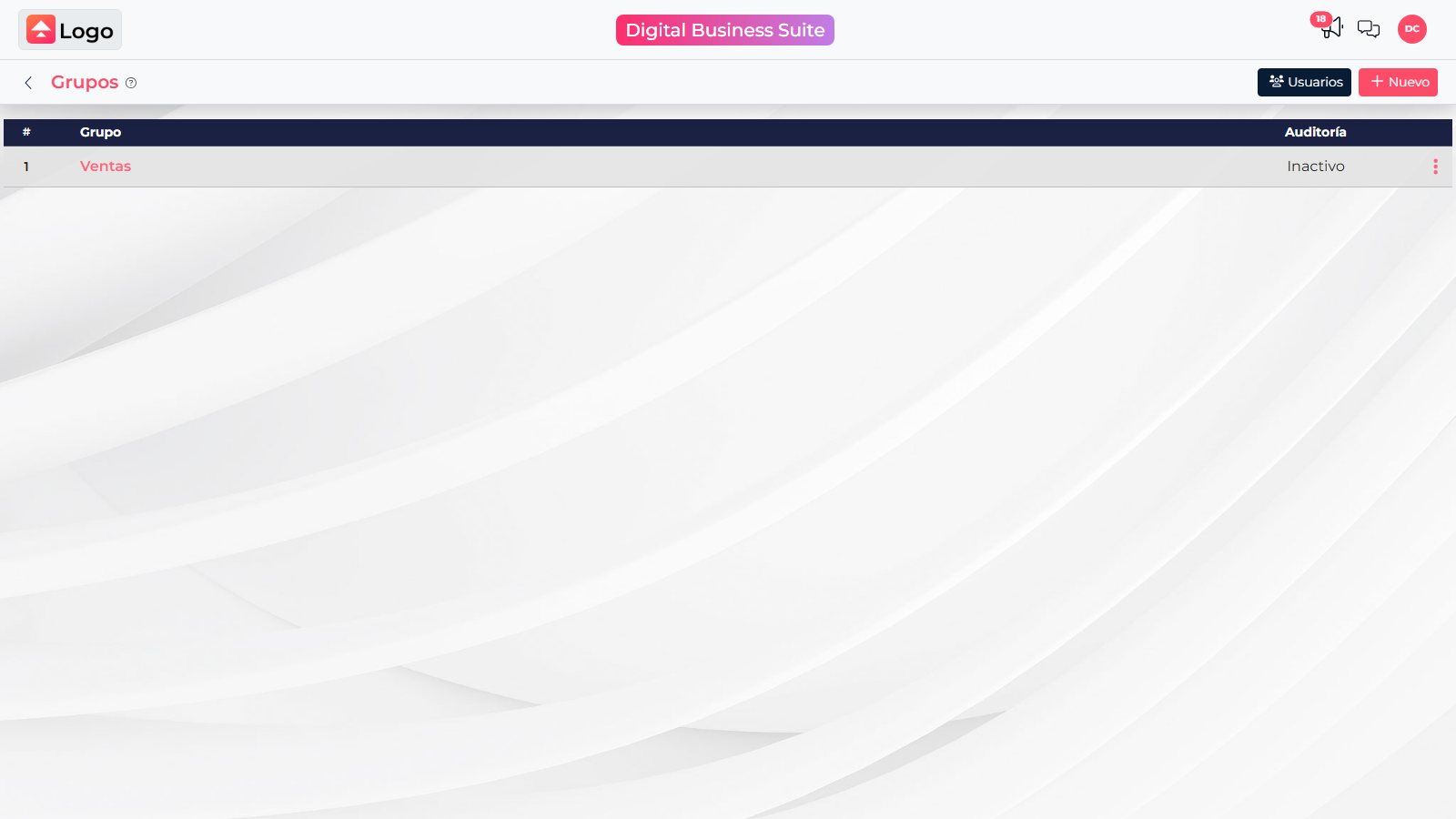
A visualização Grupos apresenta a estrutura da empresa. As capturas foram feitas em espanhol; os controles podem aparecer traduzidos conforme o idioma da conta.
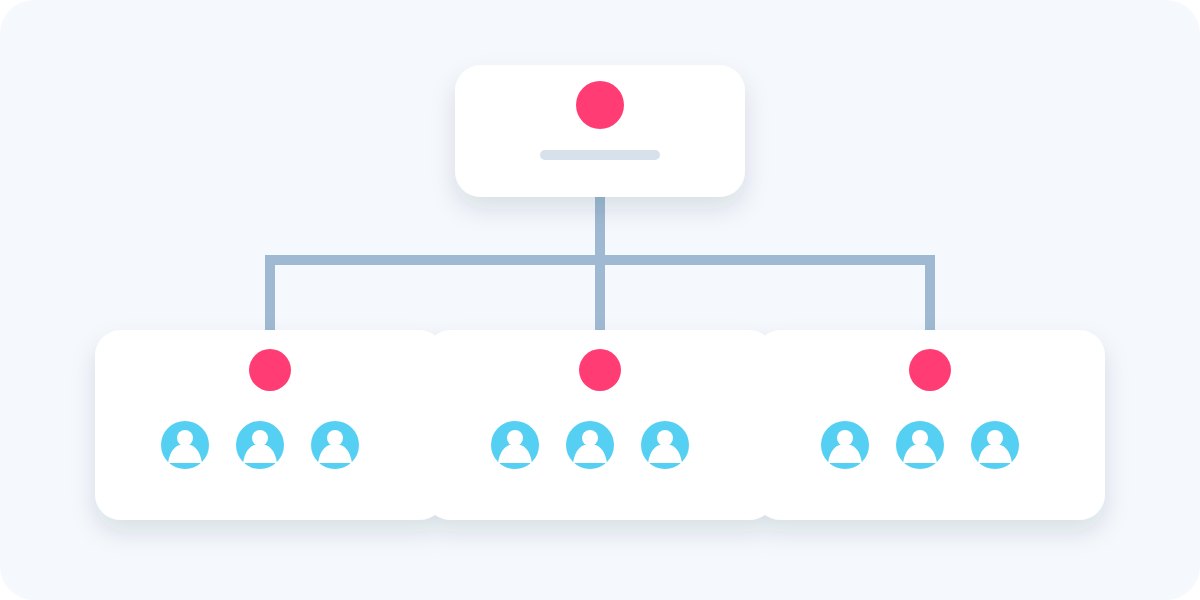
Uma hierarquia de grupos pode representar áreas, regiões ou equipes de trabalho.
Crie um grupo principal
- Selecione Novo.
- Informe um nome que a equipe reconheça, como Vendas ou Suporte.
- Em Pais, mantenha Nenhum (raiz) para criar um grupo no nível principal.
- Revise a opção Auditoria. Ela identifica a configuração de auditoria do grupo; não ativa nem desativa as contas dos integrantes.
- Selecione Aceitar. O grupo aparecerá na estrutura.
Adicione um subgrupo
Para criar uma divisão dentro de um grupo existente, abra o menu de ações da linha principal e selecione Adicionar. Também é possível selecionar Novo e escolher um grupo existente em Pais. Informe o nome, confirme o grupo principal e aceite.
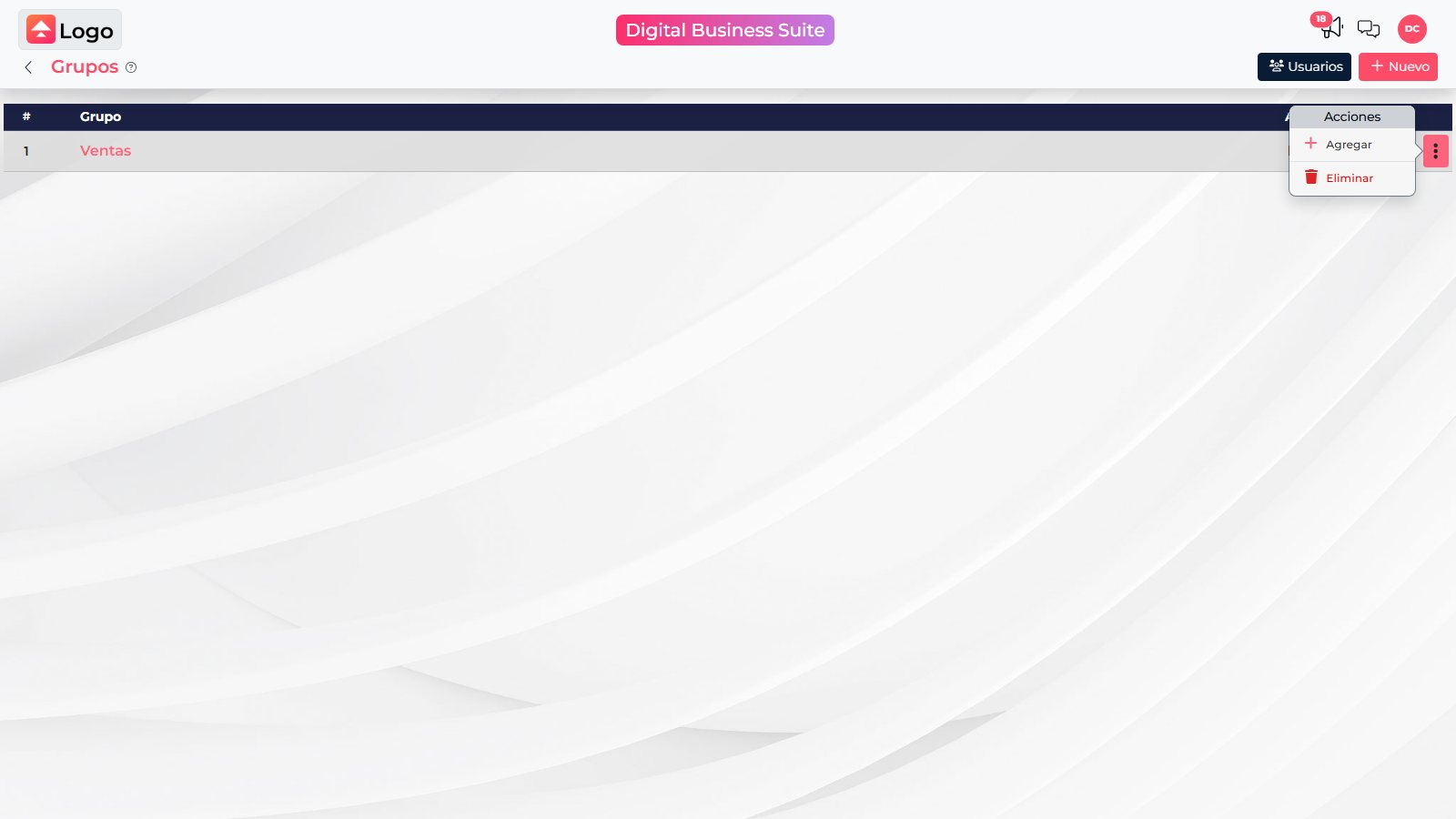
Use Adicionar no menu do grupo principal para iniciar a criação de um subgrupo.
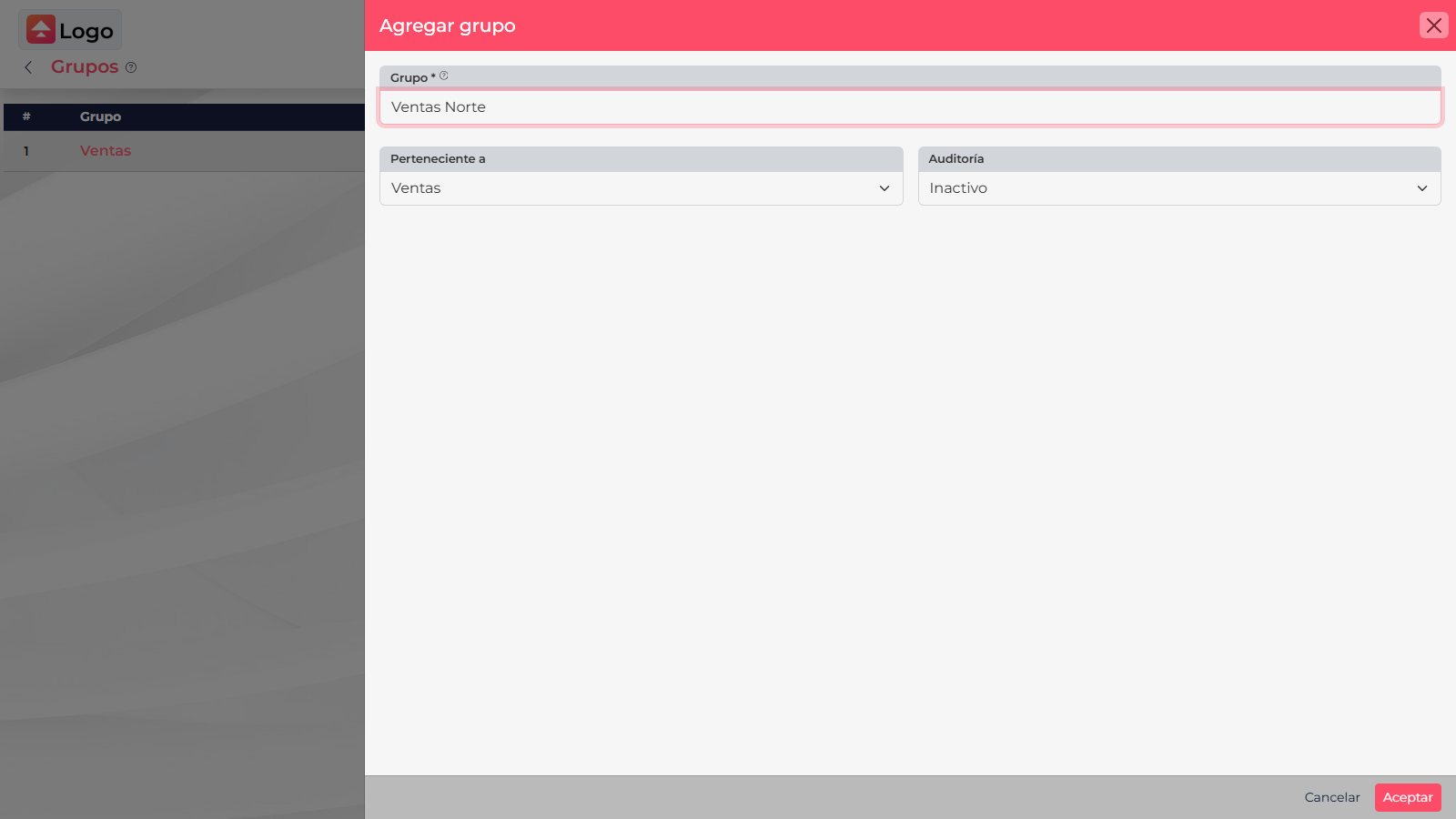
O campo Pais define em que nível da hierarquia o novo grupo aparecerá. O exemplo não foi salvo.
No exemplo, Vendas Norte fica abaixo de Vendas. Use a mesma lógica para áreas, filiais ou equipes, mantendo nomes claros e evitando repetir informações.
Atribua pessoas e reorganize a estrutura
- Para atribuir uma pessoa a um grupo, abra o usuário em Minha organização e selecione o grupo no campo Grupo.
- Para editar um grupo, selecione seu nome na lista e altere o nome, o grupo principal ou a opção de Auditoria.
- A disponibilidade de grupos aninhados depende da licença e das permissões. Se o seletor de grupo principal ou a opção para adicionar um subgrupo não aparecer, consulte o administrador da conta.
- Antes de excluir um grupo, identifique seus integrantes e confira qual grupo substituto o sistema solicitar. Excluir um grupo é diferente de mover uma pessoa para outro grupo.
Use um grupo principal por área e crie subgrupos apenas quando ajudarem a diferenciar equipes reais. Antes de alterar um grupo principal ou excluir uma ramificação, confira como os integrantes ficarão organizados.
Consulte o status de cada usuário separadamente na lista de usuários. A opção Auditoria do grupo não substitui esse status nem as permissões de acesso aos produtos.