
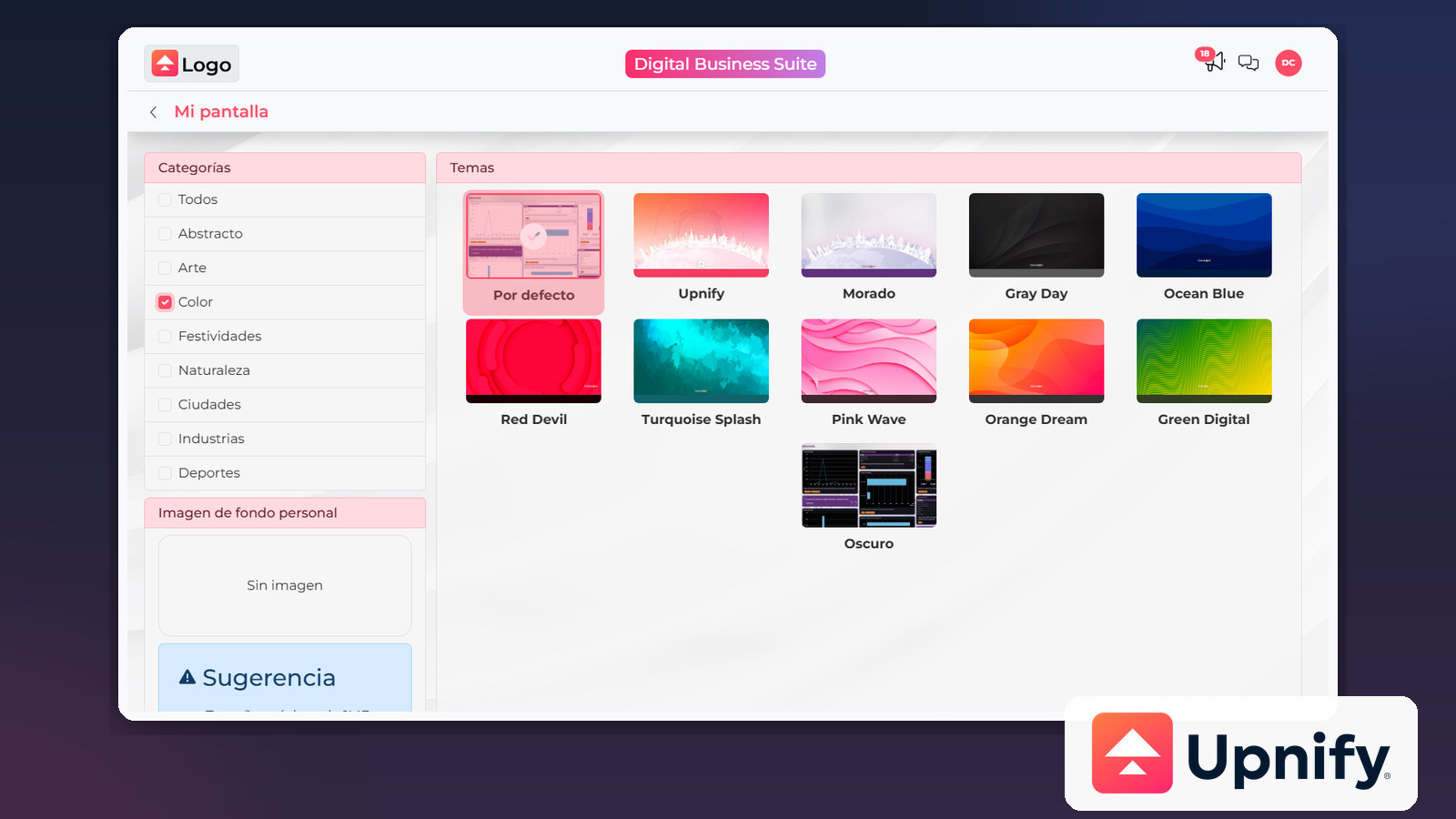
Minha tela reúne opções para adaptar a aparência do Upnify Suite ao seu trabalho: você pode escolher um tema, configurar uma imagem de fundo e alterar a expansão do menu lateral.
Tema e fundo são configurações diferentes: o tema altera a aparência geral do aplicativo; o fundo pessoal adiciona uma imagem atrás do conteúdo.
Escolha um tema
- Abra o menu do usuário e acesse Ajustes pessoais > Minha tela.
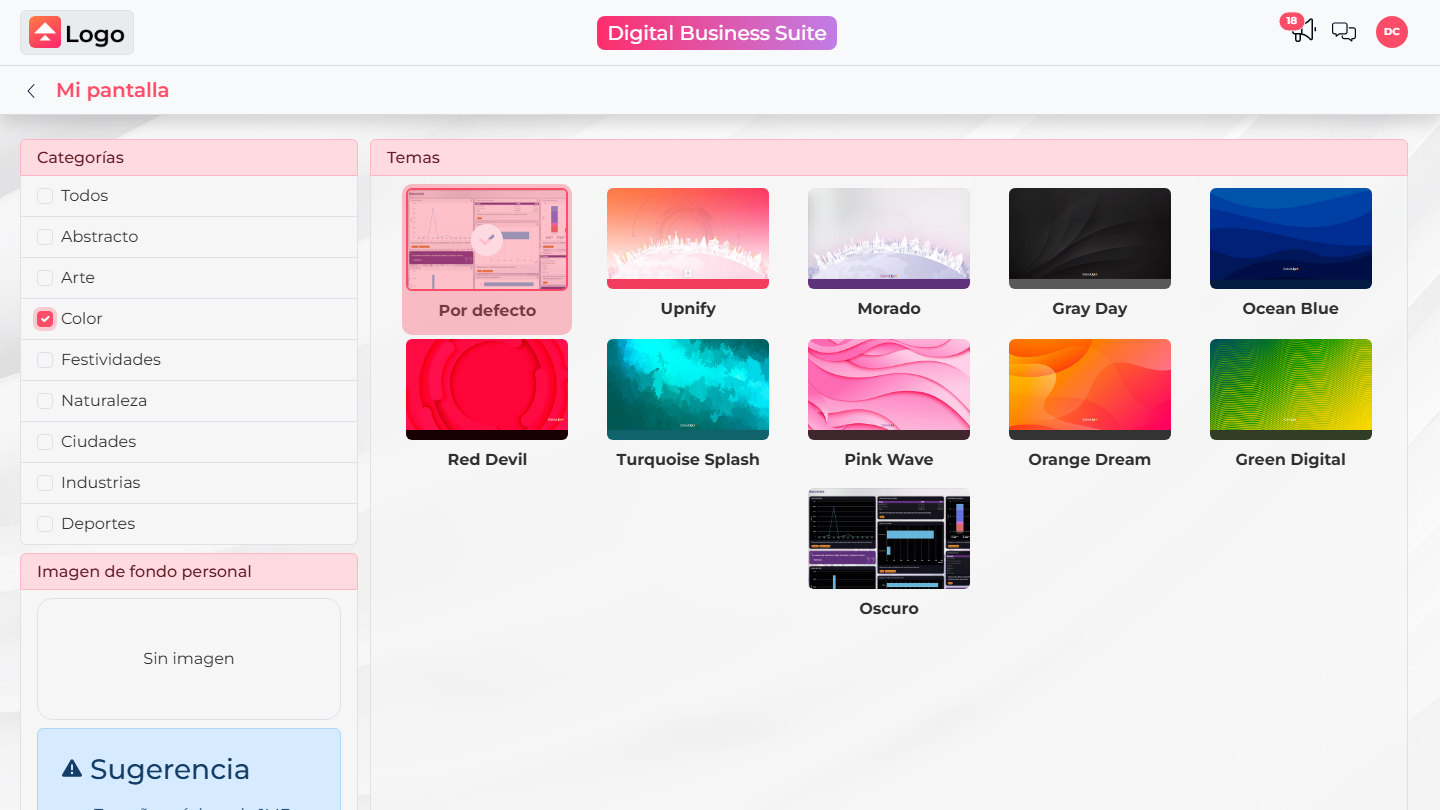
- Em Categorias, filtre os temas por tipo — por exemplo, Cor — ou mantenha Todos para ver a lista completa.
- Selecione o cartão do tema desejado e clique em Aplicar para salvar.
O alcance depende de onde você abre as configurações: ao escolher um tema na página inicial do Suite, os aplicativos ativos são atualizados; dentro de um produto, a alteração vale para aquele produto.
Configure uma imagem de fundo
- Em Imagem de fundo pessoal, selecione um arquivo .jpg, .jpeg ou .png de até 1 MB. A imagem aparece em uma prévia antes de ser aplicada.
- Abra o menu Aplicar e escolha quem poderá usar o fundo: Apenas eu, Meu grupo ou Toda a empresa.
- As opções de grupo e empresa dependem do perfil: Meu grupo está disponível para administradores e gerentes; Toda a empresa somente para administradores.
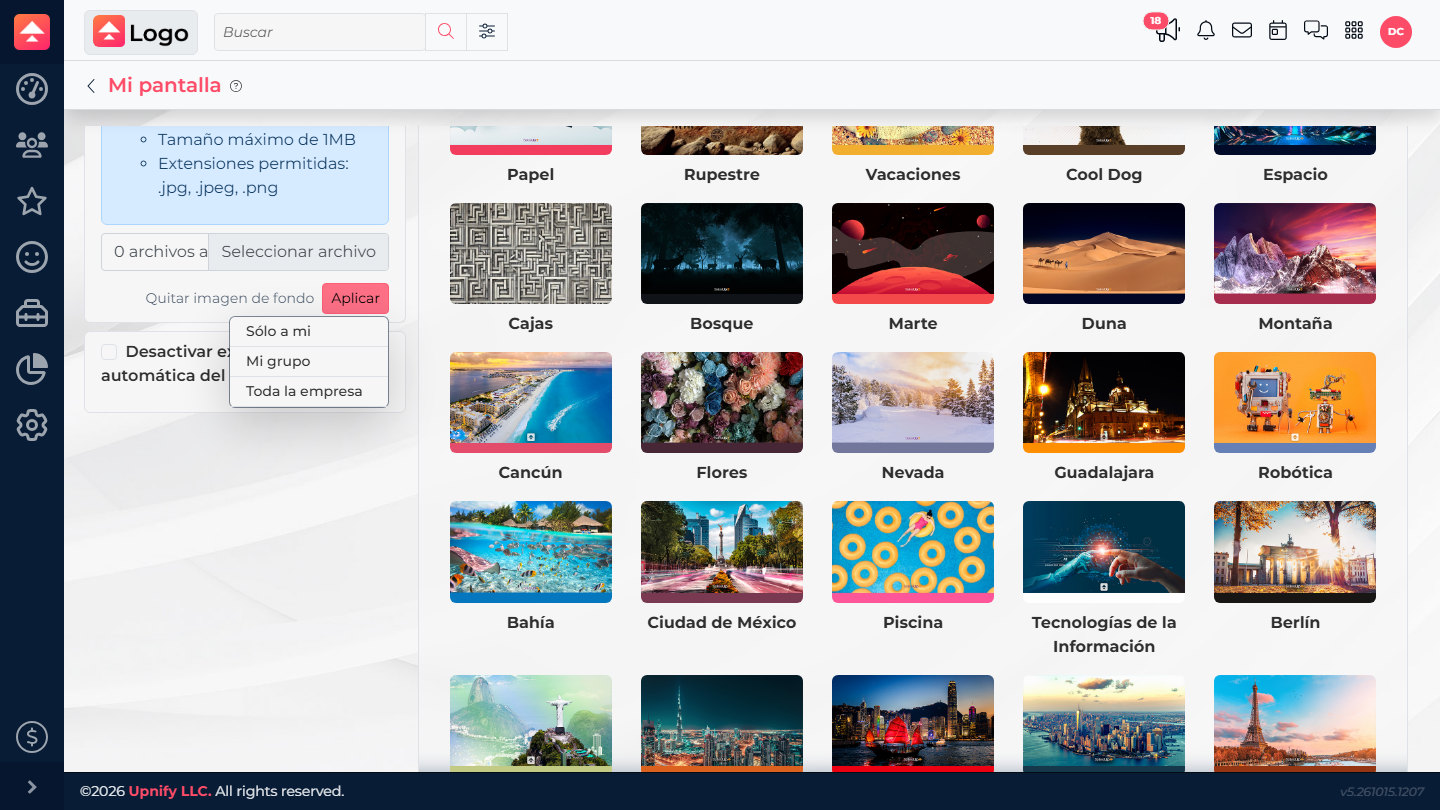
Para remover uma imagem já aplicada, use Remover imagem de fundo. Se o arquivo ultrapassar o limite ou tiver outra extensão, escolha uma imagem compatível antes de continuar.
Ajuste o menu lateral
Ative Desativar a expansão automática do menu lateral para impedir que o menu se expanda quando você passa o cursor sobre ele. A opção é salva ao mudar a caixa; não é necessário clicar em Aplicar.