

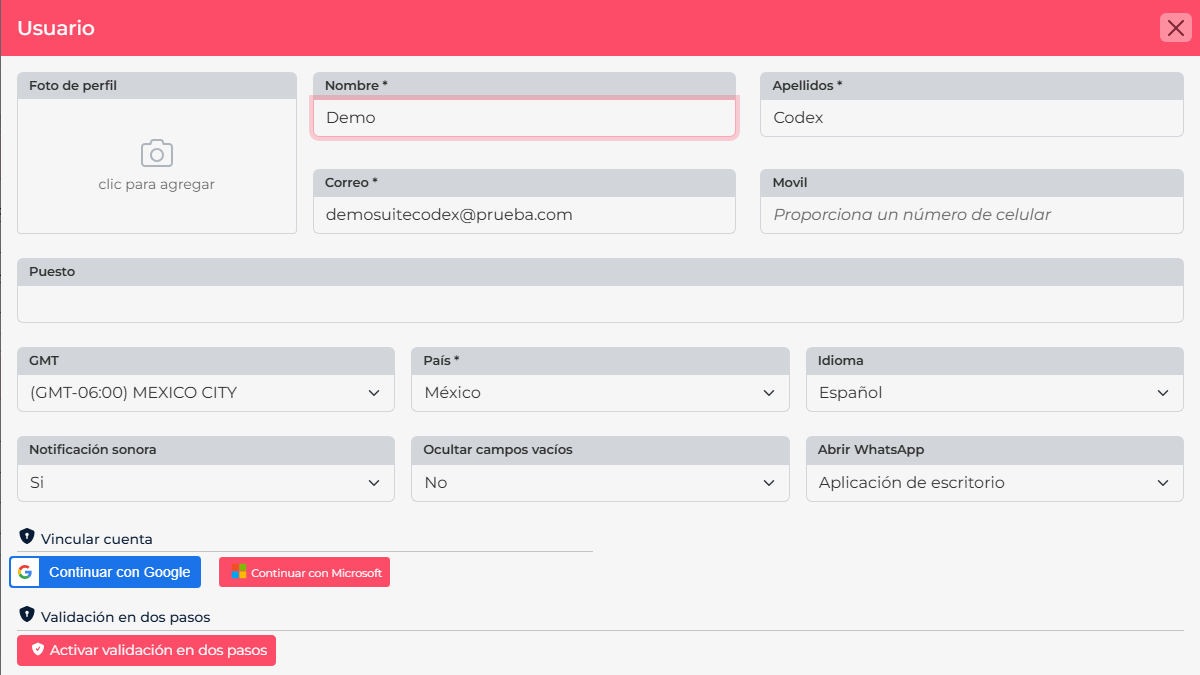
Sua conta tem duas opções de segurança que funcionam de formas diferentes. A validação em duas etapas adiciona uma confirmação ao entrar. A opção Vincular conta conecta seu usuário ao Google, à Apple ou à Microsoft para que você possa usar esse provedor no acesso.
Não são a mesma coisa: vincular Google, Apple ou Microsoft não ativa automaticamente a validação em duas etapas. Você pode configurar as duas opções nos dados do seu usuário.
Ative a validação em duas etapas
- Abra o menu do seu avatar e selecione Minha conta.
- Selecione Modificar dados da conta.
- Na seção Validação de dois passos, escolha Ativar validação de dois passos.
- Se a Suite solicitar, informe ou confirme um número de celular ao qual você tenha acesso.
- Siga as instruções na tela para concluir. Ao entrar, a Suite poderá solicitar um código enviado ao seu telefone.
Ative essa opção principalmente se você trabalha fora do escritório ou acessa de diferentes dispositivos. Além da senha, será necessário confirmar o acesso com um código.
Vincule Google, Apple ou Microsoft
- No mesmo formulário dos dados do usuário, localize a seção para vincular uma conta.
- Selecione Vincular conta ao lado do provedor que deseja usar.
- Entre na janela do provedor e autorize a conexão.
- Volte à Upnify e confirme que a conta aparece como vinculada.
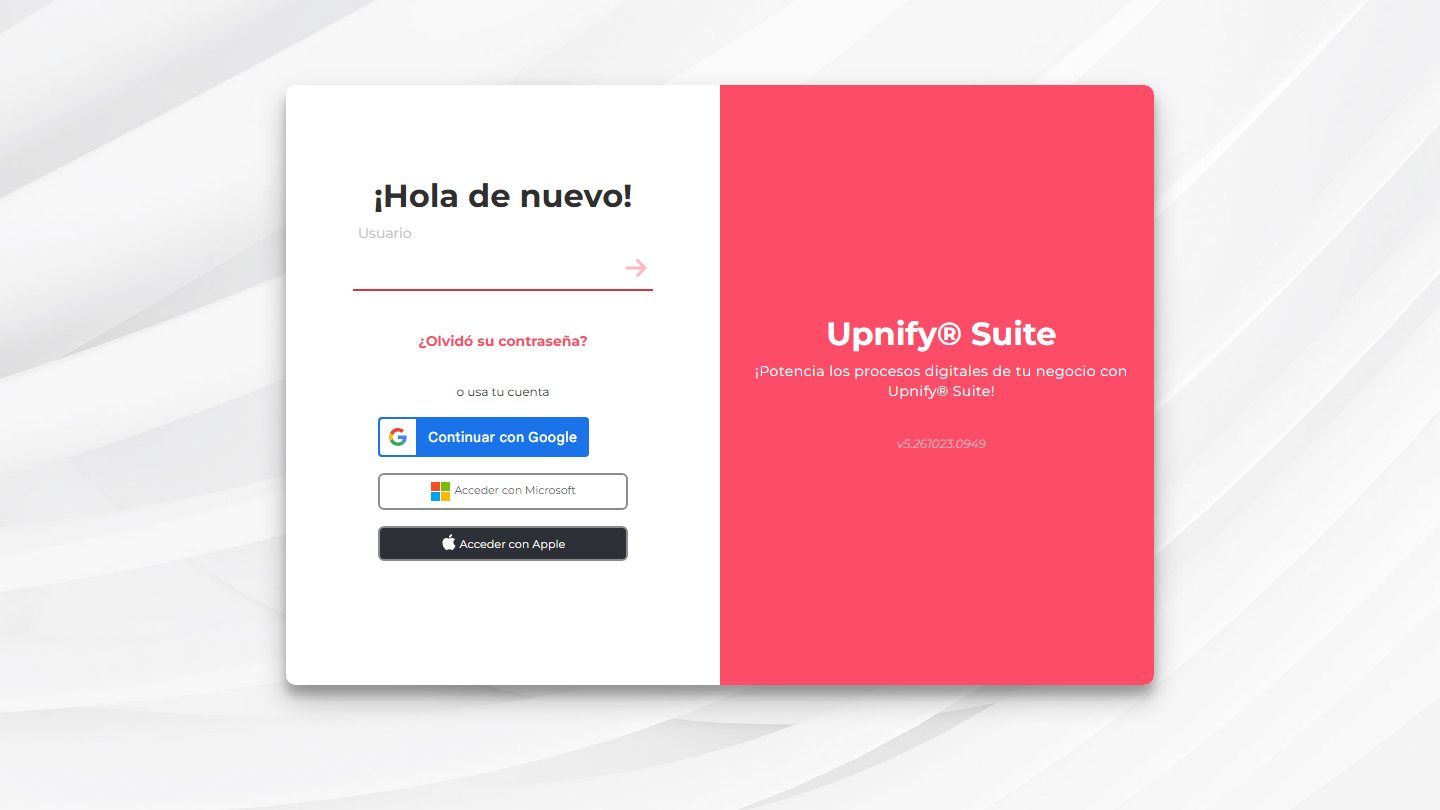
Na próxima vez que entrar, selecione o mesmo provedor na tela de acesso. A Apple aparece em dispositivos Apple compatíveis; as opções Google e Microsoft dependem da configuração da conta.
Se uma opção não aparecer ou não funcionar
- Confirme se está usando o usuário correto e se o provedor já está vinculado.
- Se você alterou o e-mail da conta Google, Apple ou Microsoft, peça ao administrador para confirmar qual identidade está associada ao seu usuário Upnify.
- Se não receber o código, confira se o número registrado está atualizado e pode receber mensagens.
- Antes de desvincular uma conta externa, confirme que você tem outra forma de entrar.
- Se o problema continuar, peça ao administrador para revisar o status do usuário e os métodos de acesso vinculados.