

Se você trabalha com mais de uma empresa, talvez não precise manter um e-mail diferente para cada acesso. O Multilogin permite vincular acessos autorizados e depois escolher em qual empresa deseja trabalhar. Cada organização mantém seus próprios registros, permissões e configurações.
Quando pode ajudar
Por exemplo, uma pessoa que apoia duas empresas do mesmo grupo pode consultar oportunidades de uma organização e depois cuidar das tarefas da outra sem sair da conta e informar as credenciais novamente. Isso não mistura as informações; apenas altera o contexto da empresa em que você está trabalhando.
Configure os acessos vinculados
O Multilogin vincula contas de usuário que pertencem a empresas diferentes. O e-mail informado deve estar cadastrado para um usuário ativo em outra empresa. Assim, você pode alternar entre organizações sem misturar registros, permissões ou configurações.
- Abra o menu do usuário e selecione Minha conta.
- Em Dados da conta, selecione Multilogin. Essa opção está disponível com a licença Max.
- Informe o e-mail da conta ativa que deseja vincular e confirme. O Upnify enviará uma solicitação para esse endereço.
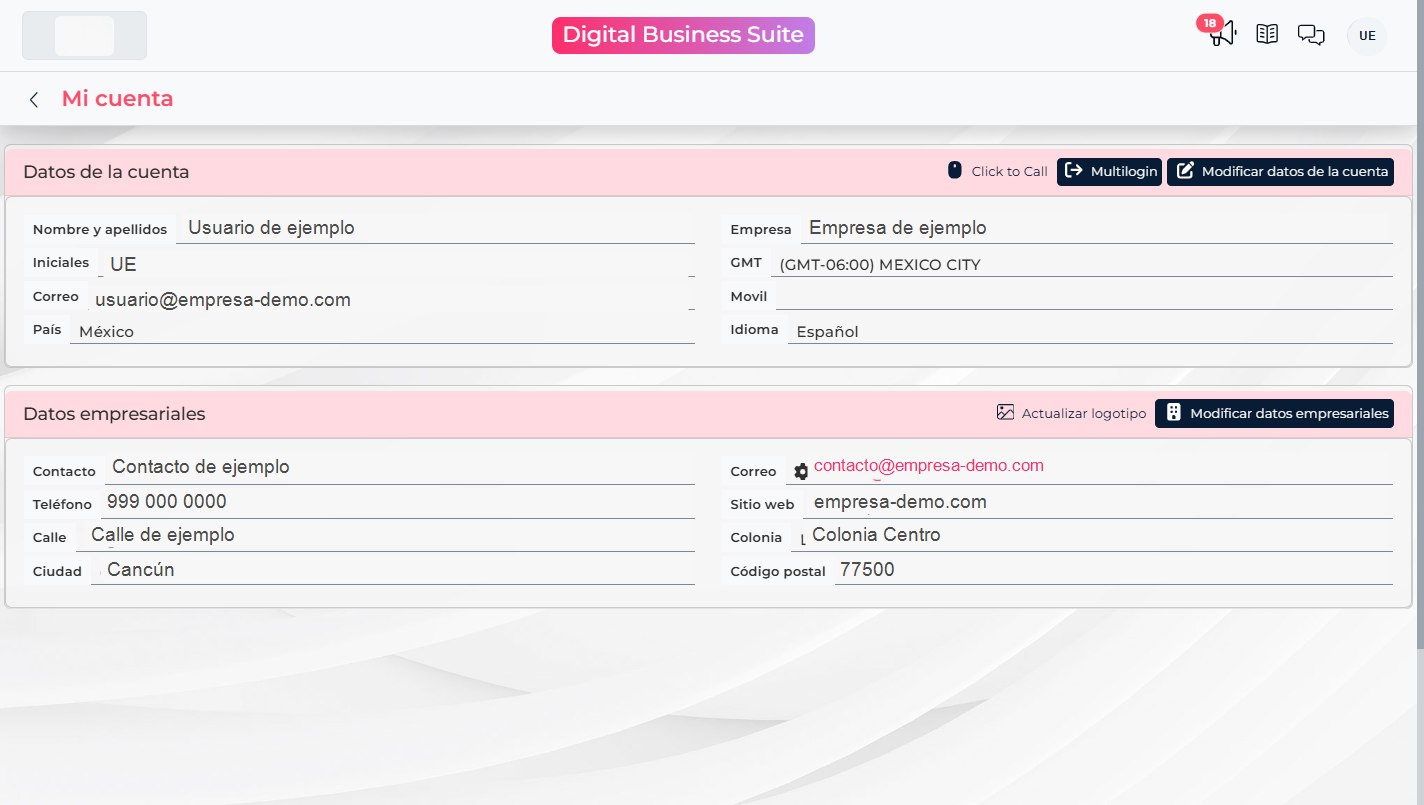
- A pessoa que recebe a solicitação deve abrir o e-mail de autorização, conferir qual empresa está solicitando o vínculo e acessar o link.
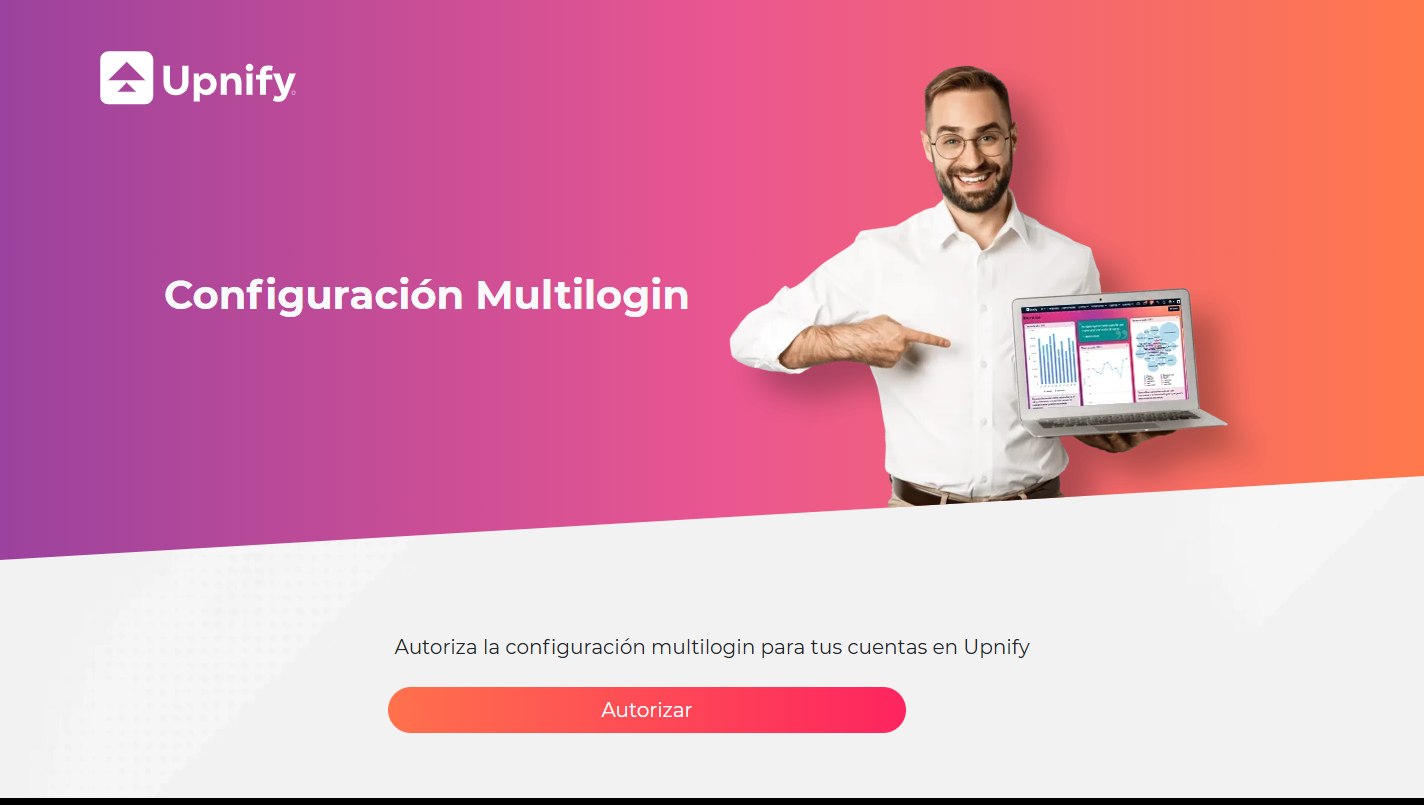
- Na página do Multilogin, selecione Autorizar para confirmar. Não é necessário compartilhar a senha.
- Volte a Minha conta > Multilogin e confira a tabela: ela mostra a pessoa, a empresa, o e-mail e o status do vínculo. Enquanto estiver pendente, o acesso ainda não poderá ser usado; quando aparecer como ativo, estará pronto.
Confirme se o e-mail informado pertence a uma conta ativa de outra empresa. Se o vínculo já existir ou ainda estiver pendente, confira o status na tabela antes de enviar outra solicitação.
Escolha uma empresa ao entrar
- Abra o Upnify e entre com o e-mail vinculado, usando seu método habitual.
- Quando o Suite mostrar Selecione a conta que deseja acessar, abra a lista e escolha a empresa desejada.
- Selecione Entrar. O Suite abrirá a organização escolhida.
- Confira o nome da empresa antes de consultar ou atualizar registros.
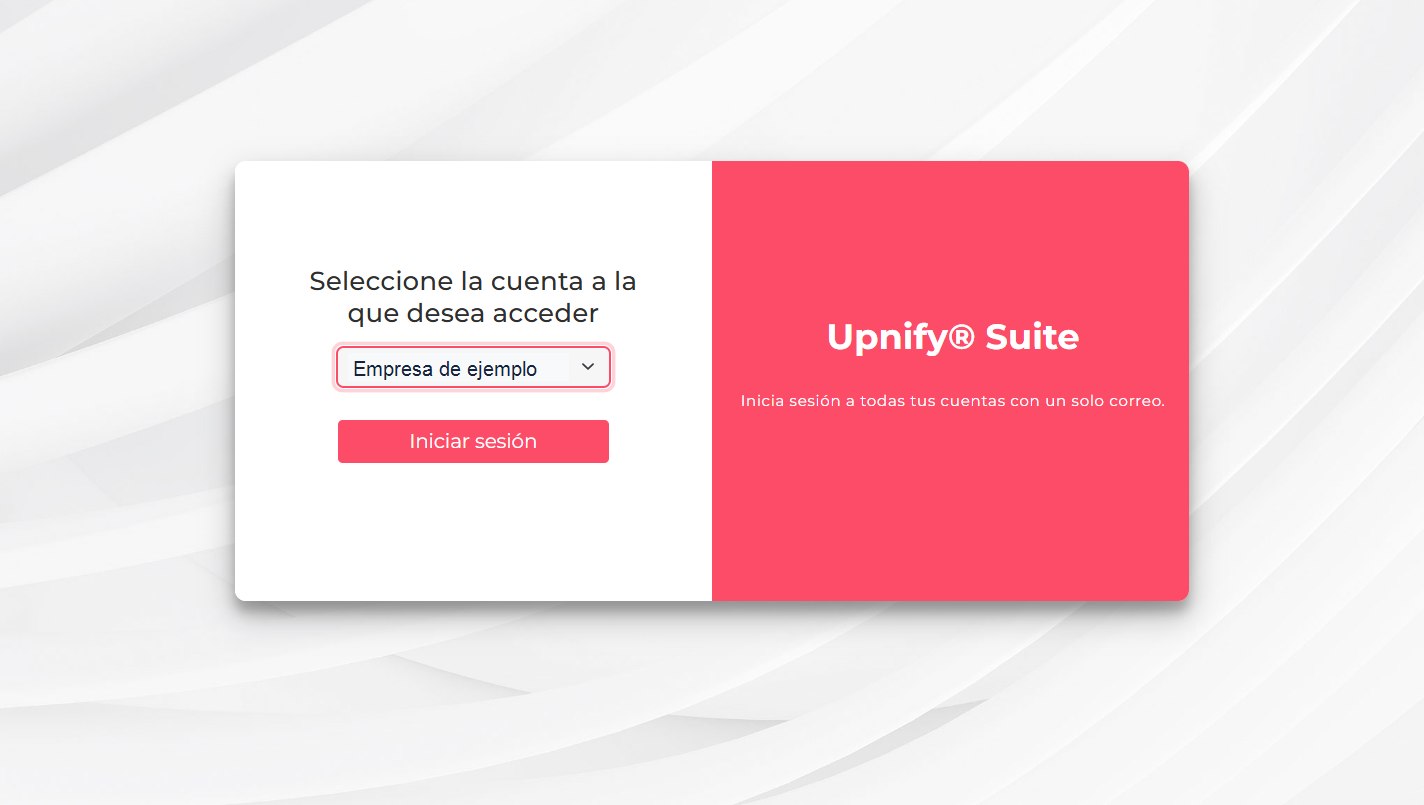
Por exemplo, se você dá suporte a duas empresas do mesmo grupo, escolha uma para trabalhar nas oportunidades dela e selecione a outra quando precisar consultar os registros correspondentes.
Alterne entre empresas sem entrar novamente
- Em qualquer produto do Suite, abra o menu do usuário.
- Selecione Mudar de conta.
- Na janela exibida, escolha a empresa de destino e confirme.
- Quando o Suite mudar o contexto da empresa, confira o nome antes de continuar.
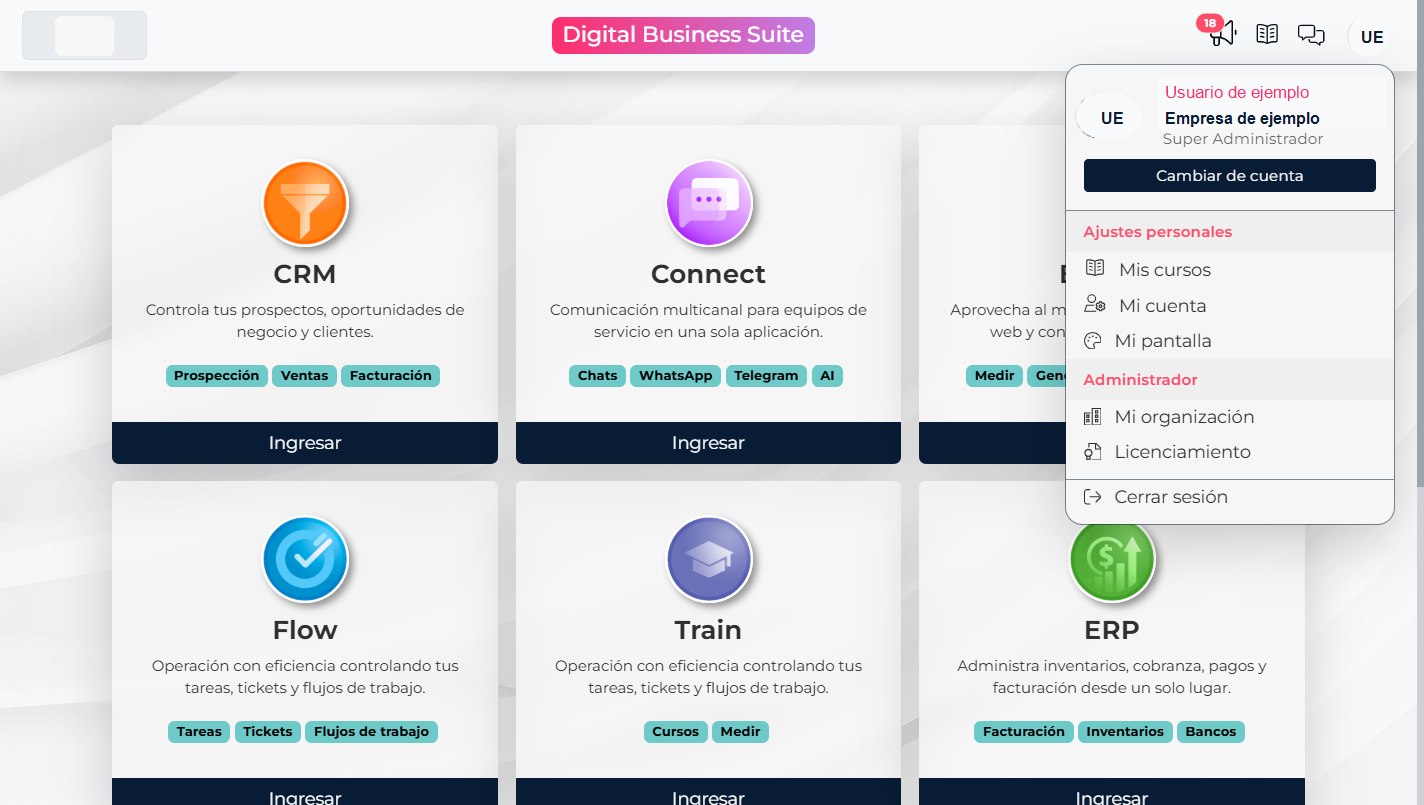
Salve antes qualquer alteração que esteja aberta. Se o seletor não aparecer ao entrar ou você não encontrar Mudar de conta, confira se sua licença inclui o Multilogin, se a outra pessoa autorizou o vínculo e se você entrou com o e-mail vinculado.