
Quando um treinamento é atribuído no Train, o curso fica vinculado ao seu usuário ou contato. Você pode consultar os temas, avançar conforme as regras do curso e registrar o resultado das avaliações. Este guia explica como começar e concluir, além de diferenciar um problema de acesso de um curso que ainda não está disponível.
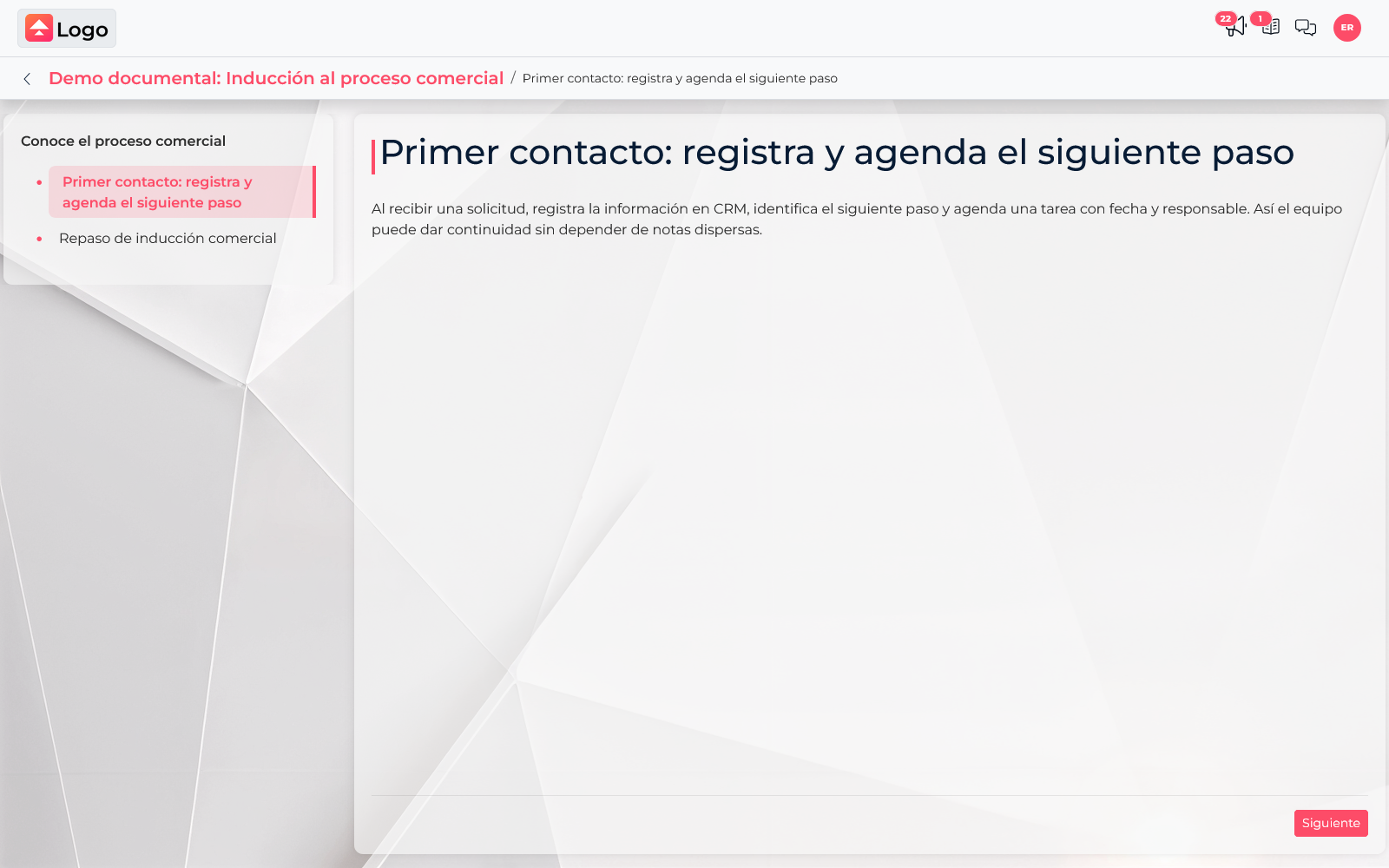
Abra o treinamento atribuído
- Acesse o Upnify Train com o usuário ao qual o curso foi atribuído.
- Abra o treinamento em seus cursos atribuídos ou pelo acesso recebido. Se ele foi atribuído ao seu contato, use o acesso vinculado a esse registro.
- Confira o nome do curso e as seções. Selecione o primeiro conteúdo disponível.
- Consulte o material e selecione Próximo para avançar. Se o curso for sequencial, conclua os conteúdos na ordem para liberar o próximo.
O Train salva seu progresso para que você possa continuar depois. Ao voltar, confira a seção selecionada e a situação da atribuição para retomar no lugar correto.
Conclua os conteúdos e as avaliações
Alguns cursos contêm apenas recursos; outros incluem avaliações. Quando encontrar uma, abra-a, responda cada pergunta e envie as respostas. Confira a tela de resultado para saber se foi aprovada e qual nota você obteve.
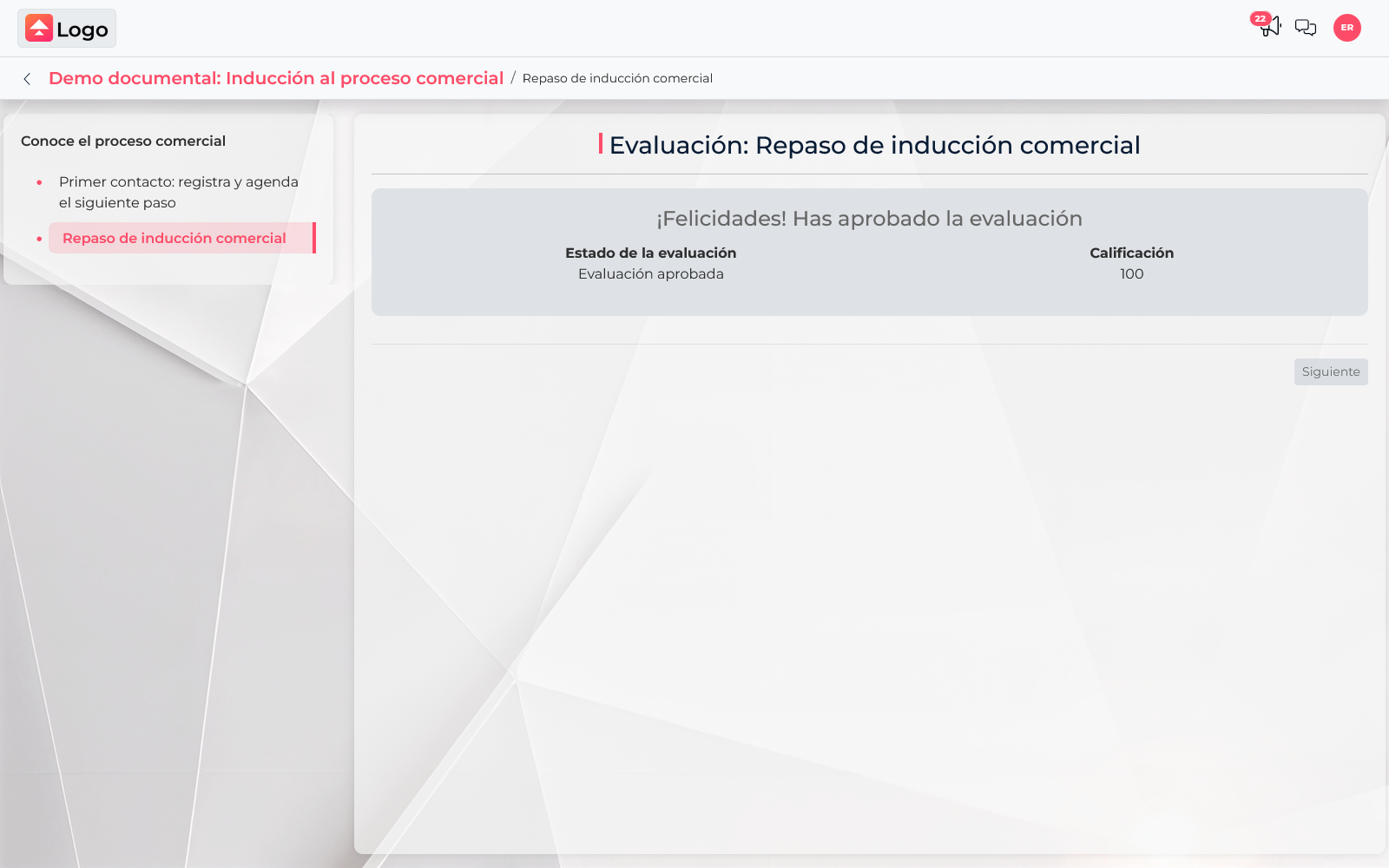
O progresso indica quanto conteúdo você percorreu. A nota reflete o resultado da avaliação. Se houver uma prova, confira também a situação e a nota para confirmar a aprovação.
Se não conseguir abrir ou continuar
- Não encontra o curso: confirme que acessou com o usuário correto e que o administrador atribuiu o treinamento.
- O curso aparece, mas não abre: verifique se a atribuição está ativa e dentro do período de validade ou do prazo.
- O próximo conteúdo não é liberado: confira se é necessário concluir o conteúdo anterior ou ser aprovado em uma avaliação.
- A tela não termina de carregar: atualize a página e tente novamente. Se persistir, informe o curso, o conteúdo e a mensagem exibida.
- Já respondeu a uma avaliação: consulte o resultado antes de tentar novamente. As tentativas e a nota mínima dependem da configuração do curso.
Se precisar de ajuda do administrador do Train, informe o nome do curso e do usuário atribuído, além da seção ou avaliação em que parou. Assim ele poderá verificar a atribuição sem que você precise repetir todo o processo.