
Uma atribuição conecta um curso pronto às pessoas que precisam realizá-lo. Ela ajuda a organizar integração, atualização de processos ou capacitação obrigatória e permite acompanhar quem avançou e quem precisa de apoio. Antes de criar uma atribuição, confirme que o curso está ativo e que módulos e materiais estão prontos.
Criar uma atribuição
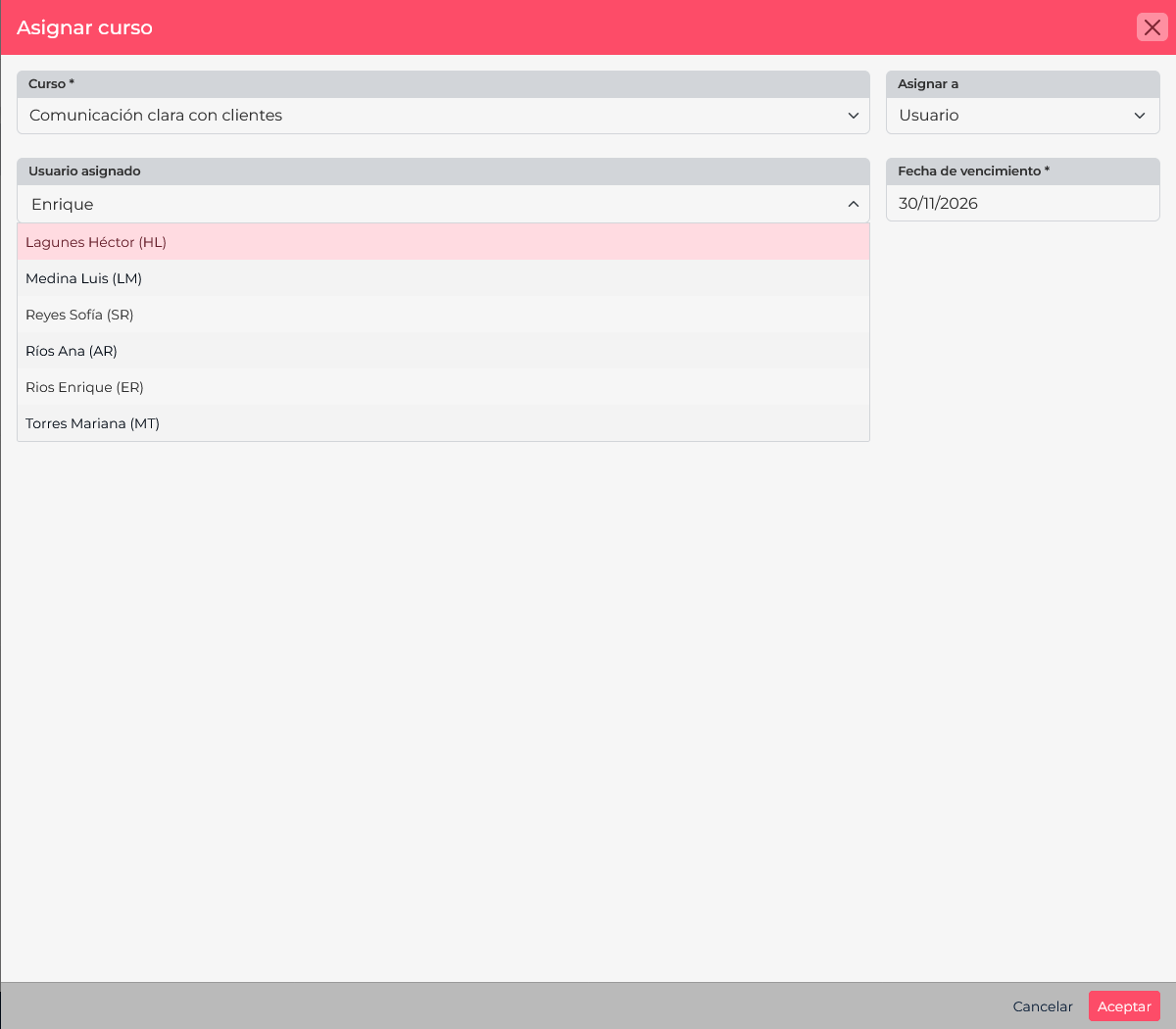
- No Train, abra Atribuições e selecione Novo.
- Escolha o curso e confirme que é a versão correta e que o conteúdo está completo.
- Em Atribuir a, escolha Usuário, Contato ou Grupo e selecione os destinatários. Para um grupo, confirme que todos devem fazer o mesmo curso.
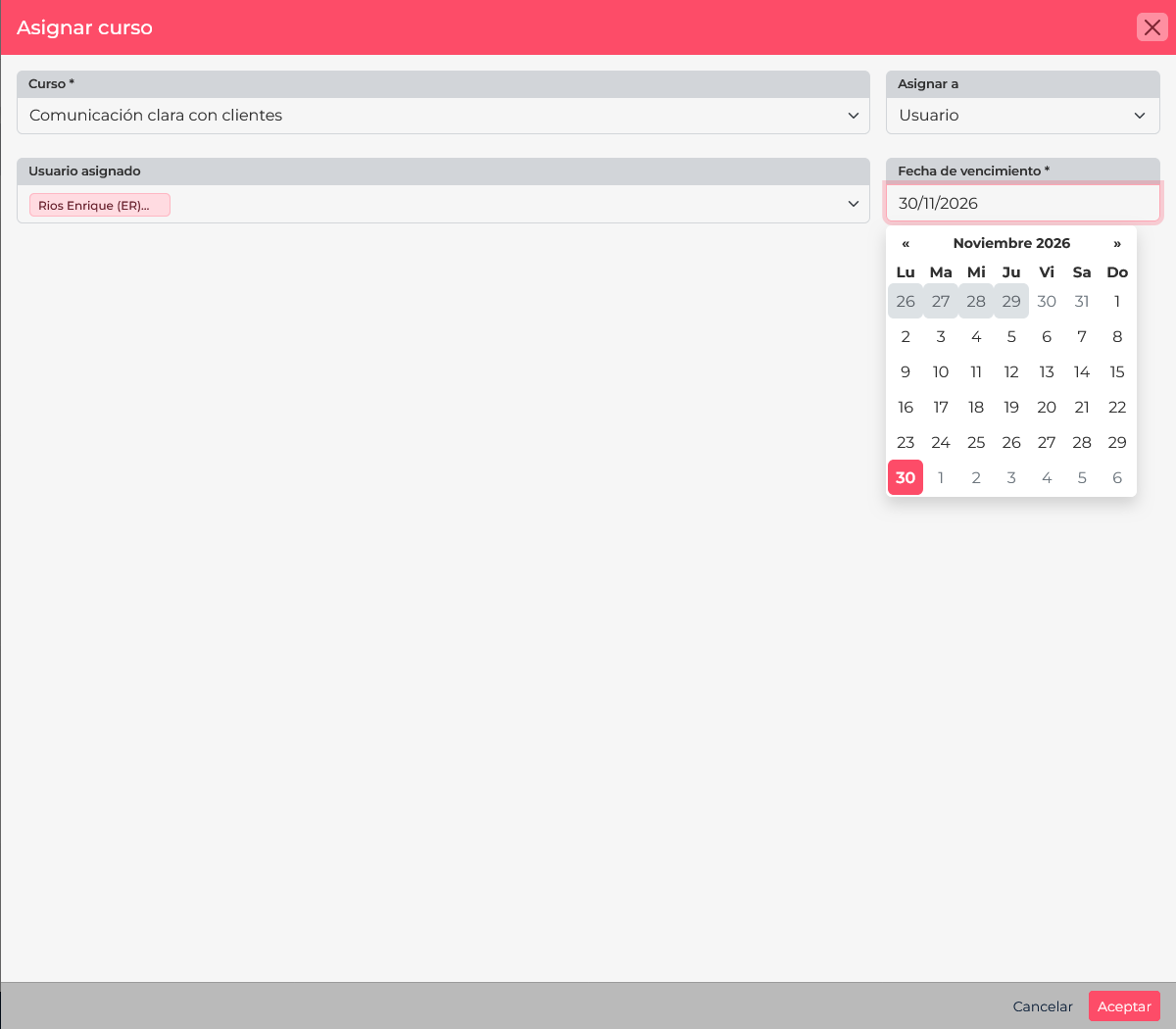
- Defina o Prazo de conclusão. Reserve tempo suficiente considerando duração, turnos e carga de trabalho.
- Revise curso, destinatários e data antes de aceitar.
Uma nova atribuição pode enviar e-mail a destinatários com endereço cadastrado. Revise a seleção antes de salvar; não crie uma atribuição de teste se não quiser notificar as pessoas.
Consultar e administrar o progresso
A lista mostra curso, destinatário, situação, último conteúdo, percentual de avanço, nota e datas. Use essas informações durante o período: por exemplo, procure quem ainda não começou uma capacitação próxima do prazo ou ajude quem parou em um módulo.
As ações da atribuição permitem editar, consultar o progresso, copiar o link de acesso, ativar ou desativar e reiniciar. Se o calendário mudar, edite a atribuição e ajuste o prazo. Avise os destinatários para que saibam quando precisam terminar.
Ativar, desativar e reiniciar são ações diferentes
- Desativar: altera a disponibilidade. O registro permanece, mas deixa de estar ativo para o aluno.
- Ativar: habilita novamente uma atribuição inativa para que o aluno possa continuar.
- Reiniciar: devolve o aluno ao início. Zera progresso e nota, limpa a referência ao último conteúdo e remove as tentativas de avaliação registradas.
Não reinicie para recuperar acesso ou ampliar o prazo. Se a atribuição estiver inativa, ative-a; se o prazo mudou, edite-o. Reinicie somente quando o aluno precisar refazer o curso e as avaliações desde o começo.
Exemplo: atualização de protocolo
Atribua o curso atualizado à equipe de atendimento com um prazo realista. Acompanhe progresso e notas durante o período. Se alguém precisar de mais tempo, altere o prazo. Se a atribuição foi desativada por engano, ative-a para continuar. Reinicie apenas se a pessoa precisar percorrer novamente todos os módulos e avaliações.
Antes de confirmar uma alteração
- Confira o curso e se escolheu usuário, contato ou grupo.
- Verifique o prazo e lembre-se de que uma nova atribuição pode enviar e-mail.
- Consulte o progresso antes de reiniciar e confirme com o responsável pelo curso.
- Use ativar/desativar para controlar o acesso; reinicie somente para apagar o progresso e começar de novo.