
Uma capacitação costuma precisar de mais do que texto: um guia para baixar, uma imagem que explique uma etapa ou um material de consulta que o aluno possa abrir novamente. O Train reúne esses recursos em uma biblioteca para que você os organize e inclua no curso quando forem úteis.
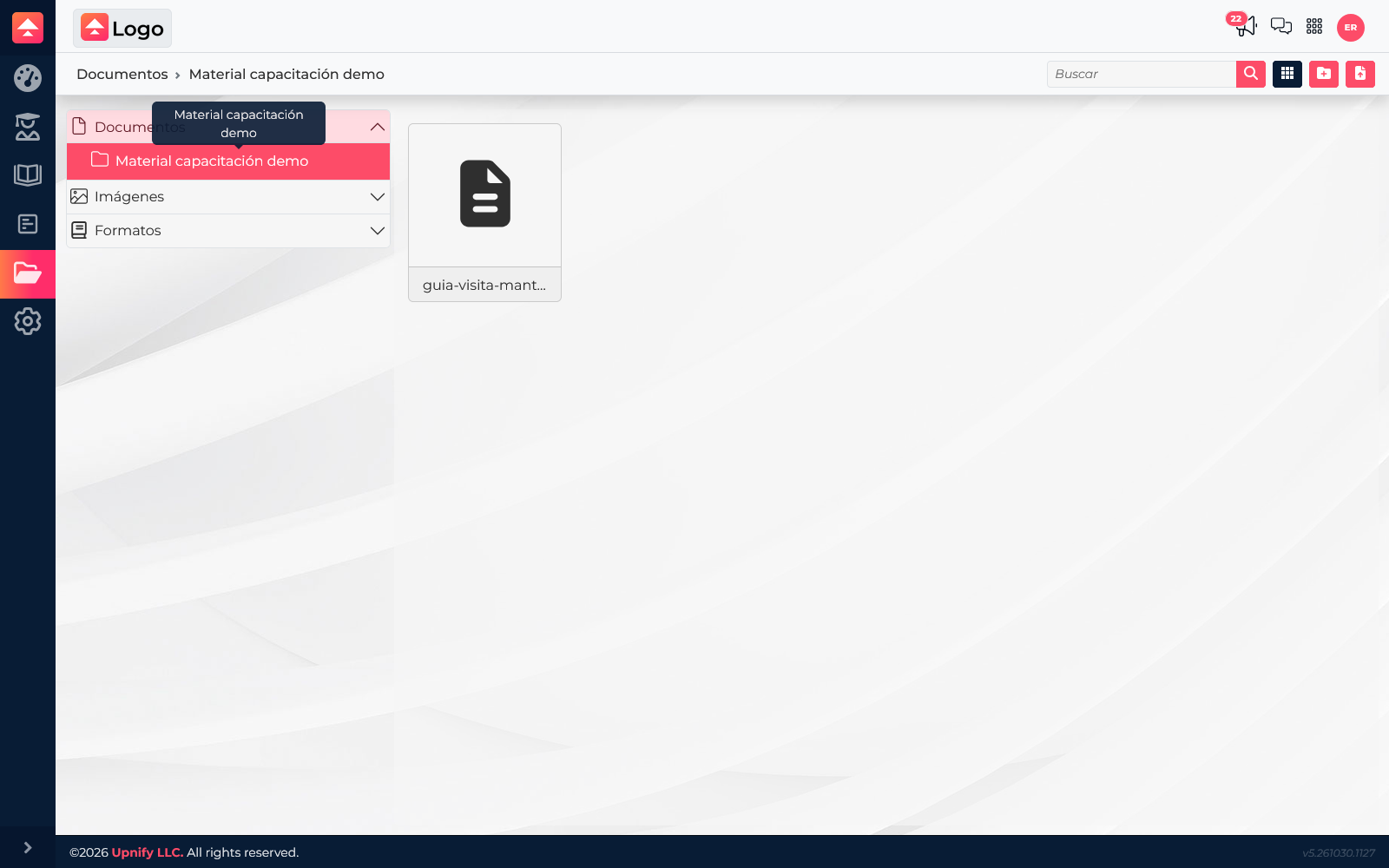
O que cada área armazena
Documentos: arquivos que o aluno pode consultar ou baixar, como guias, procedimentos e leituras de apoio.
Imagens: recursos visuais que você pode inserir no conteúdo para explicar uma etapa ou mostrar um exemplo.
Formatos: modelos administrados separadamente e disponíveis nos processos que aceitam formatos; não substituem uma imagem nem um documento de leitura.
Separar os recursos por tipo facilita encontrá-los. Um guia de segurança pode ficar em Documentos e uma ilustração das etapas em Imagens. Assim, quem atualiza o curso pode reutilizar os materiais sem procurar em arquivos misturados.
Carregue e organize documentos
- No Train, abra Arquivos e selecione Documentos.
- Use o botão de criar pasta e escolha um nome que indique o tema ou a equipe, como “Material de capacitação” ou “Segurança em campo”.
- Abra a pasta, escolha a opção de carregamento e selecione o arquivo. Espere que apareça na lista antes de sair.
- Use nomes que indiquem finalidade e versão, como “Guia de visita técnica”. Se atualizar o recurso, confira qual versão está vinculada ao curso.
Uma pasta por tema é mais fácil de manter do que uma única pasta com tudo. Assim, você pode atualizar um guia sem confundi-lo com uma imagem ou um modelo.
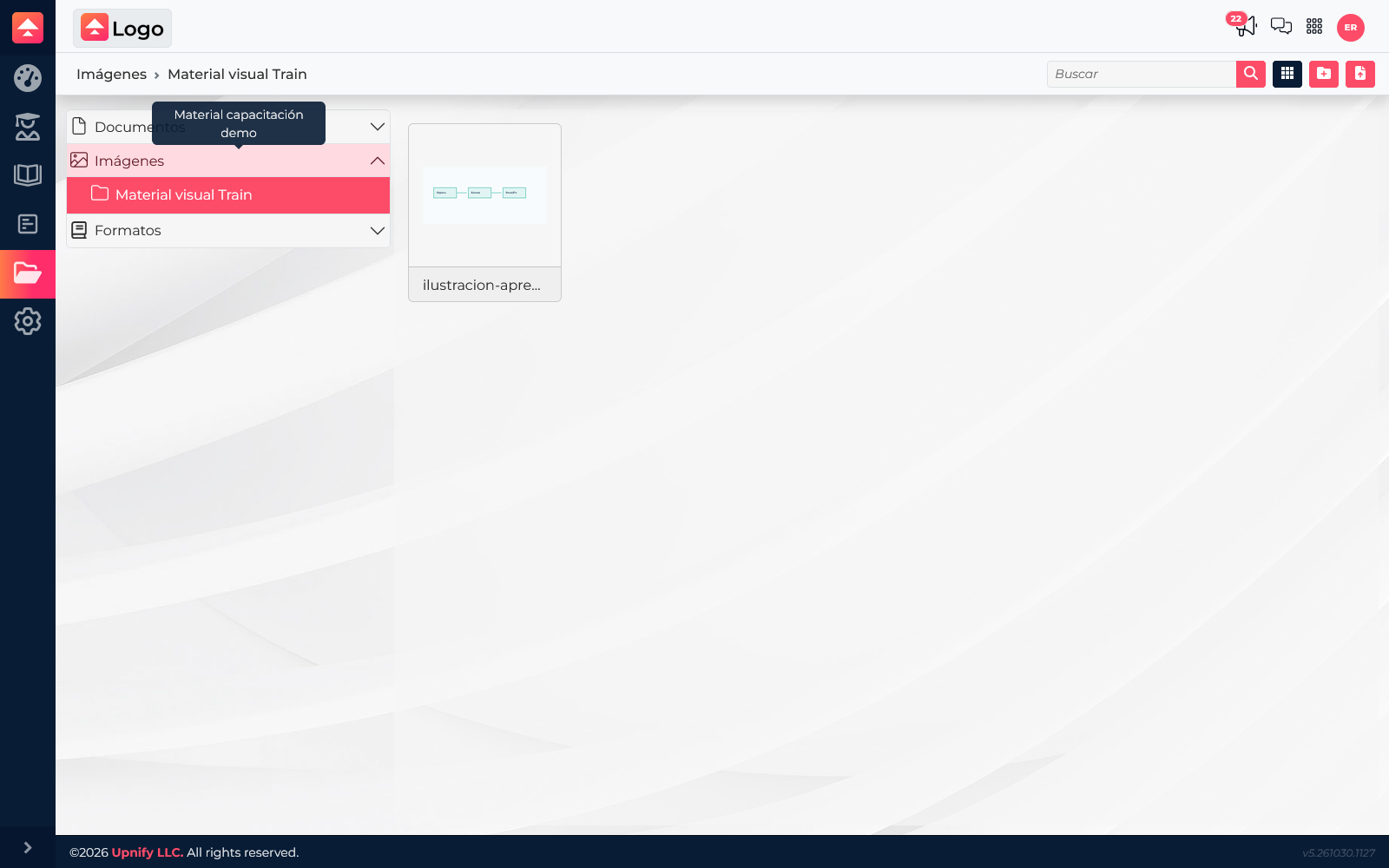
Carregue imagens e adicione-as ao curso
- Abra Imagens, crie ou selecione uma pasta e carregue o recurso visual.
- Acesse Cursos, entre no curso e na seção em que explicará o tema.
- Crie ou edite um recurso. No editor, abra o seletor de imagens da biblioteca, localize a pasta e escolha o arquivo.
- Coloque a imagem junto à etapa que ela ilustra, adicione um texto alternativo descritivo e salve.
- Revise o recurso na visão do aluno. Confirme que a imagem tenha contexto e que os documentos possam ser abertos ou baixados.
Em um curso de visitas de manutenção, guarde em Documentos um guia com o procedimento e em Imagens um esquema da ordem de inspeção. Explique o processo no conteúdo, insira o esquema perto das etapas e deixe o guia para consulta.
Se um arquivo não aparecer
- Confirme que está na área correta: Documentos, Imagens ou Formatos.
- Abra a pasta e verifique se o carregamento terminou.
- No editor, navegue até essa pasta; o seletor de imagens mostra recursos visuais.
- Salve o conteúdo e consulte-o novamente na visão do aluno.