
Uma trilha de aprendizagem reúne vários cursos em um percurso definido. Use-a quando a capacitação tiver etapas que funcionam melhor em determinada ordem \u2014 por exemplo, conhecer o serviço primeiro e depois praticar a comunicação com o cliente. Cada curso mantém seus próprios módulos e conteúdos; a trilha organiza os cursos e facilita atribuí-los como um programa.
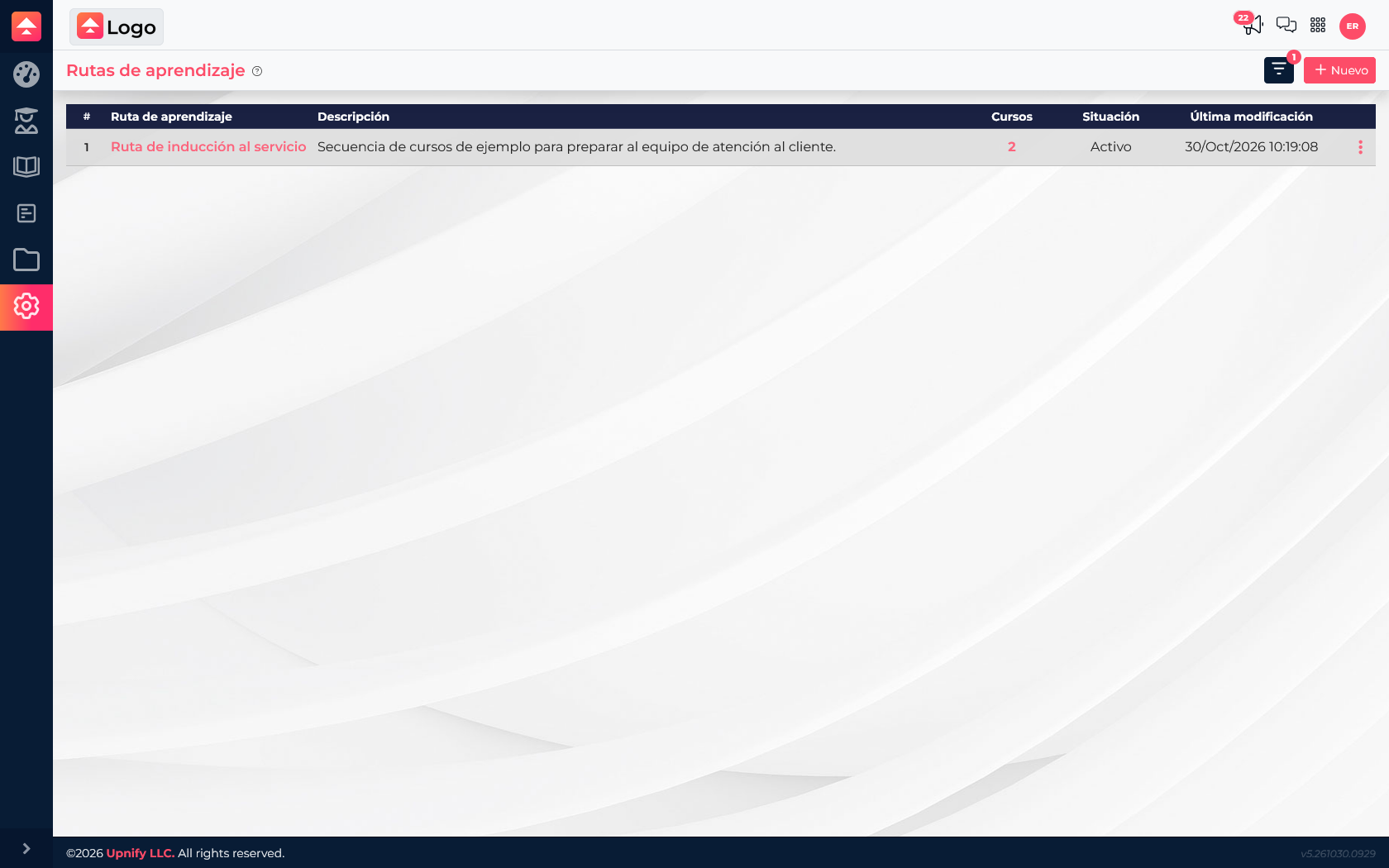
Criar uma trilha
- Abra Ajustes ? Trilhas de aprendizagem.
- Selecione Novo e informe um nome que indique o público ou o objetivo, como \u201CTrilha de integração ao atendimento\u201D.
- Adicione uma breve descrição do objetivo do percurso e salve.
- Abra a trilha criada para administrar os cursos que farão parte dela.
Adicionar e ordenar cursos
- Dentro da trilha, selecione Novo para adicionar um curso existente.
- Pesquise e escolha o curso. Repita para cada curso do programa.
- Revise a ordem. Use as ações disponíveis para mover os cursos para cima ou para baixo.
- Confira o idioma e se cada curso está ativo. Para alterar módulos ou conteúdos, abra e edite o curso separadamente.
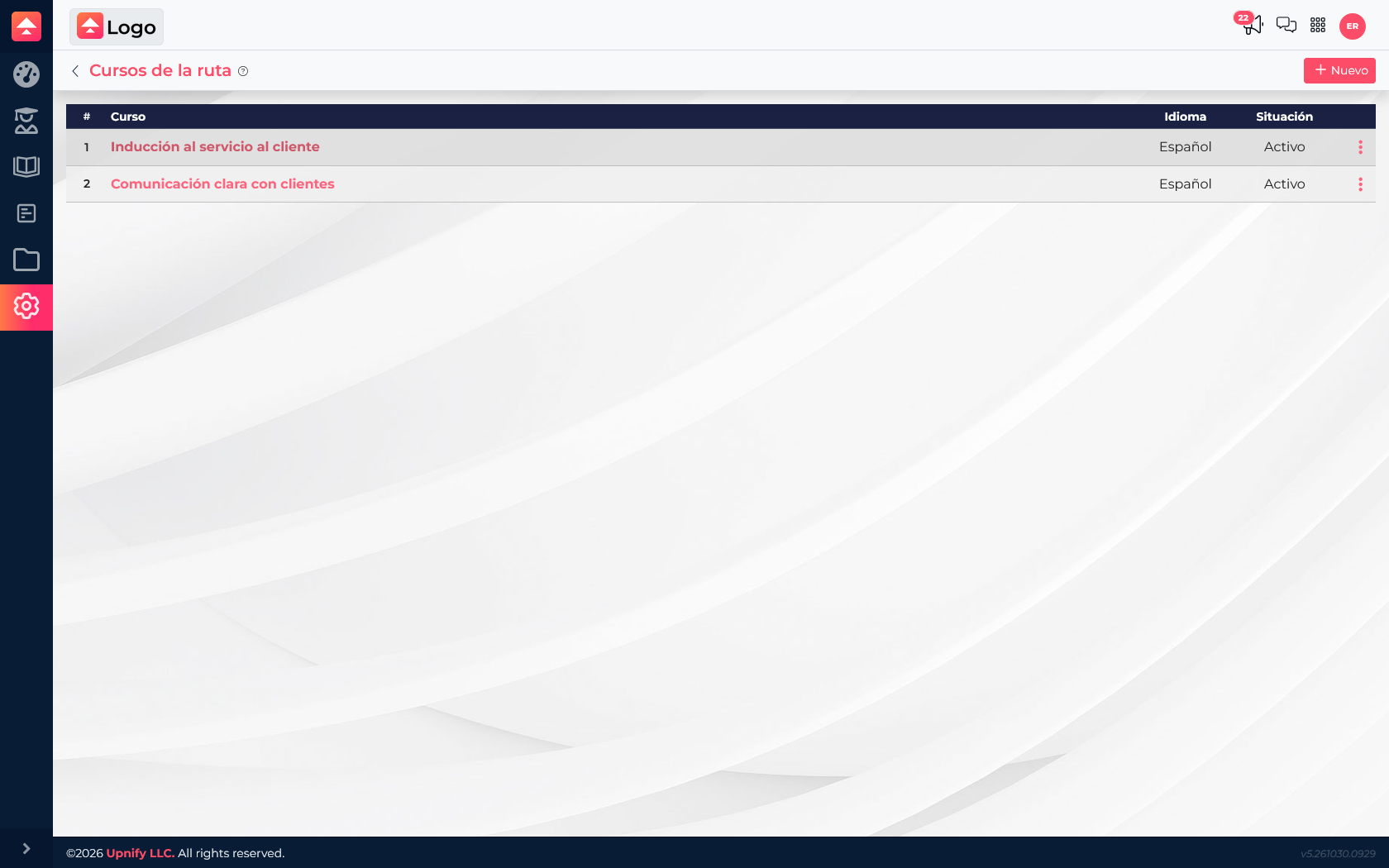
Exemplo de sequência
Uma trilha para novas pessoas do atendimento pode começar com Indução ao atendimento ao cliente e continuar com Comunicação clara com clientes. O primeiro curso explica o processo de serviço; o segundo ajuda a praticar a conversa e o acompanhamento. Se a equipe deve fazer os cursos nessa ordem, organize a trilha assim e confira os cursos antes de atribuí-la.
Atribuir a trilha
- Abra Atribuições de trilhas e selecione Novo.
- Escolha a trilha. Em Atribuir a, selecione usuário ou contato e localize a pessoa correta.
- Defina a data de início e o vencimento. Reserve tempo suficiente para concluir todos os cursos.
- Confira trilha, destinatário e datas. Selecione Aceitar para criar a atribuição.
Uma trilha pode ser atribuída a um usuário ou contato. Para atribuir um curso individual a um grupo, use Atribuições de cursos e escolha o grupo como destinatário.
A atribuição de uma trilha pode criar novas atribuições para os cursos que a pessoa ainda não tinha. Confira o saldo de créditos e o conteúdo da trilha antes de confirmar.
Depois de atribuir
Consulte as atribuições para ver a situação e o progresso. Se a pessoa já tinha um dos cursos, não é necessário recriar essa atribuição para seguir a trilha. Para atualizar o programa, altere a trilha ou o curso conforme necessário e considere o impacto sobre quem já tem atribuições ativas.