
Registre o tempo de trabalho nas tarefas do Flow
Meça o esforço dedicado a cada tarefa, descreva o trabalho realizado e consulte o tempo acumulado no histórico.
 Flow
O tempo de trabalho também importa.
Com o novo registro de tempo do Flow, cada pessoa pode medir quanto dedica a uma tarefa, descrever o que fez e deixar esse esforço registrado no histórico.
Em suporte, implantação e consultoria, saber quanto tempo cada tarefa exige ajuda a entender melhor o trabalho realizado pela equipe. Agora o cronômetro fica vinculado à tarefa: não é preciso manter controles separados nem estimar as horas no fim do dia.
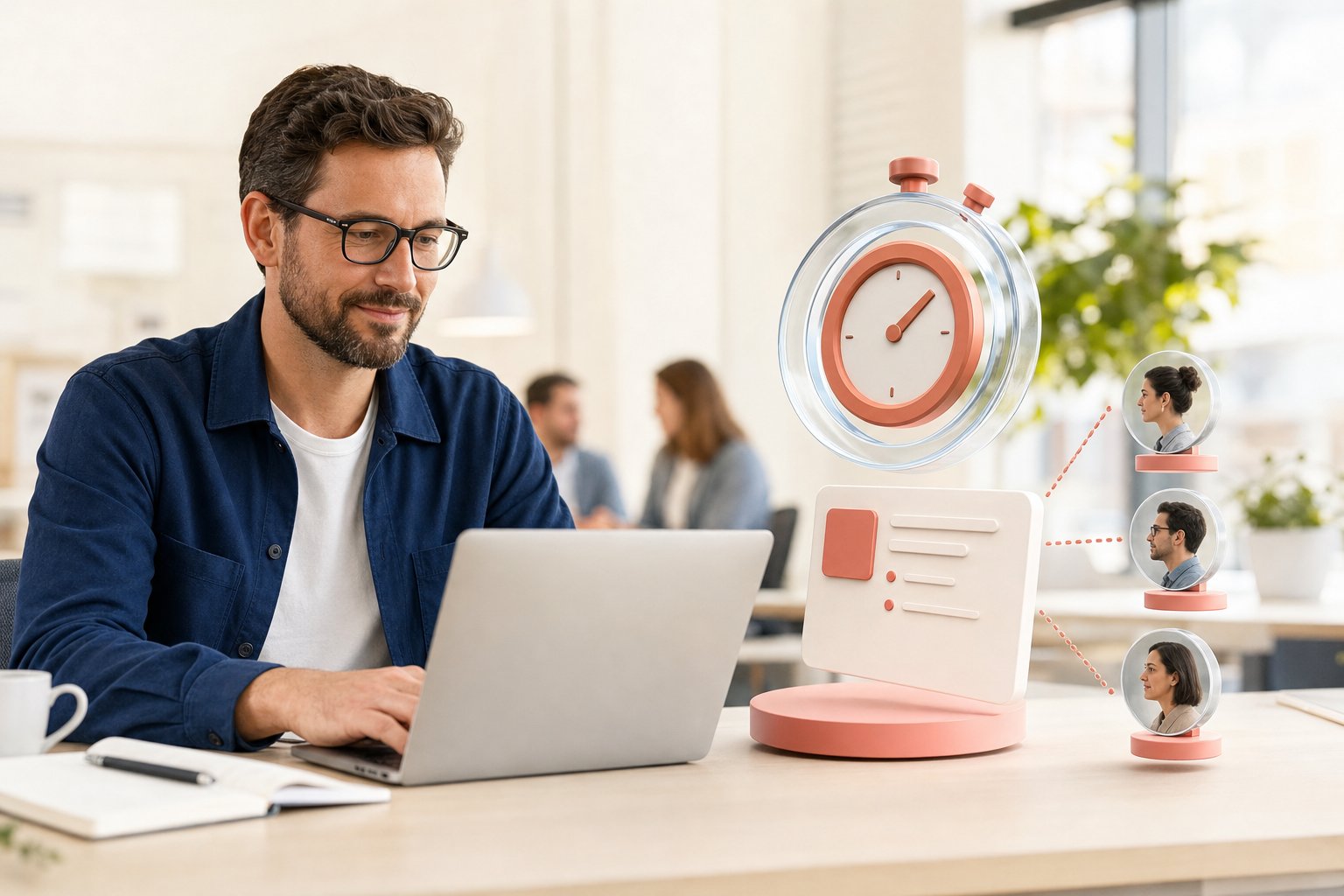
Comece o cronômetro na tarefa e continue trabalhando no Flow.
Ao terminar, adicione um comentário para explicar o trabalho realizado.
O registro fica no histórico e é somado ao tempo total da tarefa.
Um cronômetro que acompanha seu trabalho
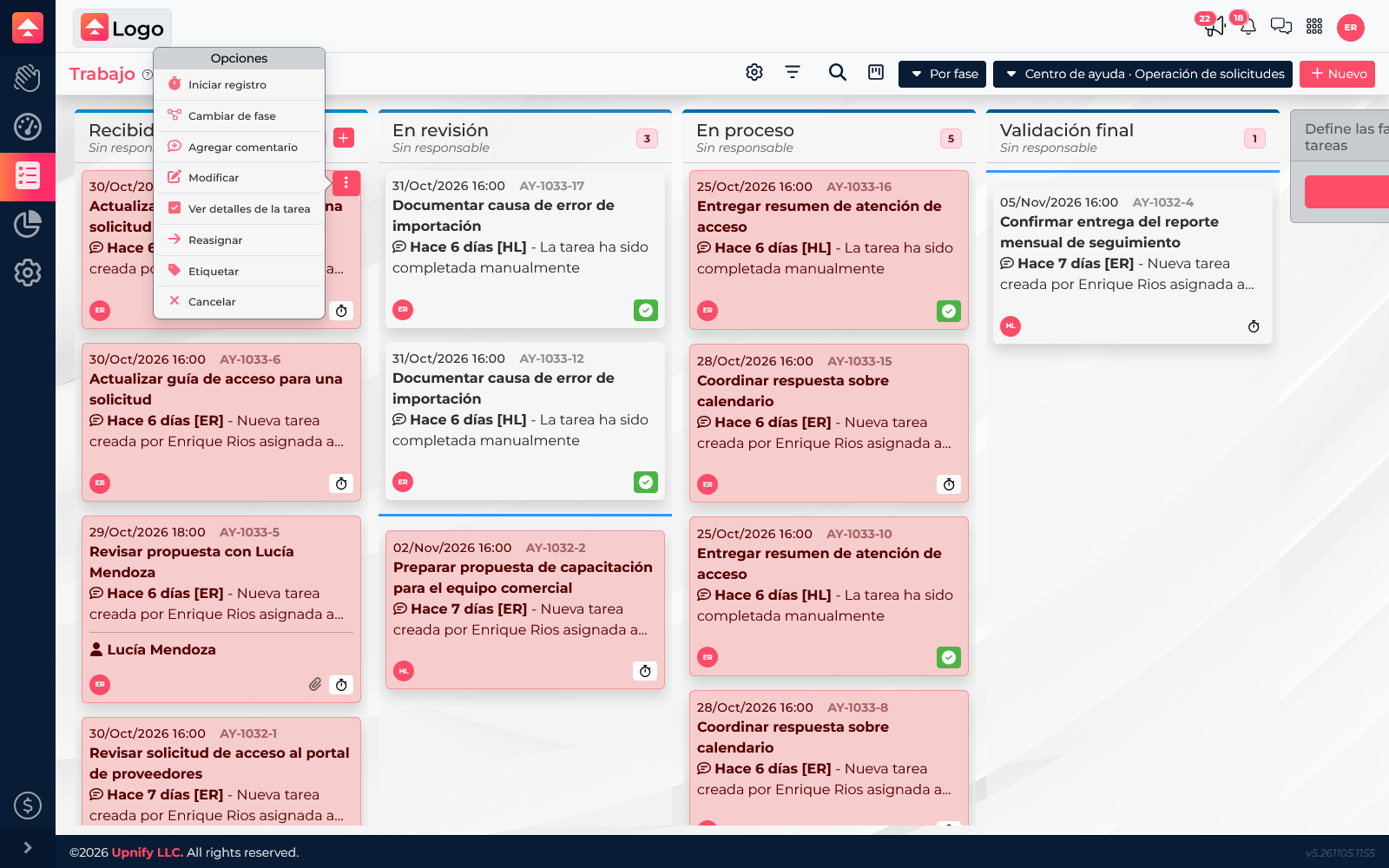
Ao iniciar um registro, o Flow mostra o tempo decorrido e a tarefa vinculada enquanto você navega pelo aplicativo. Assim, você pode abrir outra tarefa ou consultar informações sem perder de vista a atividade que está medindo. Cada pessoa pode ter um registro ativo por vez, e várias pessoas podem registrar tempo na mesma tarefa simultaneamente.
Quando terminar, escreva um comentário obrigatório sobre o trabalho e salve o registro. O Flow mantém a duração e a fase em que a medição começou e adiciona o lançamento ao histórico habitual da tarefa. O tempo salvo passa a fazer parte do total daquela tarefa.
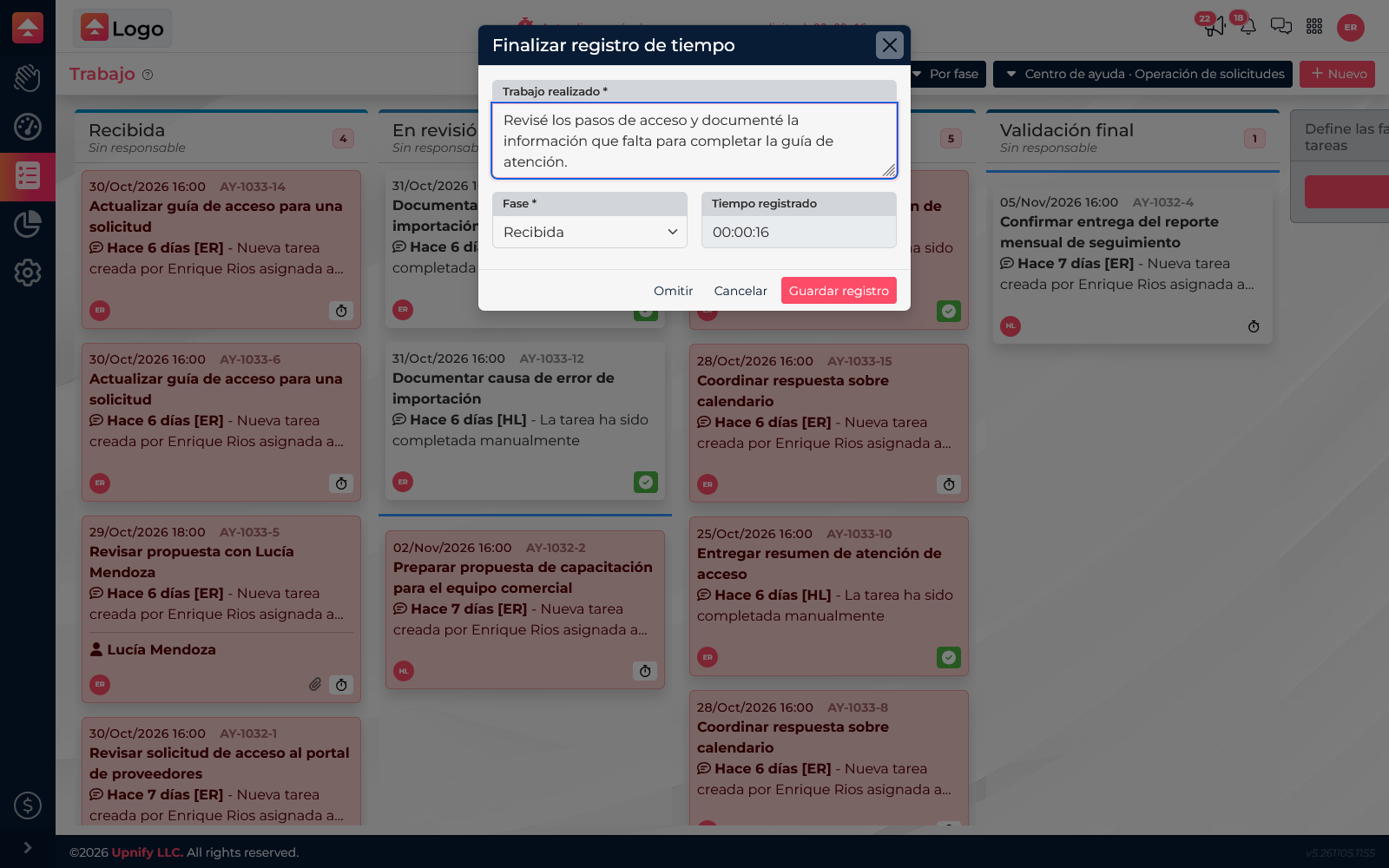
Você pode manter o cronômetro ativo se apenas fechou a janela do registro. Se decidir descartar a medição, o Flow pede uma confirmação e esse tempo não é salvo nem somado à tarefa.
Cada contribuição fica clara, mesmo em equipe
Imagine dois especialistas atendendo uma solicitação de instalação. Cada um inicia o cronômetro na mesma tarefa e, ao terminar, descreve sua parte: uma pessoa registra o diagnóstico e a outra, a configuração realizada. O histórico mantém os registros separados e a tarefa soma o esforço dos dois.
Se o registro começou durante a fase \u201CDiagnóstico\u201D, ele mantém essa fase mesmo que a tarefa avance enquanto outra pessoa continua trabalhando. Assim, fica mais fácil identificar em que etapa o tempo foi investido.
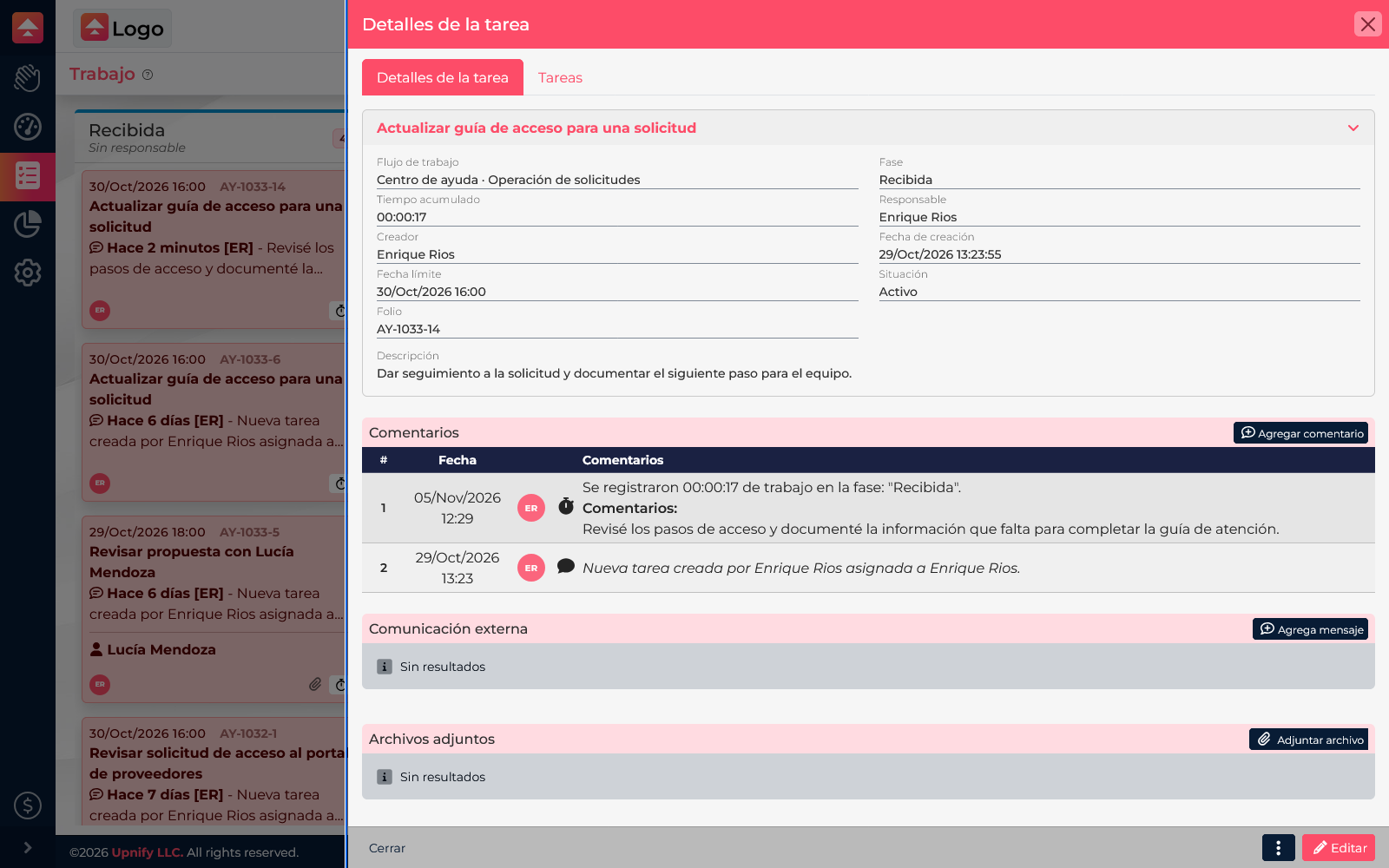
O registro de tempo ajuda a documentar o esforço real de suporte, implantação e consultoria diretamente nas tarefas. Em breve, adicionaremos relatórios para analisar esses tempos e medir a produtividade da equipe.
Inicie o cronômetro em uma tarefa do Flow e deixe o histórico contar o trabalho realizado.