

Quando várias pessoas atendem mensagens, uma lista única e sem organização pode deixar dúvidas sobre quem deve cuidar de cada solicitação. As equipes de atendimento organizam as pessoas por função \u2014 como suporte, vendas ou acompanhamento \u2014 e facilitam a seleção dos agentes ao configurar a distribuição de conversas.
Antes de criar uma equipe
Confirme se cada pessoa tem acesso ao Connect. Se alguém não estiver disponível para atribuição, confira o acesso ao produto e o perfil em Minha organização. Defina quais solicitações cada grupo atenderá para que o nome e a composição sejam claros para todos.
Criar uma equipe de atendimento
- No Connect, acesse Configurações ? Equipes de atendimento.
- Selecione Novo, informe um nome que descreva a função da equipe e salve.
- Crie somente as equipes necessárias para a operação, como Atendimento ao cliente e Vendas e acompanhamento.
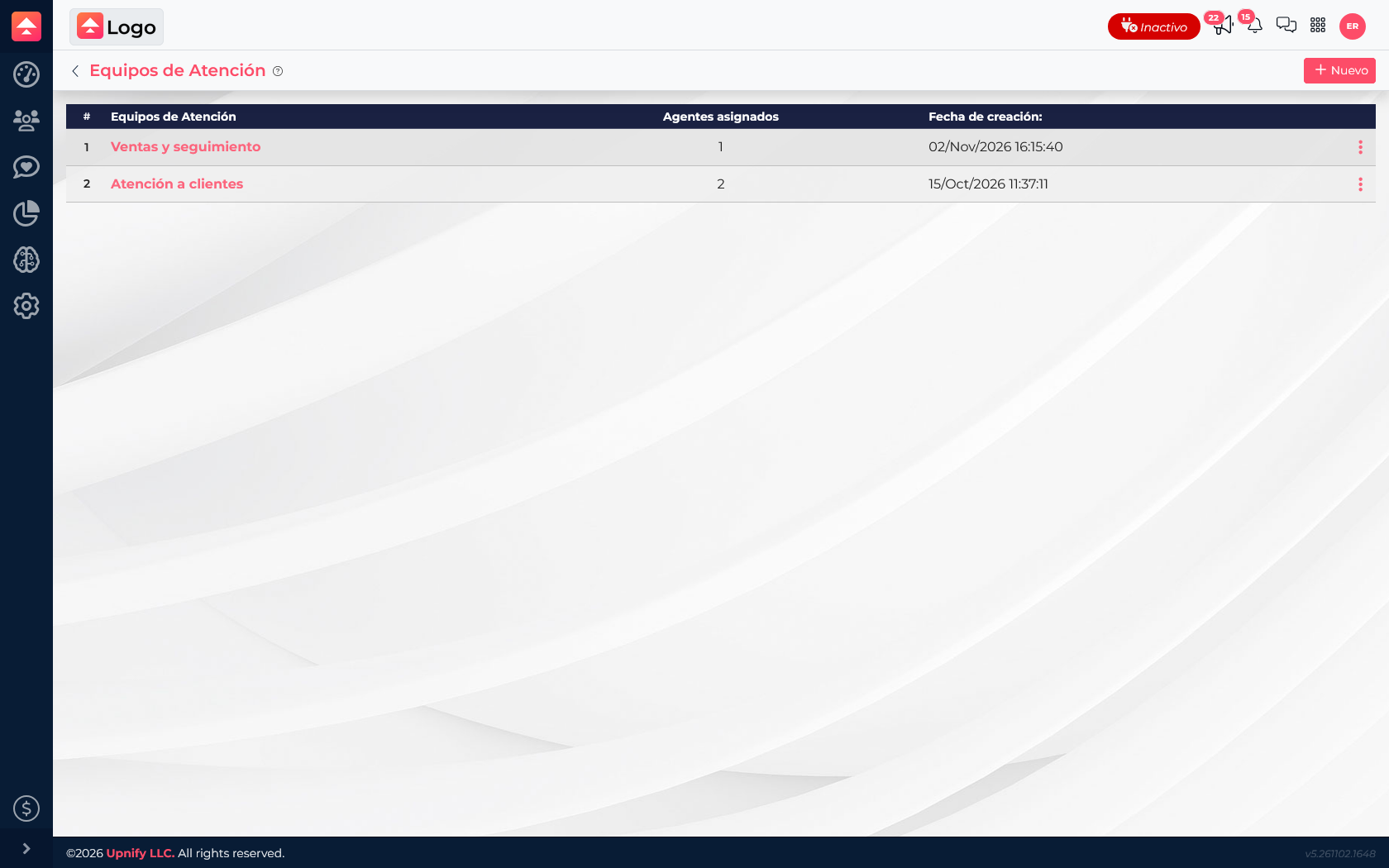
Associar pessoas a uma equipe
Essa relação é configurada no perfil do usuário. Abra Minha organização, edite o agente e selecione a equipe no campo Grupo do perfil. Confirme se o Connect está habilitado para essa pessoa e salve. A quantidade de agentes ajuda a confirmar a associação.
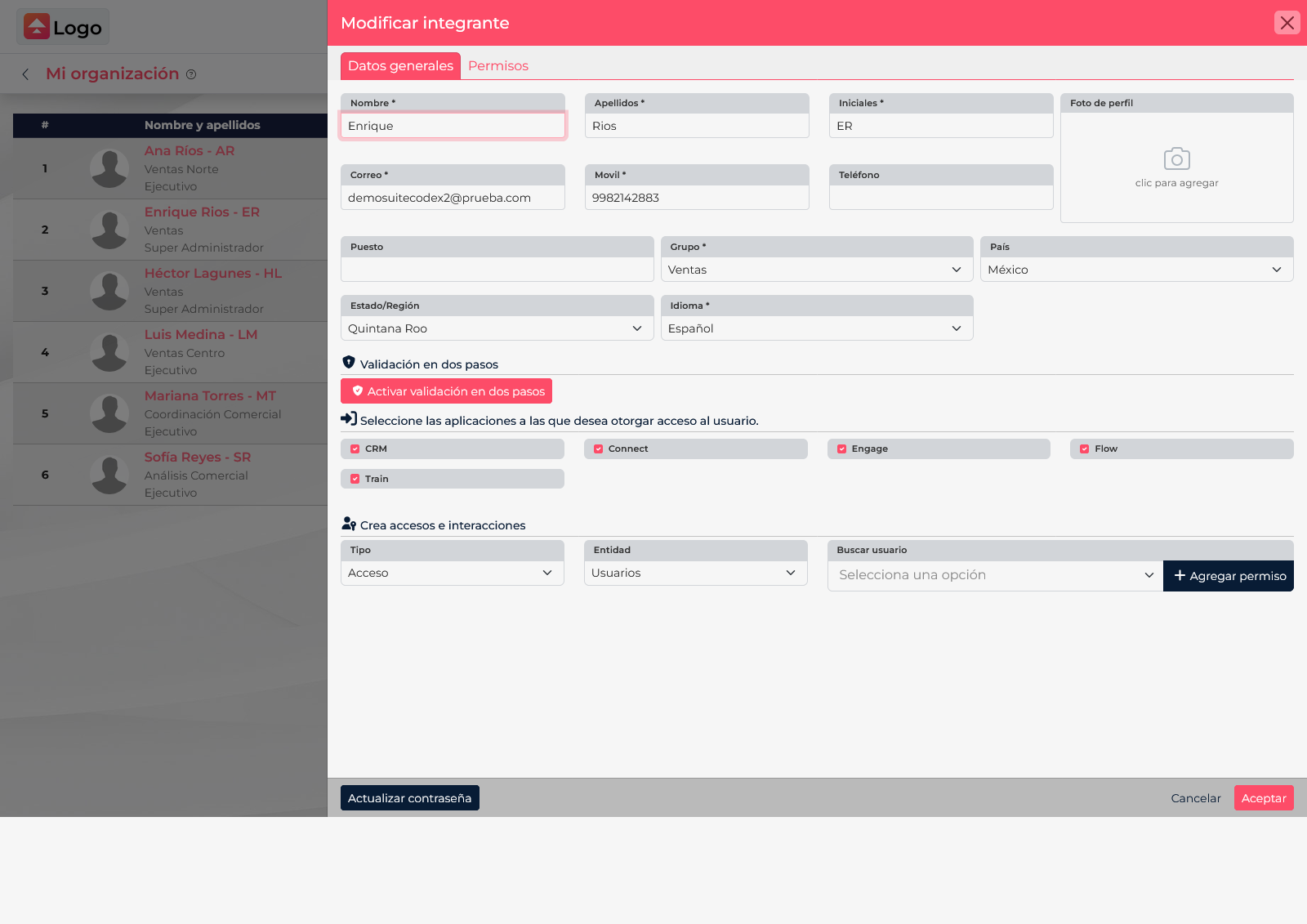
Exemplo de organização
| Equipe | O que atende | Quando usar |
|---|---|---|
| Atendimento ao cliente | Dúvidas gerais e solicitações de serviço. | Quando vários agentes compartilham consultas ou acompanhamento. |
| Vendas e acompanhamento | Dúvidas comerciais, interesse em produtos e pedidos de demonstração. | Quando as conversas precisam de uma resposta da equipe comercial. |
Depois de organizar as pessoas, selecione os agentes ou equipes adequados nas regras de distribuição do canal. Assim, a estrutura da equipe fica separada da lógica que atribui as conversas. Consulte também Como configurar regras de distribuição, horários e disponibilidade dos agentes.