

Os widgets do Engage adicionam uma ação específica ao seu site: capturar dados, iniciar uma conversa, exibir um vídeo ou oferecer um recurso. Escolhê-los conforme o resultado desejado torna a página mais útil e evita que vários elementos disputem a atenção do visitante.
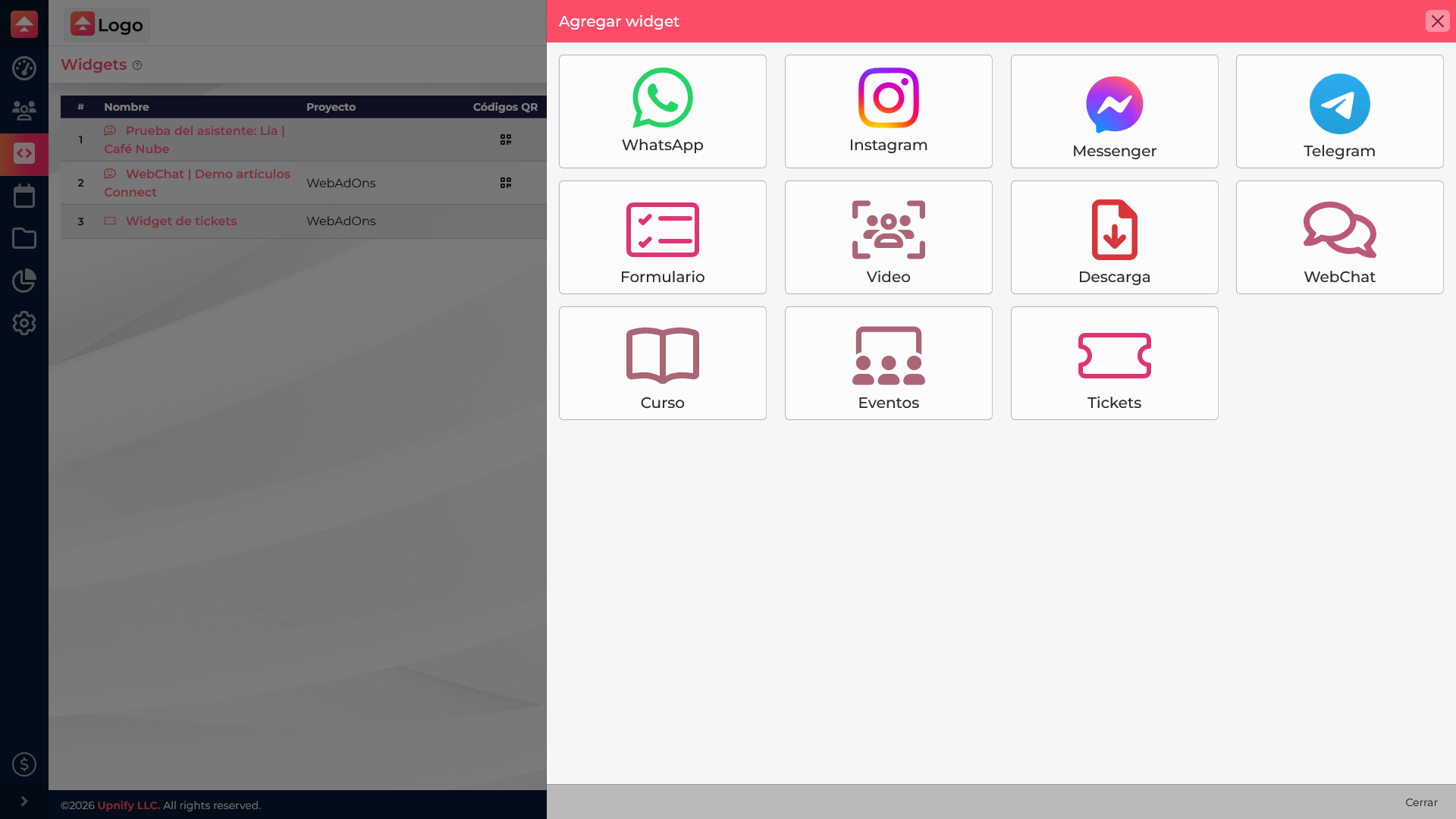
O que escolher
| Se você quer\u2026 | Considere\u2026 | Exemplo |
|---|---|---|
| Receber dados de uma pessoa interessada | Formulário | Solicitação de demonstração que cria um prospect no CRM |
| Facilitar o início de uma conversa | WhatsApp, Messenger, Instagram ou Telegram | Um botão do WhatsApp na página de contato |
| Explicar um produto com vídeo | Vídeo | Demonstração em uma página de produto |
| Oferecer um arquivo útil | Download | Guia para baixar após preencher um formulário |
| Oferecer uma experiência integrada ou especializada | WebChat, cursos, eventos ou tickets | Central de ajuda ou inscrição em evento, conforme os recursos habilitados |
A disponibilidade e os campos variam conforme o tipo de widget. Antes de escolher uma opção especializada, confirme se sua conta tem a configuração necessária.
Confira o que já está publicado
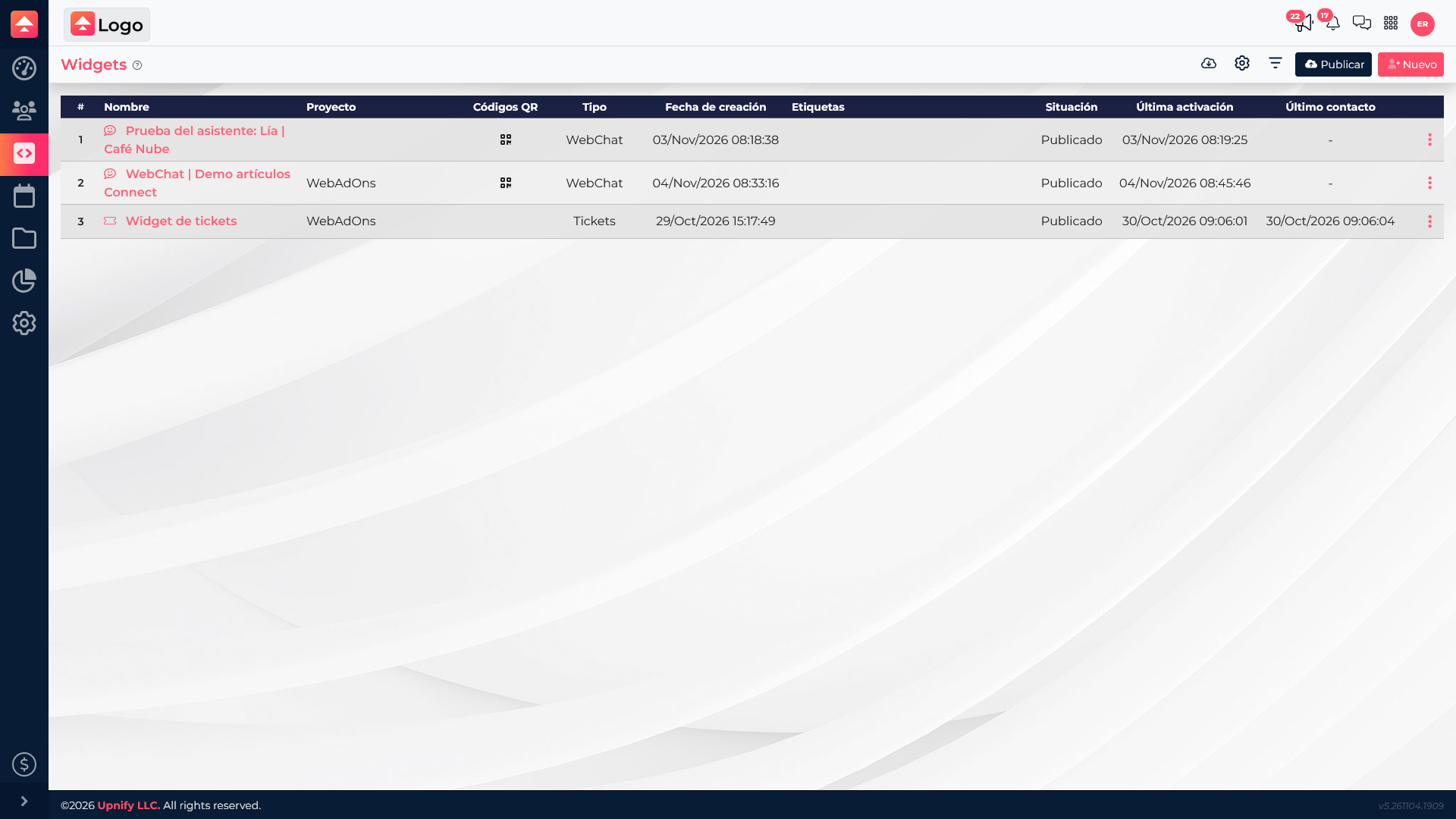
Consulte a lista para identificar o nome, o tipo e o status de cada widget. Assim você evita criar outro quando pode ajustar um existente. Use nomes que indiquem a finalidade e a localização, como \u201CFormulário \u2013 Solicitar demonstração \u2013 Produto\u201D.
Exemplo prático
Uma clínica quer receber solicitações na página de tratamentos e permitir perguntas rápidas no restante do site. Ela pode publicar um formulário para coletar o nome e o horário preferido nessa página e adicionar um botão de mensagens onde perguntas breves são mais prováveis. Se tiver um vídeo explicativo, pode exibi-lo ao lado do serviço; um guia para download funciona melhor quando o visitante quer guardar informações detalhadas.
Antes de publicar, teste cada widget como um visitante: confira se aparece no local esperado, se o botão abre o destino correto e se os formulários guardam os dados necessários. Para conectar formulários ao CRM, consulte Como criar um widget de formulário e enviar registros ao CRM.