
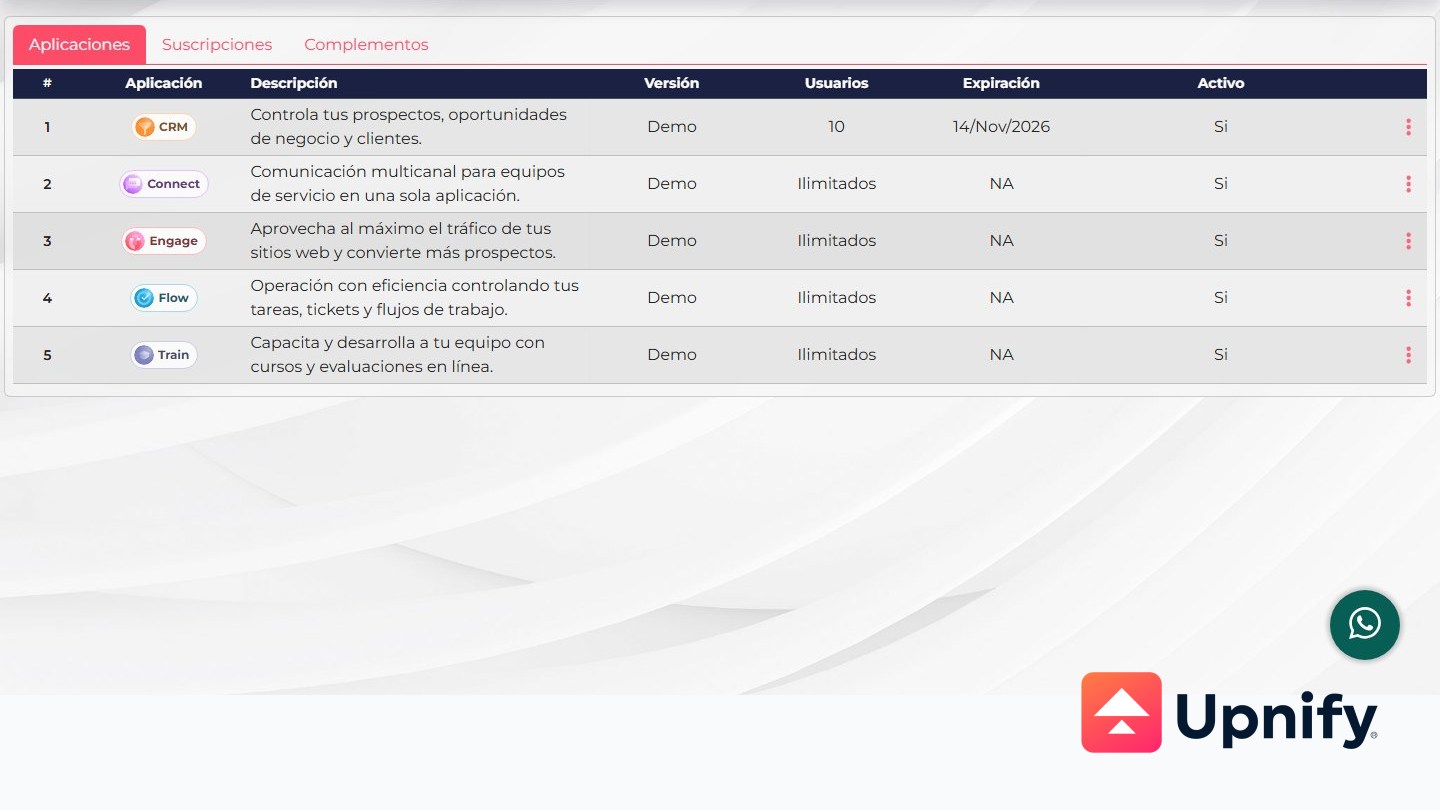
No carrinho de Licenciamento, você pode ativar ou renovar licenças, ampliar a quantidade de usuários disponíveis para um produto e comprar créditos. Embora esses processos compartilhem o mesmo espaço, cada um atende a uma necessidade diferente: a licença habilita produtos e define a capacidade de usuários; os créditos ampliam consumos, como conversas ou tarefas. Este guia ajuda você a escolher o processo certo e conferir o valor antes de continuar para o pagamento.
Confira o produto, a quantidade, a periodicidade, a moeda, os impostos e qualquer opção de recarga automática. O total depende da configuração da empresa e dos preços vigentes; o carrinho mostra o valor antes de continuar.
1. Comprar ou renovar licenças
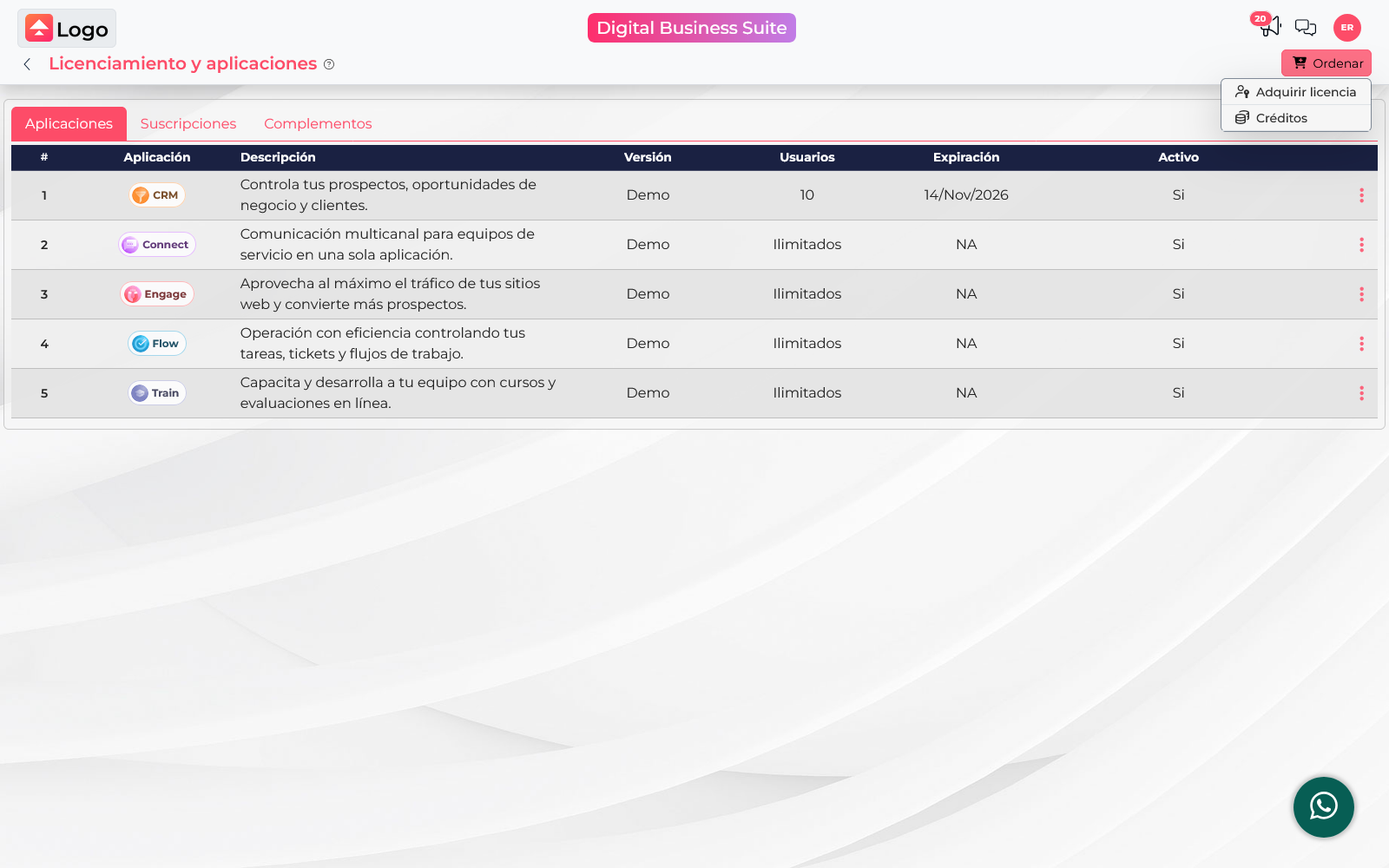
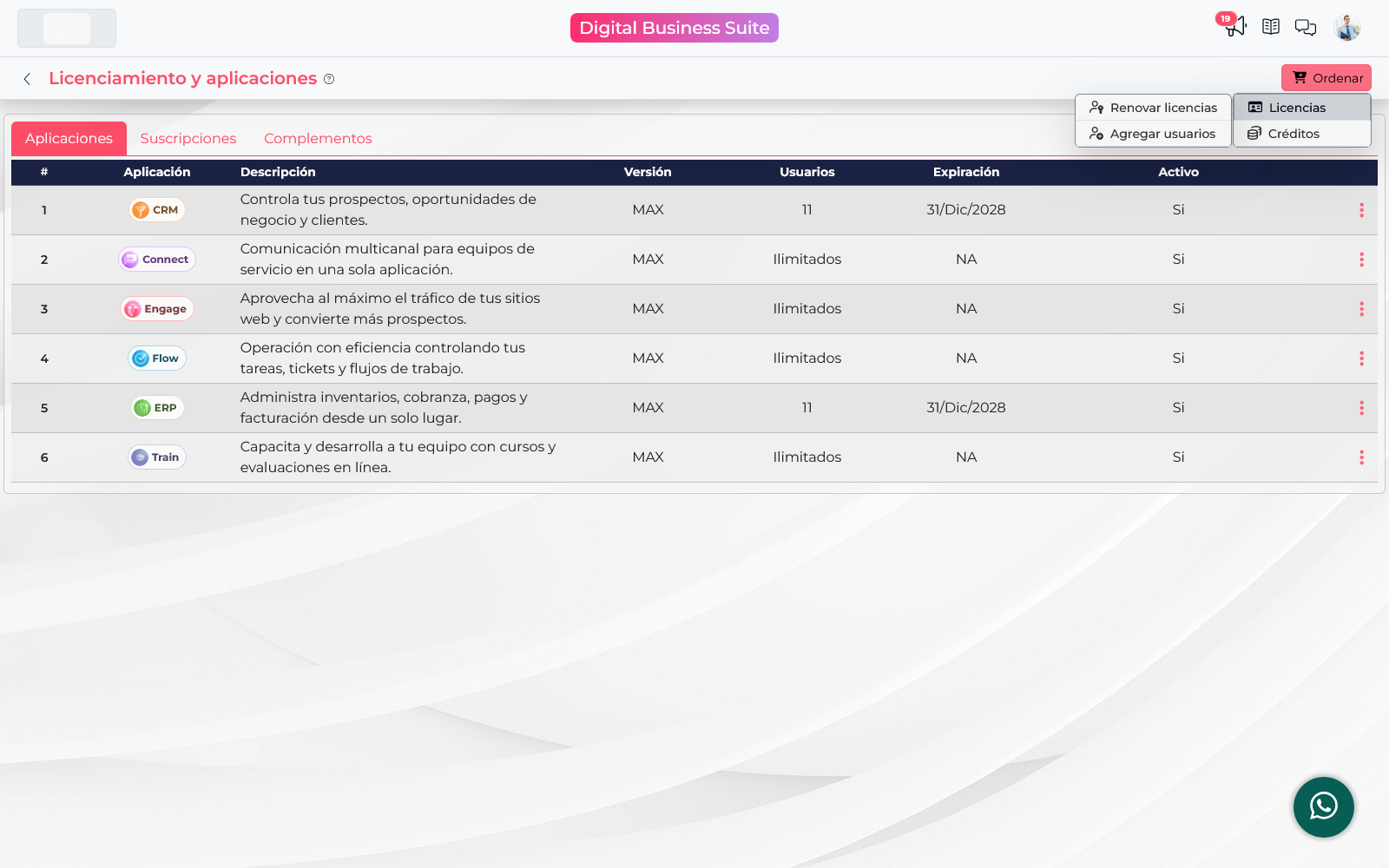
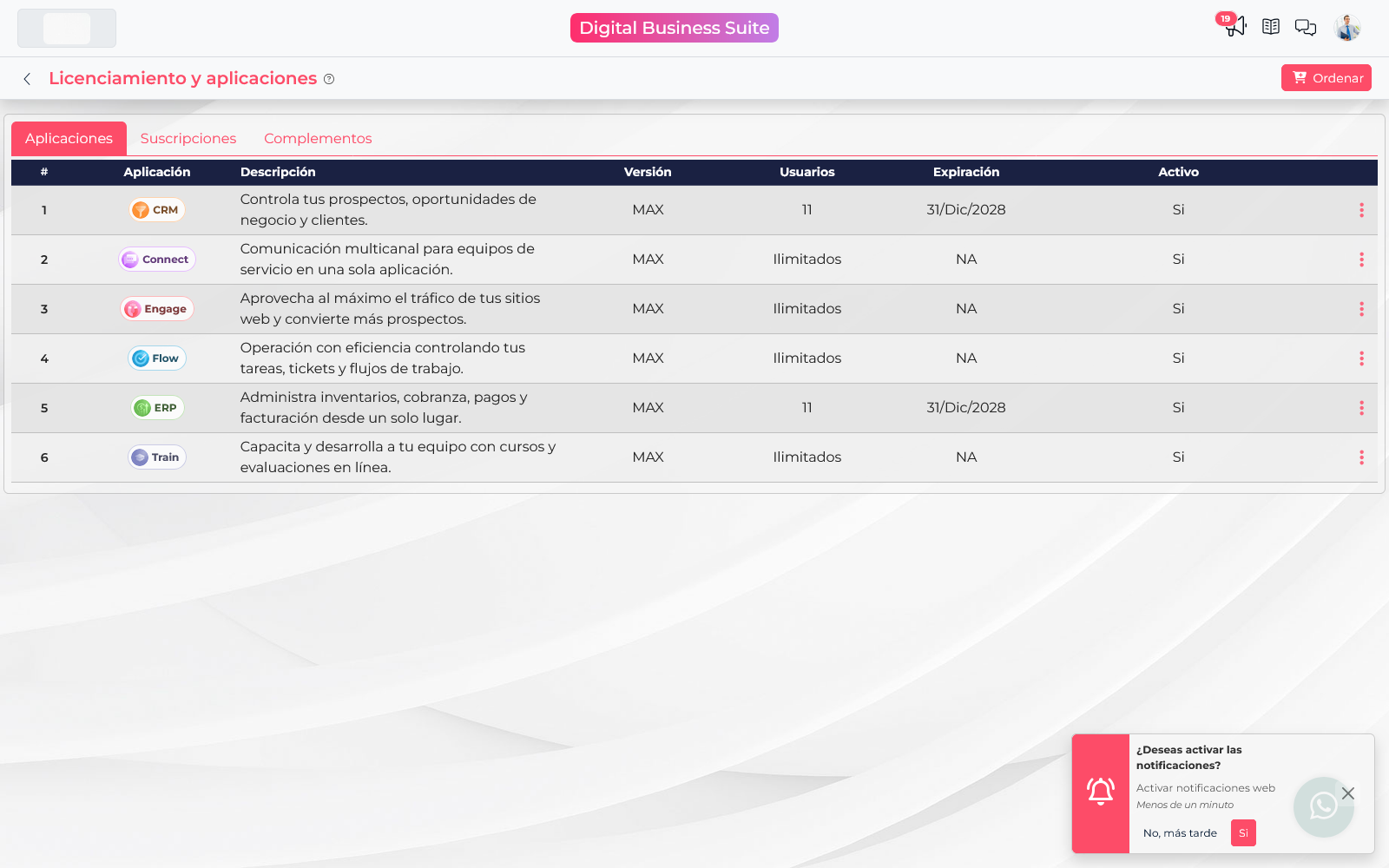
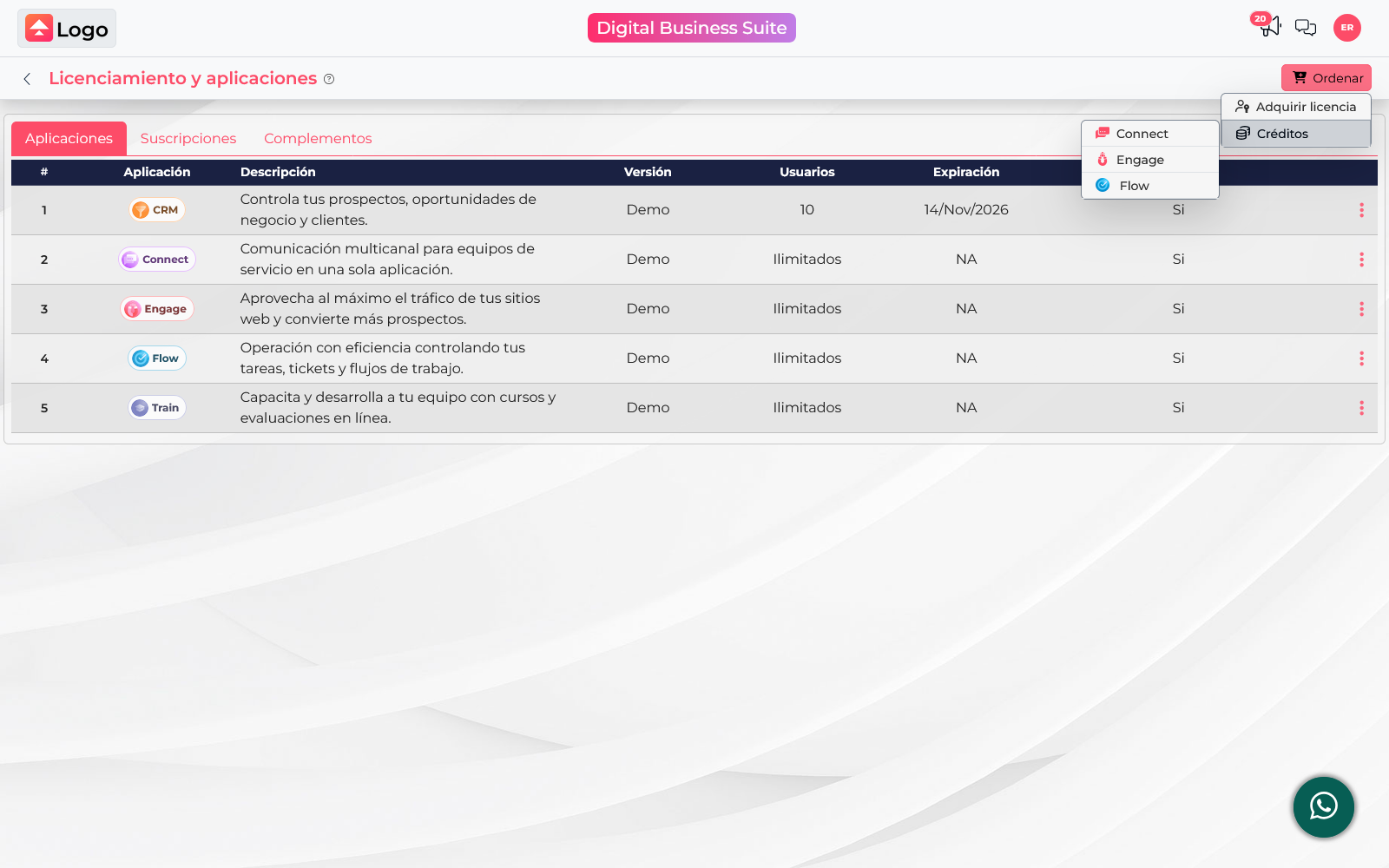
Use esta opção para ativar um produto da Suite pela primeira vez ou renovar uma licença vigente. Abra o menu do usuário, acesse Licenciamento e selecione Ordenar. Para uma nova compra, escolha Adquirir licença. Se a empresa já tiver uma assinatura e a opção estiver disponível, abra o grupo Licenças e selecione Renovar licenças.
- Preencha ou confirme os dados de faturamento solicitados pelo carrinho. O país selecionado determina a moeda e pode alterar os impostos exibidos.
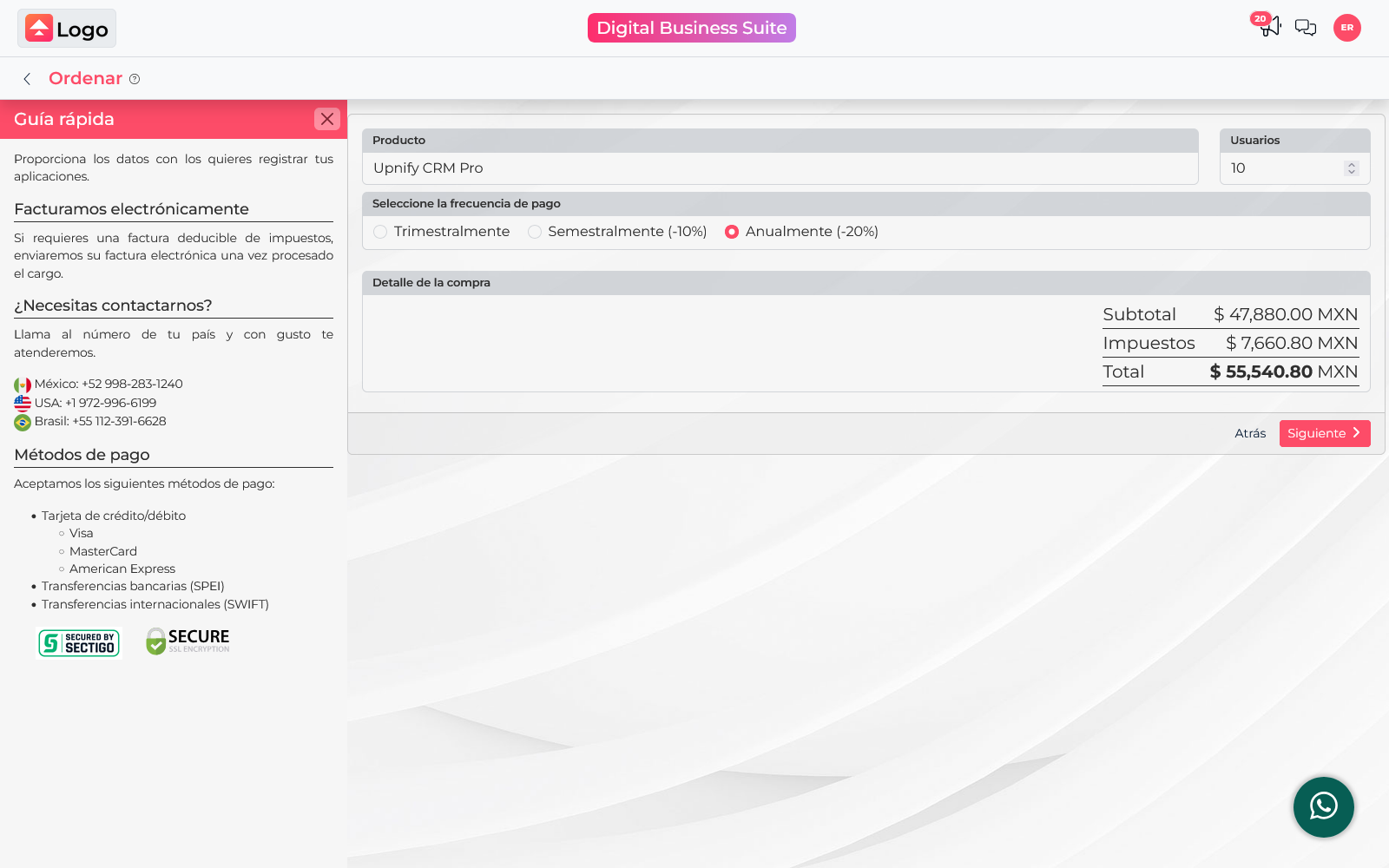
- Na etapa do produto, escolha o aplicativo e a versão. Informe a quantidade de usuários e selecione uma periodicidade disponível.
- Confira o resumo da compra. Verifique subtotal, impostos e total antes de avançar; o carrinho calcula os valores de acordo com as condições vigentes da empresa.
- Continue para escolher o método de pagamento e seguir as instruções exibidas.
Confirme que está renovando o produto e a versão necessários para a empresa. Se a opção de renovação não aparecer, verifique se a conta tem uma assinatura ativa e se você tem acesso de superadministrador ao Licenciamento.
2. Adicionar usuários a uma assinatura
Use este processo quando alguém entrar na equipe e precisar acessar um produto que a empresa já tem ativo. A cobrança não equivale automaticamente a uma licença independente por um novo período completo: ela considera o tempo restante até a próxima renovação e a quantidade de usuários adicionais.
- Abra Licenciamento e selecione Ordenar → Licenças → Adicionar usuários.
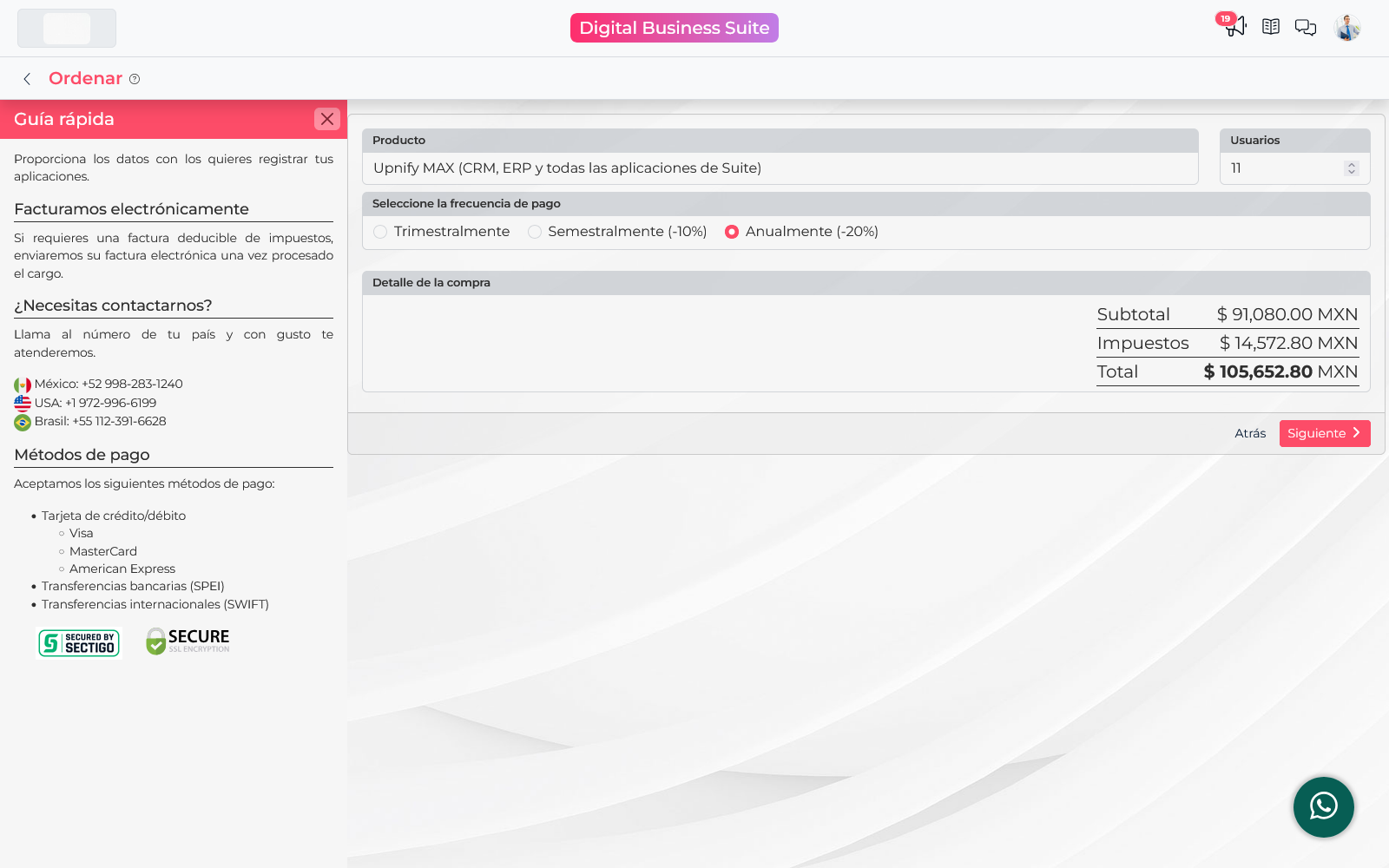
- Confira o produto ativo e a versão exibida no carrinho. As opções devem corresponder às licenças da empresa; não é possível ampliar uma assinatura adicionando usuários de outra versão.
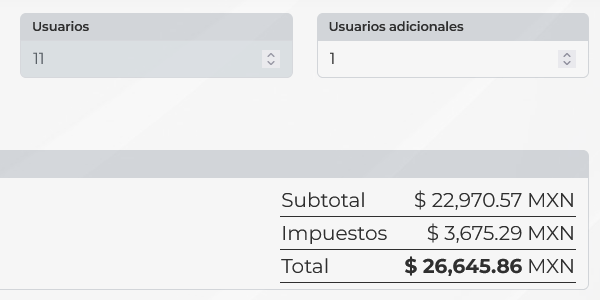
- O campo Usuários mostra a quantidade atual. Em Usuários adicionais, informe quantos novos acessos você precisa.
- Confira o valor calculado. O sistema considera o tempo restante do período e a quantidade de usuários adicionados. Quando falta menos que um período completo, a cobrança é proporcional aos dias restantes. Os impostos aplicáveis também são adicionados.
- Se a quantidade e o total estiverem corretos, continue para o pagamento.
Uma empresa tem cinco usuários de CRM Pro e precisa adicionar mais dois quando faltam dois meses para a renovação anual. Em vez de cobrar duas licenças anuais completas, o carrinho calcula aproximadamente dois doze avos do valor anual por usuário novo, mais os impostos. O valor exato considera os dias restantes e aparece antes da escolha do método de pagamento.
3. Contratar créditos
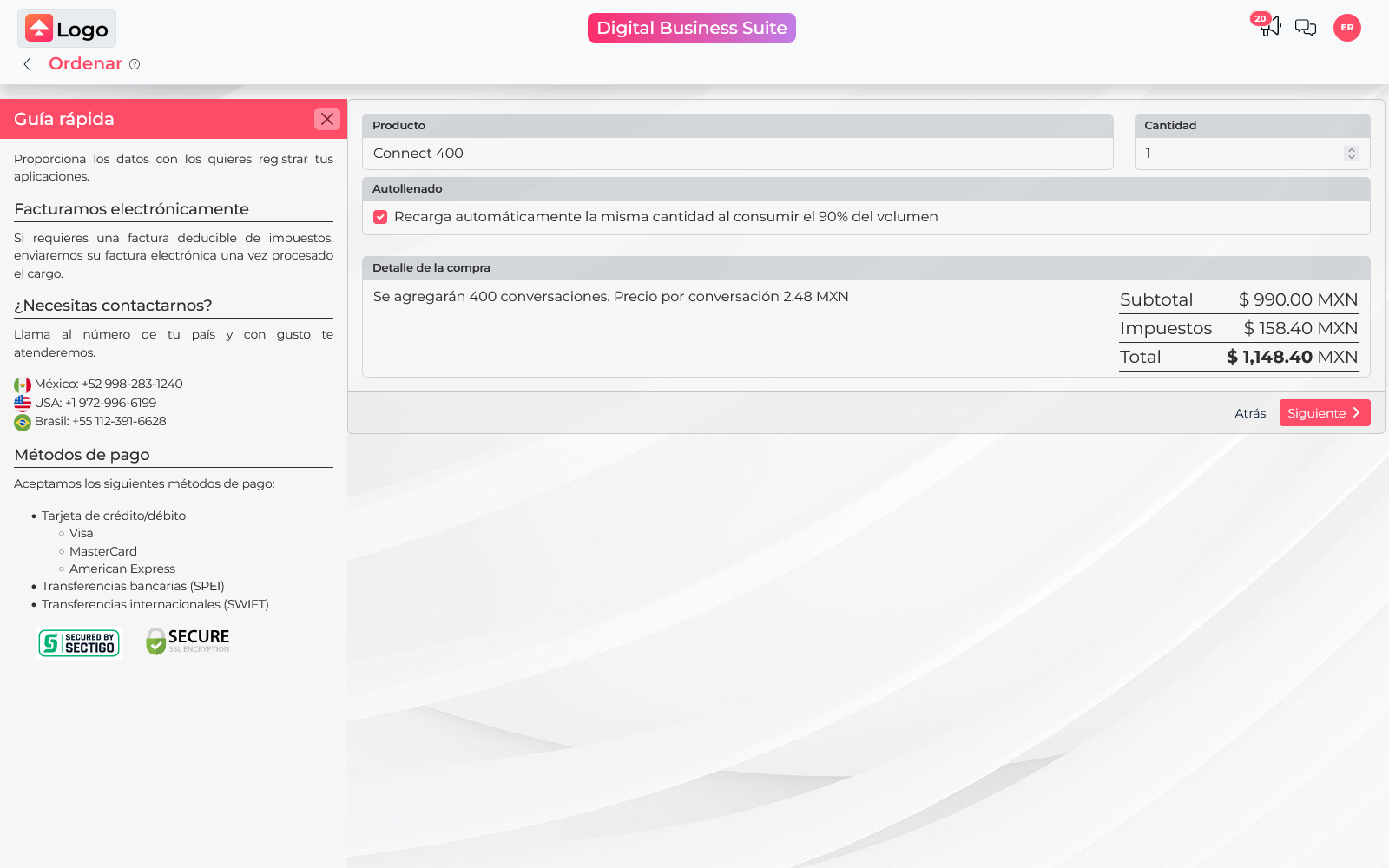
Os créditos aumentam o volume disponível para determinadas funções. A unidade depende do produto: por exemplo, o Connect oferece pacotes de conversas e o Flow, pacotes de tarefas. Confira o produto selecionado e o volume incluído antes de adicionar o pacote.
- Em Licenciamento, selecione Ordenar, abra Créditos e escolha o produto desejado.
- Escolha o pacote e a quantidade. O resumo informa o volume que será adicionado e, quando aplicável, o preço por unidade.
- Decida se deseja manter Autopreenchimento ativado. Quando essa opção está ligada, a mesma quantidade é recarregada automaticamente quando 90% do volume for consumido. Desative-a se preferir revisar cada compra manualmente.
- Confira subtotal, impostos e total; depois continue para o pagamento.
Antes de finalizar
O próximo passo abre a seleção do método de pagamento. Confira mais uma vez produto, quantidade, periodicidade ou pacote, moeda e total. O pedido é enviado quando você confirma o método de pagamento; não confirme se estiver apenas consultando as opções.
Consulte também Como a Upnify calcula o custo: produtos, licenças e créditos.