
Conecte o Zoom e crie eventos virtuais no Engage
Vincule sua conta do Zoom na seção \u201CIntegrações\u201D e, ao agendar um evento virtual no Engage, escolha se será uma reunião ou um webinar. Você também pode definir o fuso horário e a duração diretamente no mesmo formulário.
 MKT
MKT
Vincule sua conta do Zoom em Integrações e, ao programar um evento virtual no Engage, escolha se ele será uma reunião ou um webinar. Você também pode definir o fuso horário e a duração no mesmo formulário.
Vincule sua conta do Zoom
Acesse Engage → Configurações → Integrações, selecione Novo e escolha Zoom. Informe o nome da integração e preencha os campos obrigatórios: fase, origem, categoria e usuário. Se necessário, você também pode definir etiquetas padrão para os contatos criados por essa integração.
Em seguida, selecione Vincular com Zoom e conclua o salvamento da integração. Depois que a conta estiver vinculada, você poderá selecioná-la ao criar eventos.
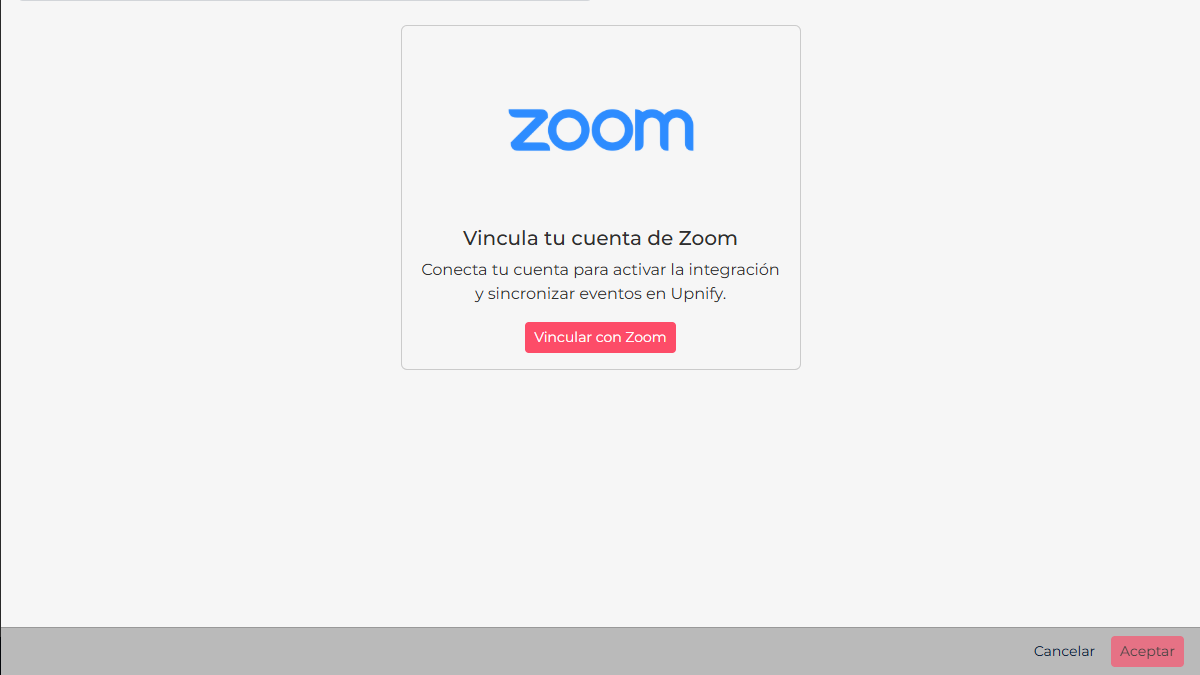
Antes de salvar: a categoria é obrigatória. Se nenhuma opção aparecer nesse campo, primeiro crie uma categoria em Engage → Configurações → Categorias de Eventos e depois volte à integração.
Use o Zoom ao programar um evento
Em Engage → Eventos, crie um novo evento e selecione Virtual como tipo de evento. Ative Criar Evento no Zoom para exibir as opções da integração.
- Selecione a conta do Zoom que deseja utilizar.
- Escolha o tipo de evento do Zoom: Reunião ou Webinar.
- Defina o fuso horário e a duração.
- Preencha os demais dados do evento e salve-o.
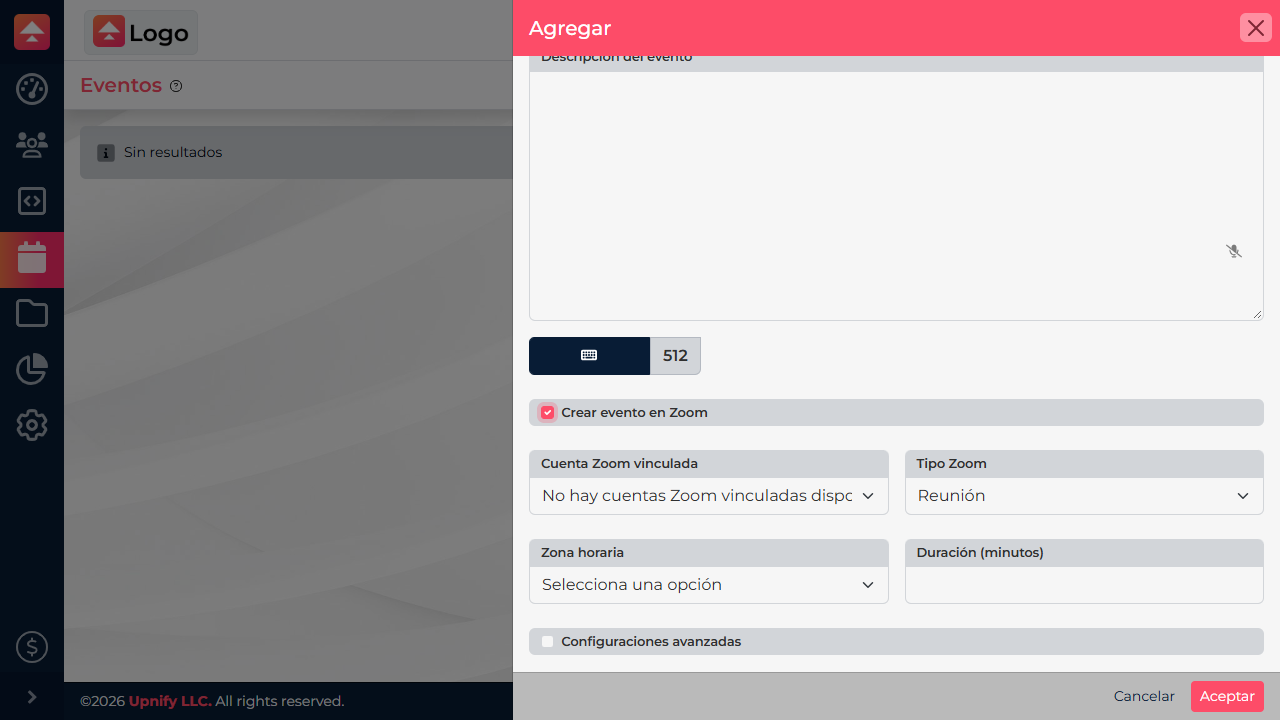
Leve em consideração: o seletor de conta mostra as contas do Zoom vinculadas em Integrações. Se estiver vazio, conclua primeiro a vinculação antes de programar o evento.
Vincule sua conta uma única vez e depois decida, em cada evento virtual, se também deseja criar uma reunião ou um webinar no Zoom.