
Nova visualização Kanban de conversas no Connect
Agora você pode organizar suas conversas por etapas em um quadro Kanban, acompanhar visualmente o progresso de cada uma e responder sem sair da visualização.
 COMM
COMM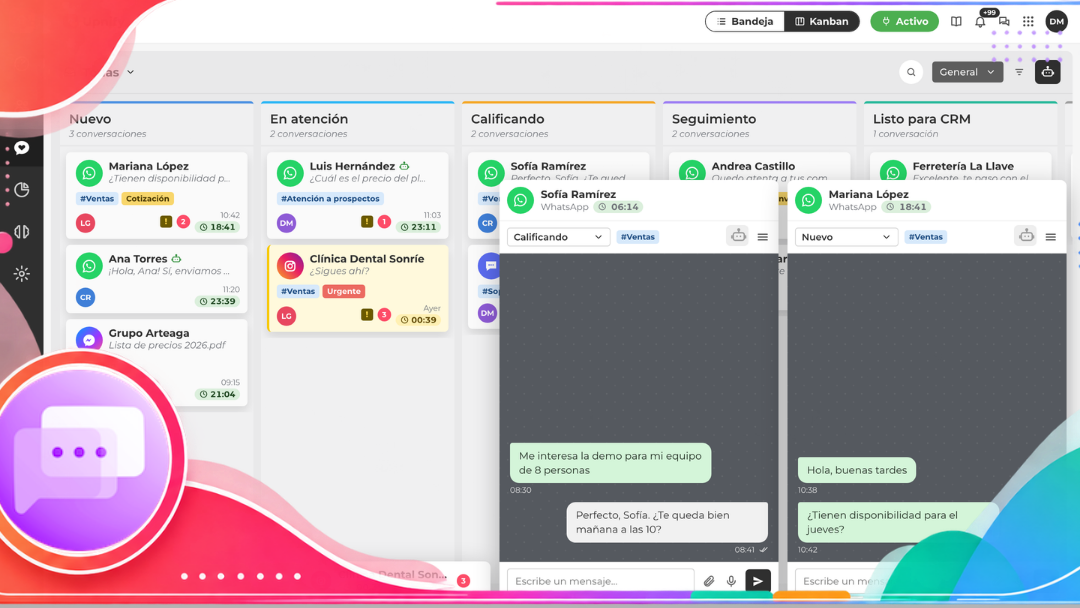
Agora você pode organizar suas conversas por etapas em um quadro Kanban, acompanhar visualmente o andamento de cada uma e respondê-las sem sair da visualização.
Ainda não conectou seu WhatsApp? Agora você pode conectá-lo em apenas 3 minutos, sem perder suas conversas e mantendo seu WhatsApp Business. Saiba como fazer \u2192
O que há de novo?
A seção Conversas agora oferece uma segunda maneira de trabalhar: além da Caixa de entrada, você pode visualizar seus chats em um quadro organizado por etapas, priorizar atendimentos e identificar em que fase cada conversa se encontra. Confira as principais novidades de cada tela.
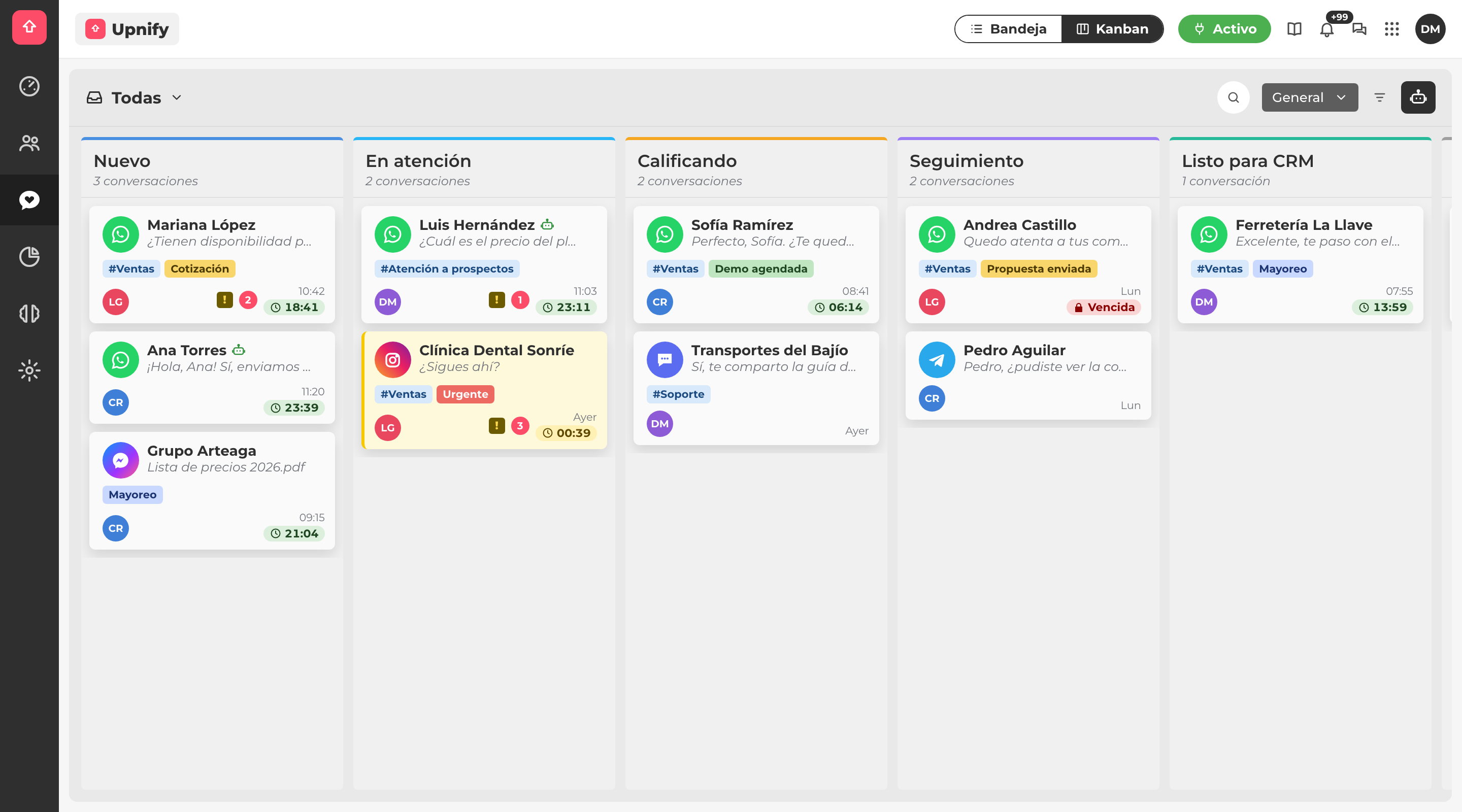
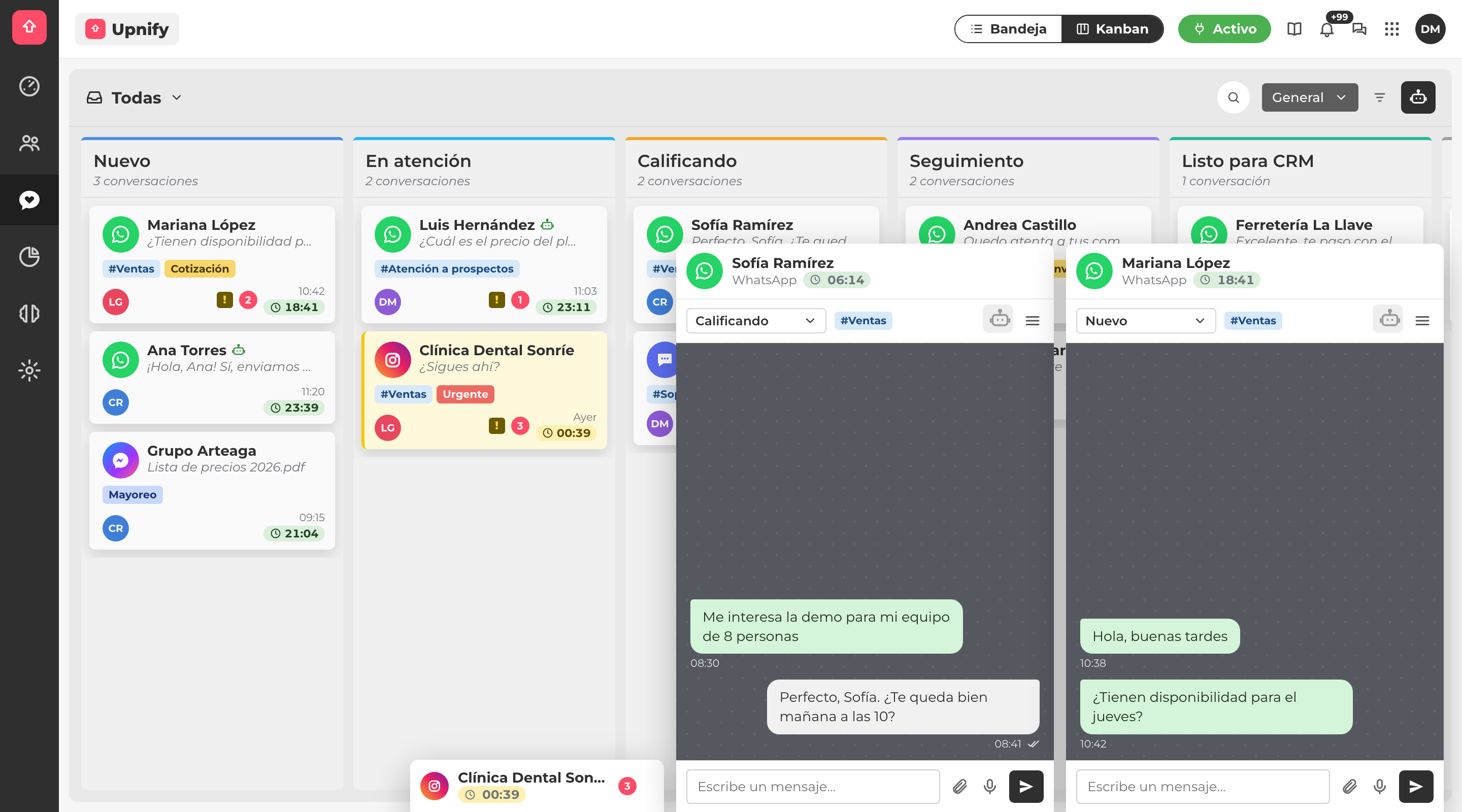
Com o botão Caixa de entrada | Kanban, localizado no cabeçalho ao lado do seu status, você pode alternar entre a lista de conversas e o quadro. Cada coluna representa uma etapa do funil e mostra a quantidade de conversas que ela contém.
Cada cartão exibe o canal, o contato, a última mensagem, a categoria, as etiquetas, o responsável pelo atendimento, as mensagens não lidas, o indicador de mensagem não respondida e o tempo restante para responder.
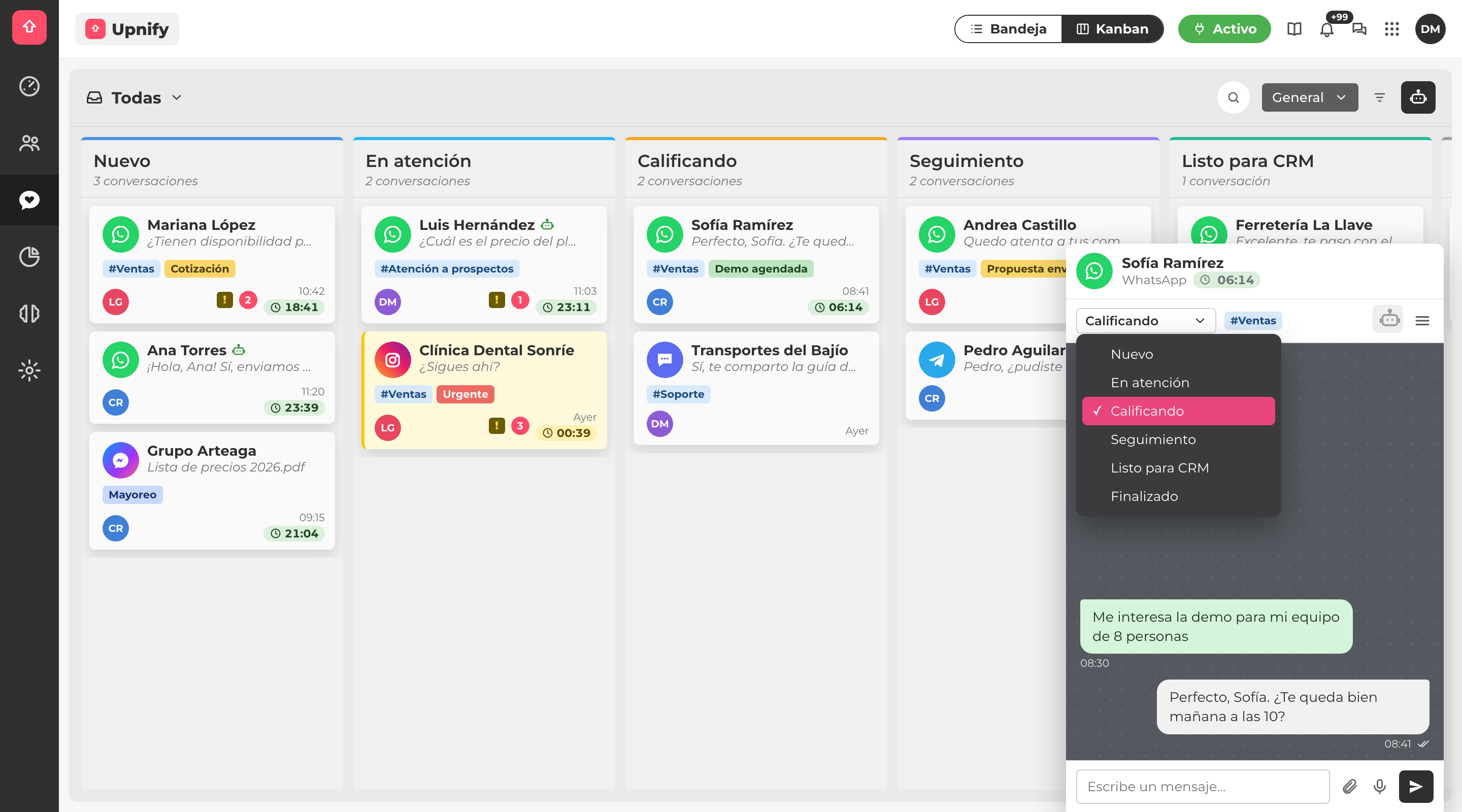
Arraste um cartão para outra coluna para alterar a etapa da conversa. Você também pode fazer essa alteração pelo seletor de etapas que aparece ao abrir o chat.
Cada alteração de etapa fica registrada no histórico de eventos da conversa. A etapa é independente do status do chat: mover uma conversa para Finalizado não a encerra nem a arquiva.
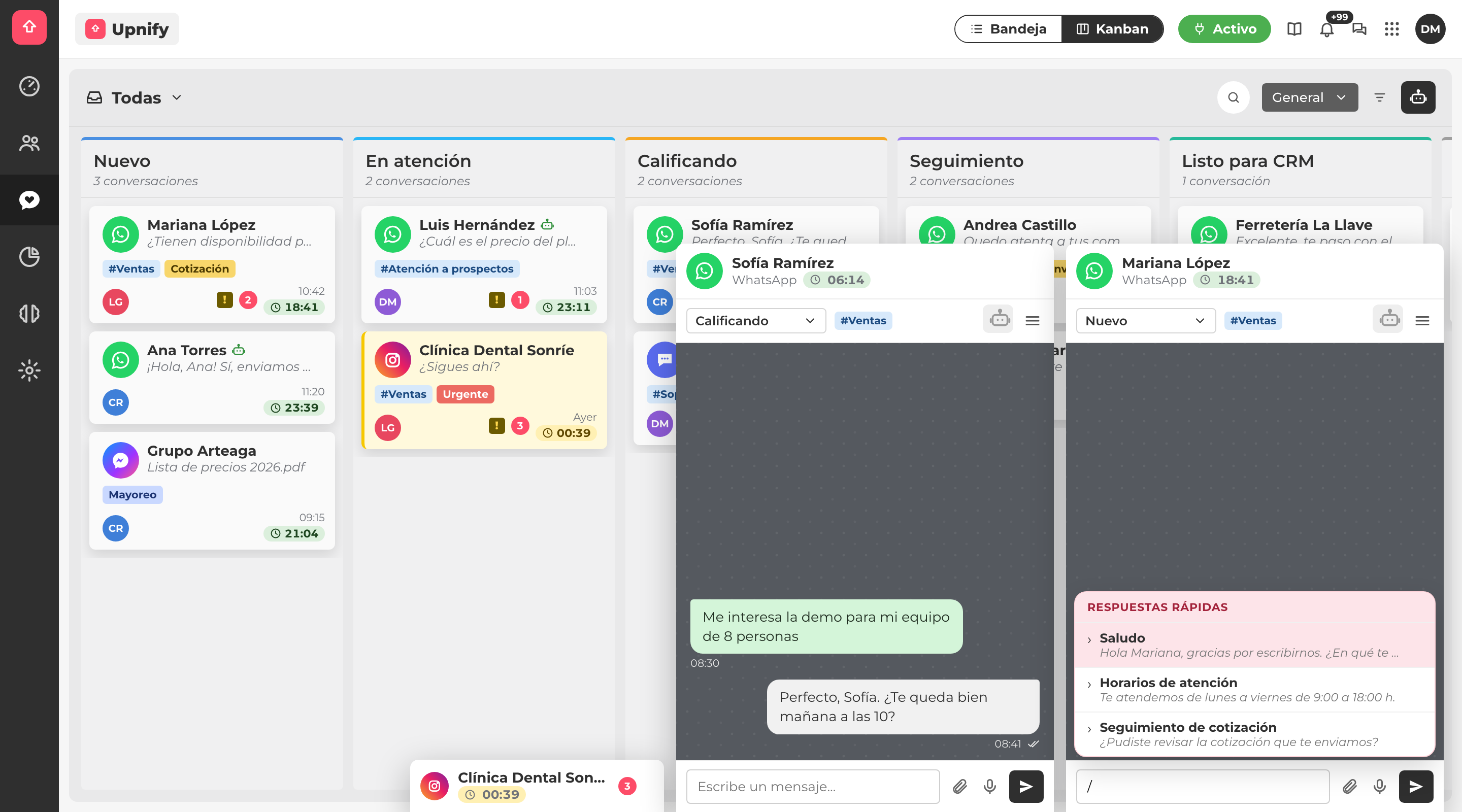
Ao selecionar um cartão, a conversa é aberta em uma janela dentro do próprio quadro. Você pode manter até 3 conversas abertas simultaneamente, minimizá-las e ampliá-las no centro da tela quando precisar de mais espaço.
Nessa janela, você pode responder com mensagens de texto, anexos e mensagens de voz, utilizar respostas rápidas digitando /, acessar o menu de ações da conversa e abri-la na visualização completa de Conversas.
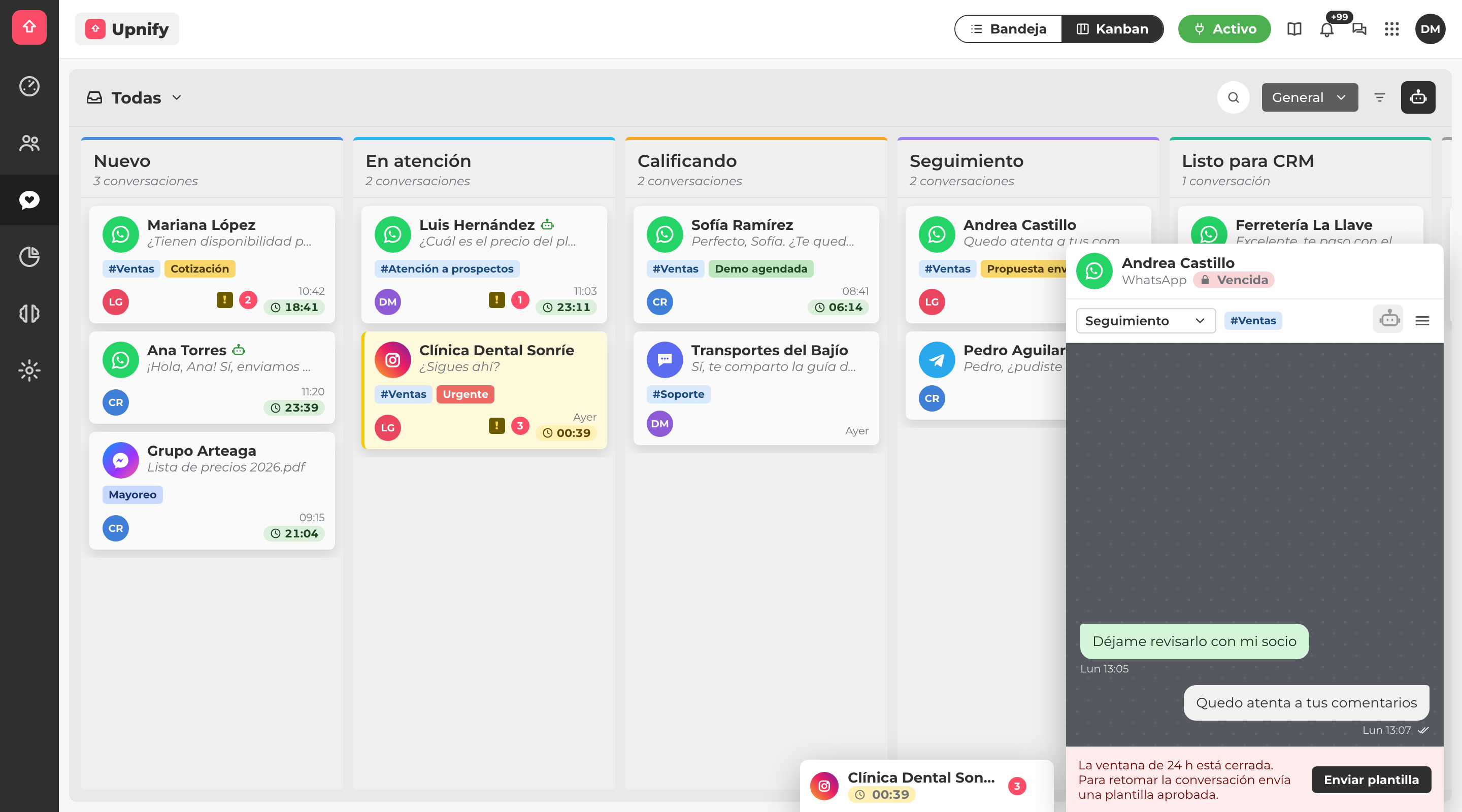
No WhatsApp, Messenger e Instagram, um contador mostra quanto tempo resta da janela de 24 horas para responder sem utilizar um modelo de mensagem. O indicador fica amarelo quando resta uma hora ou menos e exibe Expirada quando só é possível enviar um modelo de mensagem.
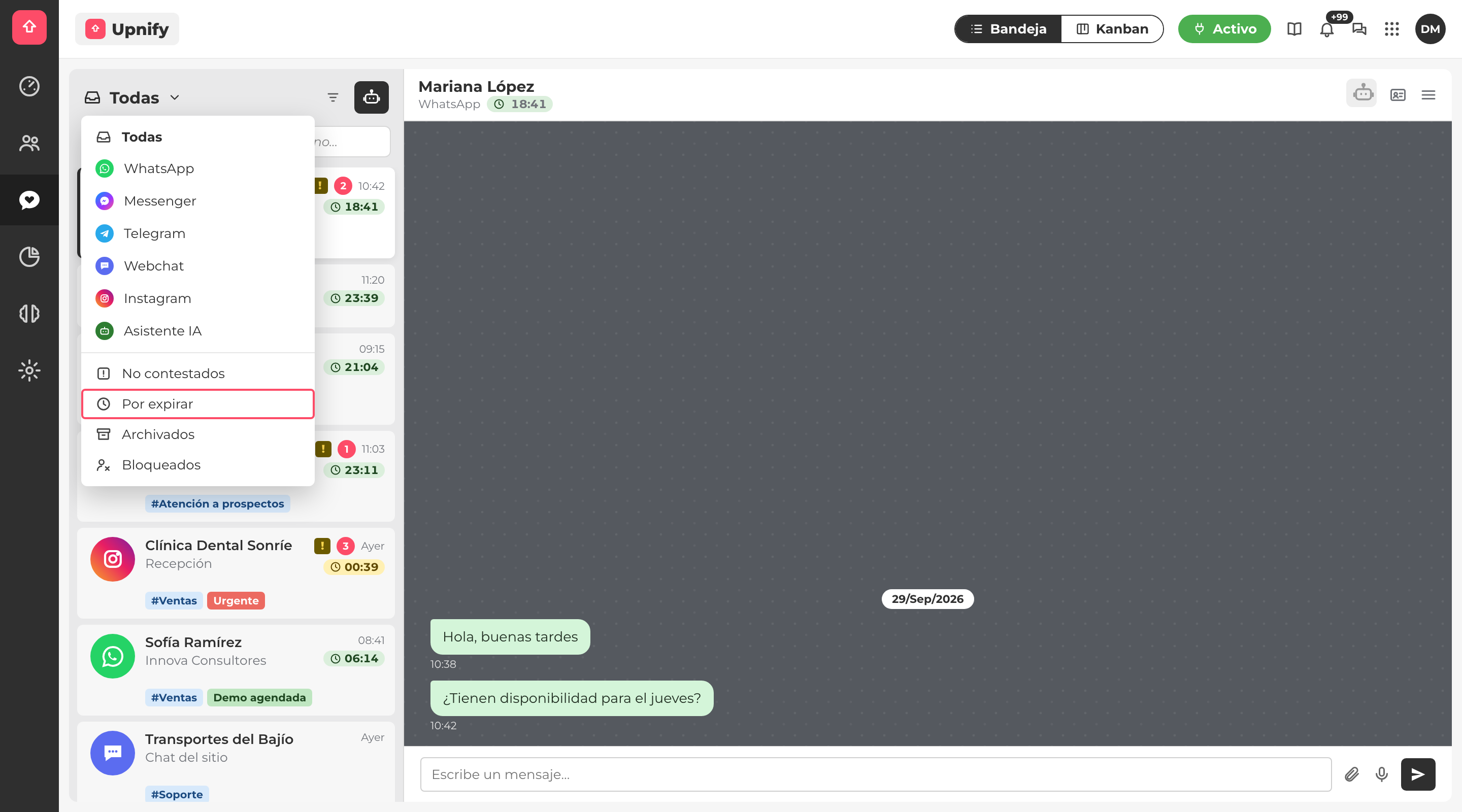
O filtro Prestes a expirar reúne as conversas que têm uma hora ou menos de tempo disponível para resposta.
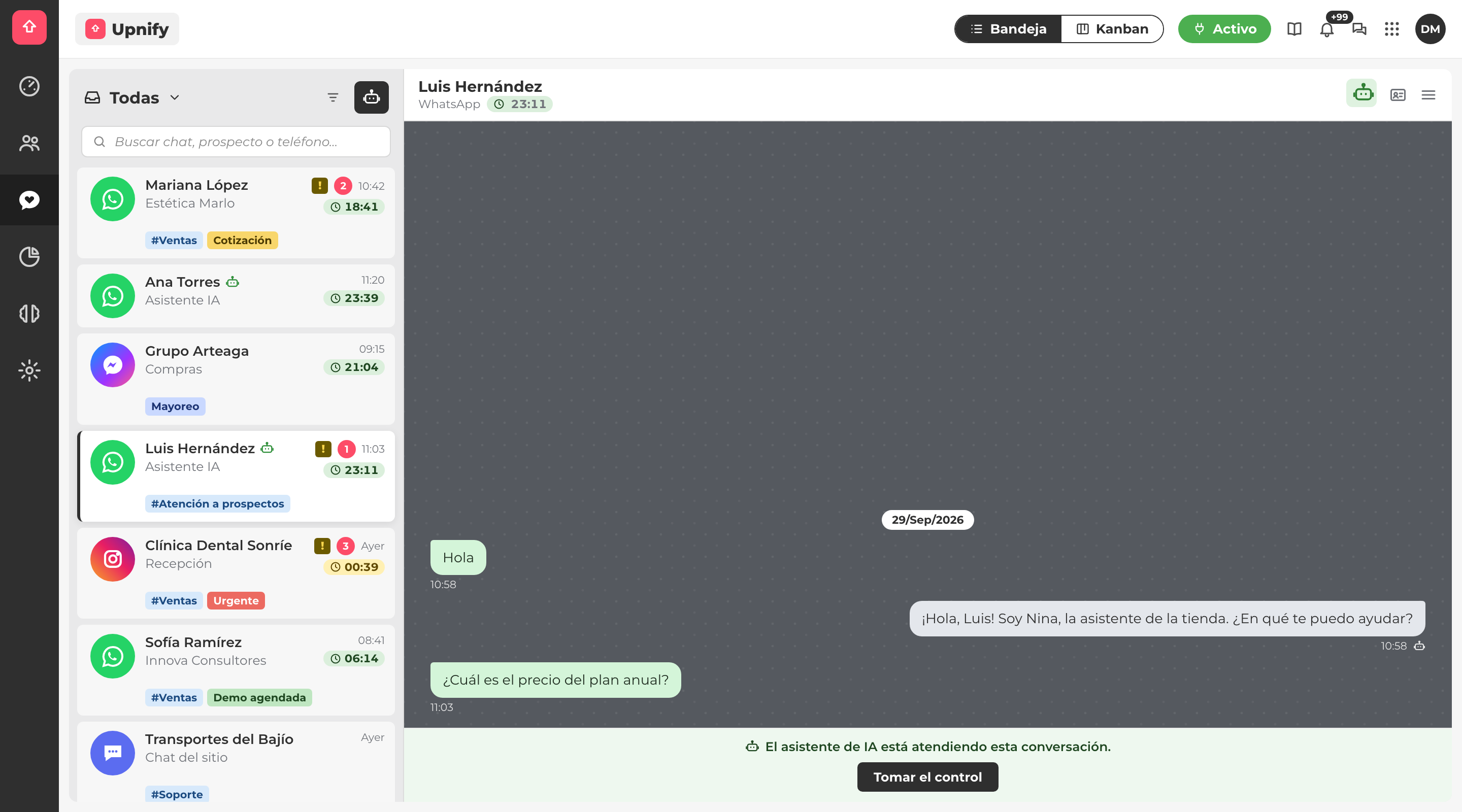
As conversas atendidas pelo assistente de IA também aparecem em Todas, identificadas pelo ícone do robô. Pelo ícone do robô no cabeçalho ou pelo botão Assumir o controle, você pode assumir pessoalmente o atendimento da conversa.
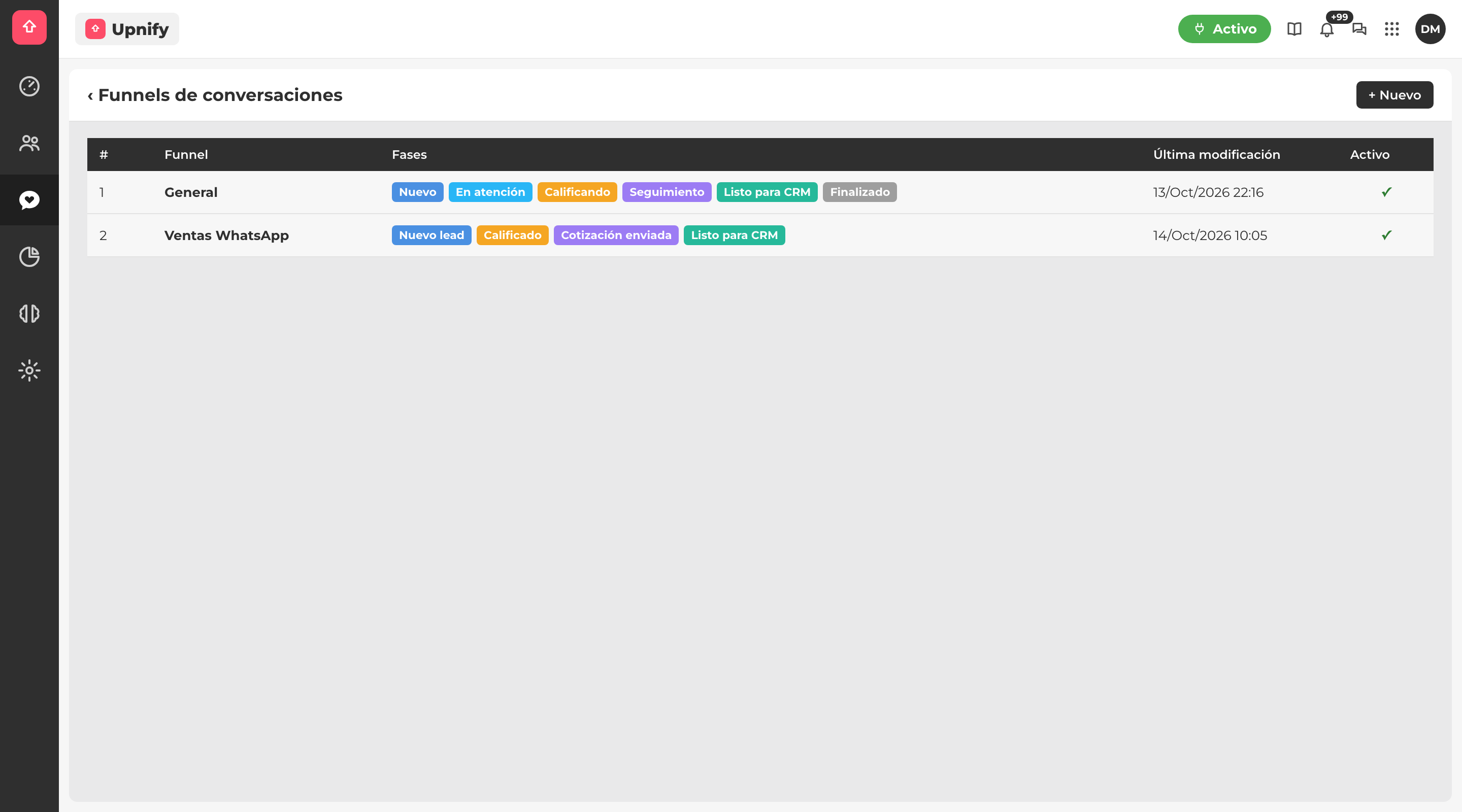
Os administradores podem criar funis de conversas em Configurações \u2192 Funis de conversas, definir as etapas com nome, cor e ordem, além de atribuir a cada canal um funil e uma etapa inicial por meio das regras de distribuição.
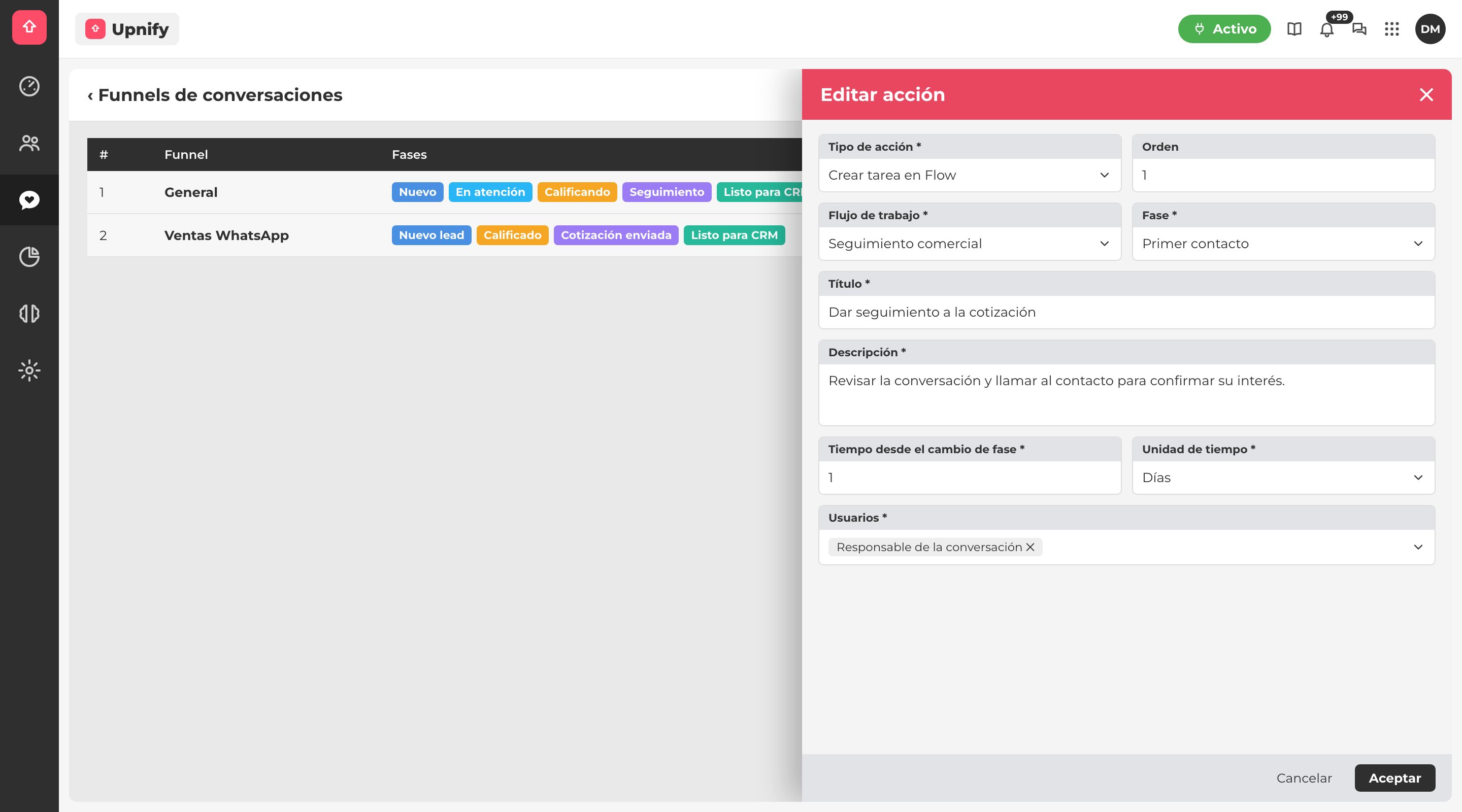
Cada etapa pode ter ações automáticas, como converter a conversa em um lead, criar uma tarefa no Flow, mover a conversa para outro funil, arquivá-la ou gerar um lembrete no CRM.