
Ao conectar o WhatsApp Business ao Upnify Connect, sua equipe pode atender mensagens na caixa de conversas, distribuí-las entre agentes e consultar o contexto de cada conversa. Assim, o atendimento deixa de depender de uma única pessoa verificando o telefone da empresa.
A conexão começa no Connect e é autorizada na Meta pelo fluxo integrado de Embedded Signup. Não é necessário inserir senha de e-mail ou chave de API no formulário de canais.
Antes de começar
- A empresa precisa ter o Connect ativo e seu usuário deve poder administrar canais.
- Tenha uma conta do Facebook/Meta com acesso suficiente para administrar ou autorizar os ativos comerciais que serão usados.
- Tenha disponível o telefone que será cadastrado no WhatsApp Business. A Meta pode solicitar a confirmação do número e outras etapas de configuração.
- Defina o nome do canal no Connect e quem será seu responsável inicial. Se você usa categorias ou assistentes, poderá selecioná-los durante a configuração.
Antes de começar, não exclua a conta nem altere o cadastro do número por conta própria. A Meta pode oferecer a coexistência do aplicativo para determinados números e contas; a disponibilidade é definida durante o processo de cadastro. Se a opção não aparecer, consulte as orientações oficiais antes de migrar ou cadastrar novamente o número.
1. Prepare o canal no Connect
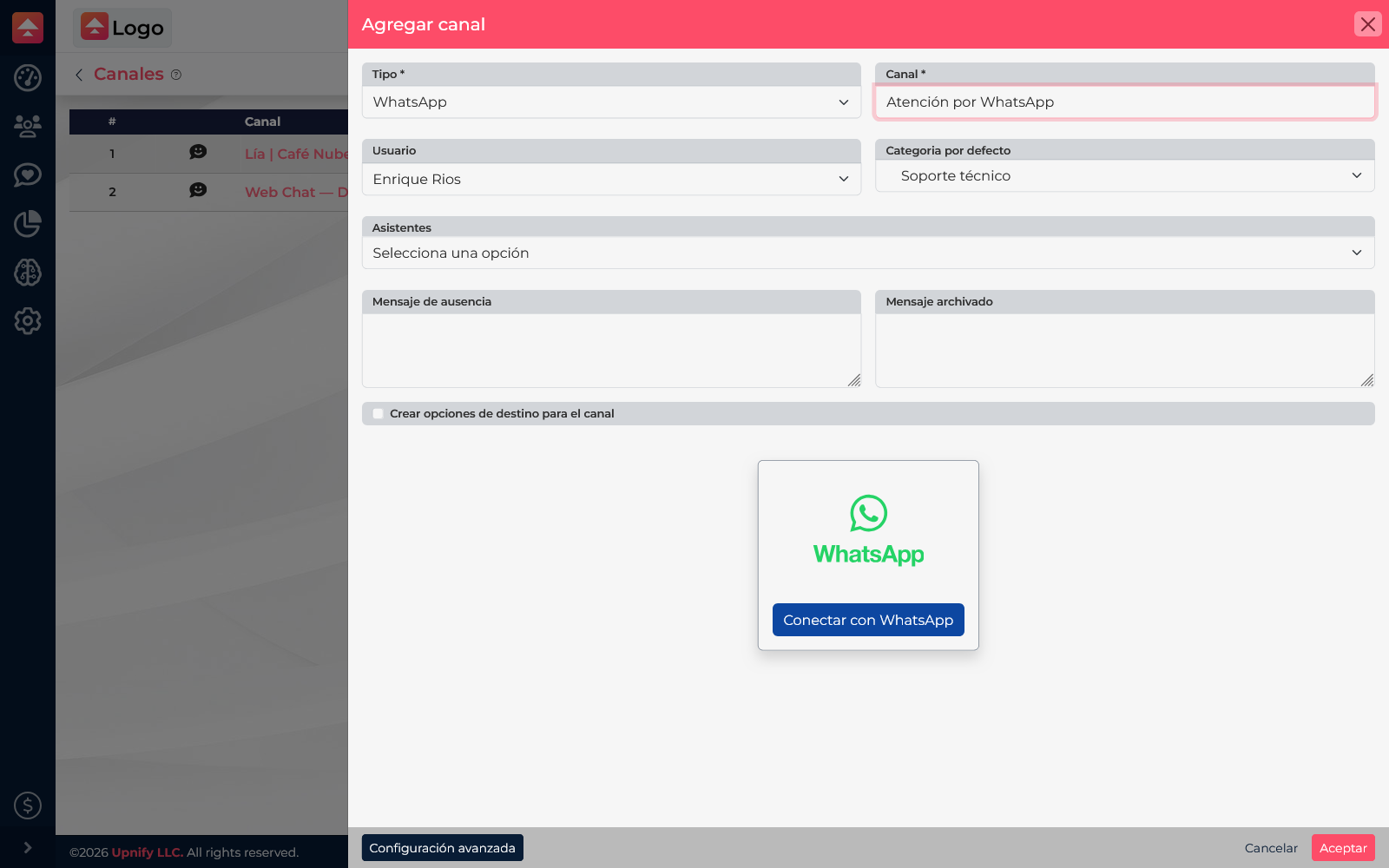
- Acesse o Connect e abra Configurações > Canais.
- Selecione Novo e escolha WhatsApp como tipo de canal.
- Informe um nome fácil de reconhecer, por exemplo Atendimento pelo WhatsApp. Isso ajuda a equipe a identificar a origem da conversa.
- Defina o usuário responsável e, se aplicável, uma categoria padrão. Você pode selecionar um assistente caso queira iniciar o atendimento automatizado nesse canal.
- Revise as demais opções. Configure mensagens de ausência ou de conversa arquivada somente quando souber qual resposta deseja exibir.
2. Conecte sua conta e seu número pela Meta
- No formulário do Connect, selecione Conectar com WhatsApp. O fluxo integrado de autorização da Meta será aberto.
- Entre com o perfil da Meta que administra os ativos da empresa e confirme se selecionou a empresa correta.
- Quando a Meta perguntar como você quer conectar o WhatsApp, escolha a opção para vincular o aplicativo WhatsApp Business que já usa, se estiver disponível para sua conta. Essa modalidade permite manter o mesmo número e continuar usando o aplicativo no celular junto com o Connect.
- A Meta exibirá um código QR. No celular, abra o WhatsApp Business e siga as instruções de vinculação; escaneie o código mostrado no processo de autorização. Não compartilhe esse código com outras pessoas.
- Se a Meta oferecer a importação do histórico de conversas, decida se deseja fazê-la. É opcional; o processo do Connect permite importar até seis meses de histórico.
- Conclua as confirmações e permissões exibidas pela Meta. Ao terminar, volte ao Connect, confira o formulário e selecione Aceitar para salvar o canal.
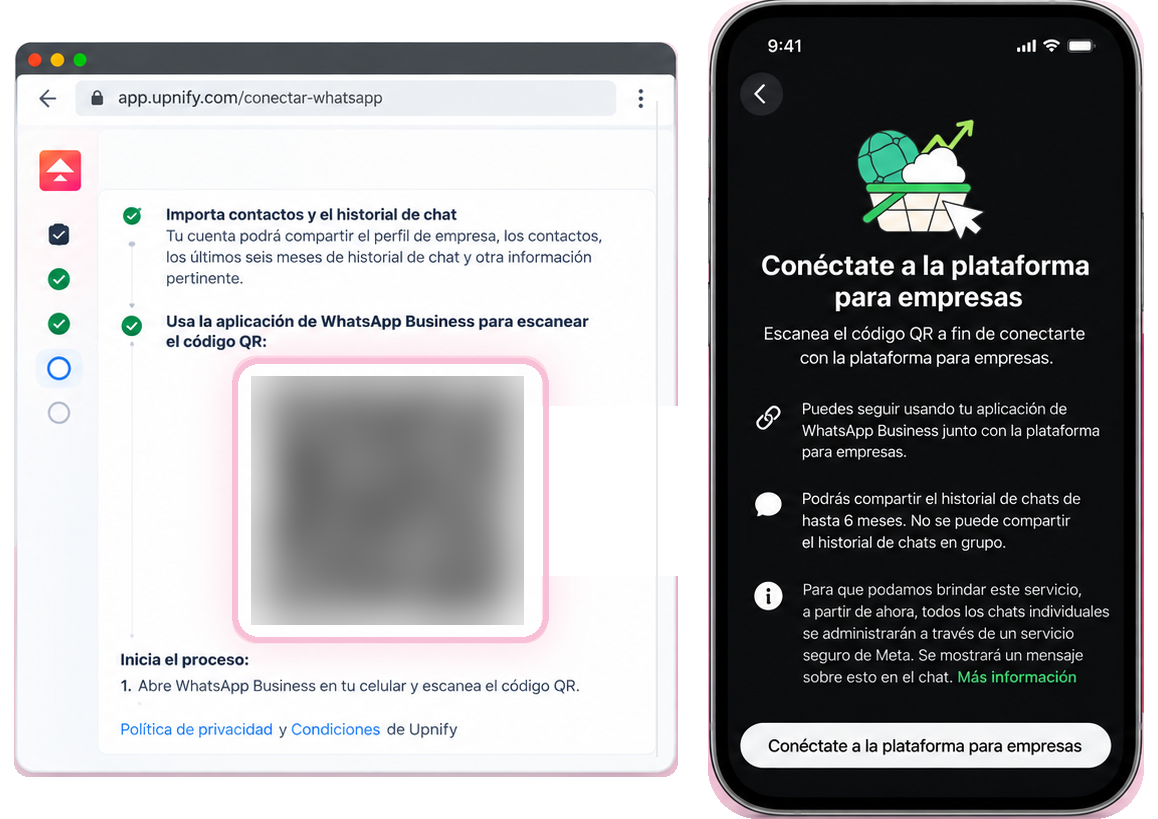
A coexistência foi criada para o aplicativo WhatsApp Business, não para o WhatsApp pessoal. A Meta determina se essa opção está disponível para a conta e o número. Se ela não aparecer, não exclua nem migre o registro do número para forçar a conexão: confira as opções da Meta ou fale com o administrador da empresa.
- Você mantém o mesmo número e pode atender pelo celular e pelo Connect; as mensagens ficam disponíveis nos dois lados.
- Para manter a conexão ativa, abra o WhatsApp Business no celular pelo menos uma vez a cada 14 dias.
- Os grupos não são sincronizados. Alguns recursos do aplicativo, como listas de transmissão e mensagens de visualização única, podem mudar ao usar essa modalidade.
O aviso de inovação mostra o fluxo atualizado: Conecte seu WhatsApp Business e registre seus prospectos automaticamente.
Se você não usa o aplicativo WhatsApp Business com esse número, a Meta pode exibir outro fluxo para criar ou configurar a conta e registrar o telefone. Siga as instruções mostradas na sua sessão; as opções e verificações variam conforme os ativos e a elegibilidade da empresa.
3. Confirme se o canal está pronto
- Volte a Configurações > Canais e confirme que o canal aparece sem avisos de configuração pendente.
- Confira o nome, o responsável e a categoria padrão. Revise também as regras de distribuição e o horário de atendimento da equipe.
- Faça um teste controlado com um telefone autorizado: envie uma mensagem ao número conectado e confirme que a conversa aparece na caixa do Connect.
- Responda pelo Connect e confirme que a mensagem chega ao telefone de teste. Se você usa assistentes, categorias ou regras de distribuição, verifique se a conversa segue o fluxo esperado.
Se você também quiser registrar novas conversas como prospectos, configure a ação de fase Converter em prospecto no funil de conversas. Quando aplicável, a conversa ficará vinculada ao cadastro do prospecto no CRM. Conectar o WhatsApp não ativa essa ação automaticamente; consulte Como configurar o funil de conversas e diferenciá-lo do funil de CRM.
Exemplo: uma empresa recebe pedidos de orçamento pelo WhatsApp. Ela conecta o número de vendas, atribui o canal à pessoa responsável e escolhe a categoria \u201CVendas\u201D. A equipe atende a conversa no Connect e mantém o contexto do atendimento, enquanto o cliente continua usando o número da empresa.
Se algo não funcionar
| O que você vê | O que conferir |
|---|---|
| O botão de conexão não aparece ou você não consegue abrir Canais | Confirme que o Connect está ativo para a empresa e que seu usuário pode administrar canais. |
| A Meta não mostra a empresa, a conta ou o número esperado | Confirme que entrou com o perfil correto e que ele tem acesso a esses ativos. Confira no fluxo da Meta os requisitos exibidos para o número. |
| A Meta não oferece coexistência com o aplicativo WhatsApp Business | A opção depende da elegibilidade definida pela Meta. Não exclua nem migre o número para forçá-la; consulte primeiro as orientações oficiais. |
| A janela da Meta termina sem voltar ao Connect | Volte ao formulário e inicie novamente. Se continuar, permita pop-ups para o Suite e confira se o navegador não está bloqueando o processo. |
| O canal foi salvo, mas as mensagens não chegam | Confira se o canal está ativo, se o número conectado é o correto e se as regras de distribuição, categorias ou disponibilidade não estão direcionando a conversa para outro lugar. Depois, repita o teste. |
WhatsApp no Connect e WhatsApp no CRM
Este artigo trata de um canal de conversas do Connect, para equipes que atendem chats recebidos. Usar o WhatsApp pelo CRM para falar com contatos e trabalhar com modelos aprovados pela Meta são processos diferentes. Consulte também Como usar o WhatsApp pelo CRM e distinguir os modelos verificados pela Meta.