

Desde la ficha de un contacto puedes preparar un mensaje de WhatsApp y dejar la actividad asociada a su historial. Es útil cuando un prospecto pidió una respuesta rápida o cuando quieres retomar una conversación sin perder el contexto comercial.
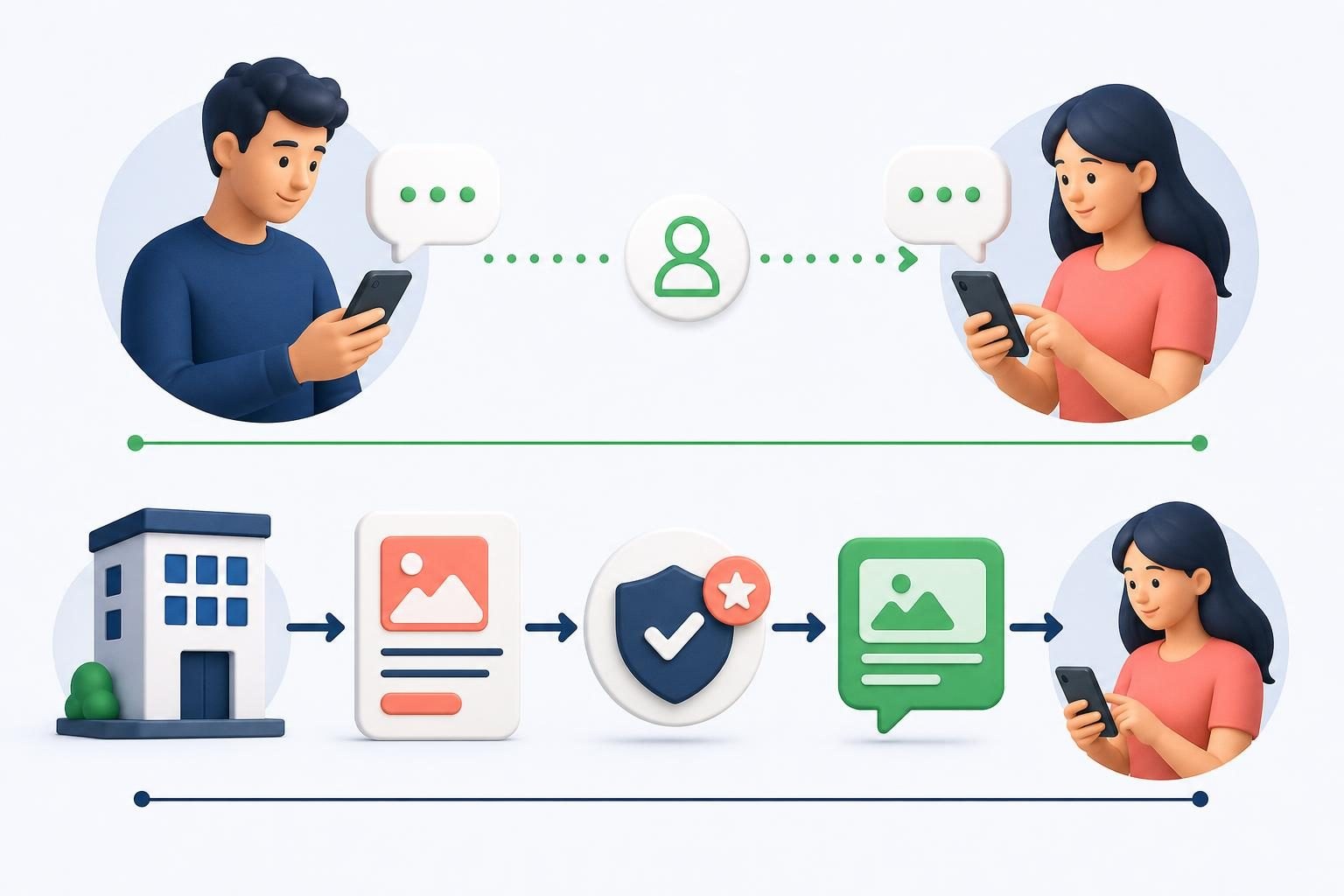
La diferencia clave: Enviar WhatsApp desde el contacto prepara un mensaje para abrir WhatsApp o WhatsApp Web. Las plantillas verificadas de Meta pertenecen al canal conectado de WhatsApp Business y se administran por separado. Una plantilla guardada en CRM no queda aprobada por Meta por el solo hecho de guardarla.
Preparar un WhatsApp desde la ficha
- Abre la ficha del prospecto o cliente y confirma que el número móvil sea el correcto.
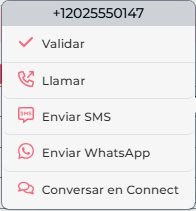
- Abre el menú de acciones del contacto y selecciona Enviar WhatsApp.
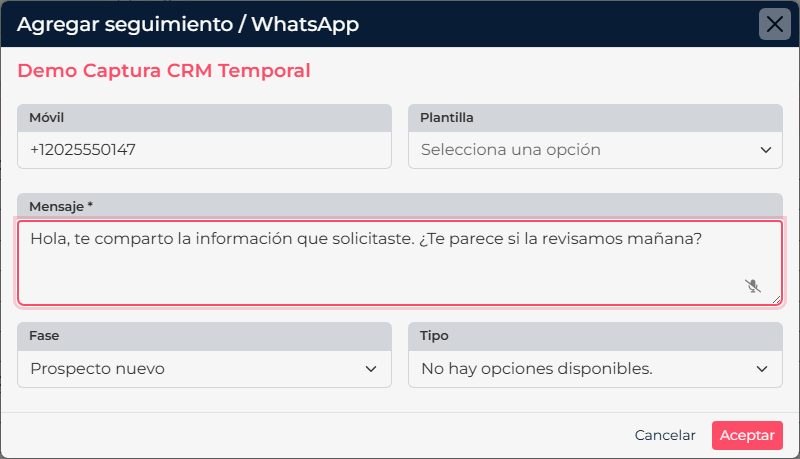
- En el formulario, elige una plantilla reutilizable de CRM si te sirve o escribe el mensaje. Revisa el texto y los datos personalizados antes de continuar.
- Selecciona Aceptar. CRM abre la aplicación de WhatsApp o WhatsApp Web configurada para tu usuario con el destinatario y el texto preparados.
- En WhatsApp, revisa la conversación y selecciona su botón de envío para enviar el mensaje. Regresa a CRM para consultar la actividad registrada en la ficha.
Cuándo se usan las plantillas verificadas de Meta
Si tu empresa tiene conectado un canal de WhatsApp Business, puedes administrar sus plantillas oficiales desde CRM > Ajustes > Integraciones > WhatsApp Business. Abre el canal correspondiente y entra a su sección de plantillas. Este flujo se relaciona con la integración y con la aprobación de Meta; no es el mismo catálogo de plantillas reutilizables de CRM > Herramientas > Plantillas.
| Opción | Qué hace | Cuándo elegirla |
|---|---|---|
| WhatsApp desde la ficha de CRM | Prepara un mensaje en la aplicación o WhatsApp Web y registra una actividad en CRM. | Para continuar manualmente una conversación con un contacto. |
| Plantilla oficial de Meta | Usa una plantilla asociada al canal conectado de WhatsApp Business y a su proceso de aprobación. | Cuando tu operación usa la integración oficial y necesita una plantilla de ese canal. |
Ten presente: el registro que CRM añade al historial documenta la actividad iniciada desde la ficha, pero no sustituye la confirmación de envío que ves en WhatsApp. Para el canal oficial, verifica que la plantilla y el canal estén disponibles en la integración.