

La app móvil oficial de Upnify Connect permite atender conversaciones y consultar su contexto desde el teléfono. Puedes descargarla desde Google Play o la App Store. Usa la cuenta de Upnify asociada a tu empresa y confirma que tu usuario tiene acceso al producto Connect.
Descarga la app móvil de Upnify Connect


La app está pensada para dar seguimiento cuando no estás frente a la computadora: revisar la bandeja, responder, consultar el historial y coordinar la atención según los permisos de tu cuenta y la configuración de tu empresa.
Iniciar sesión y comprobar el acceso
- Instala Upnify Connect desde la tienda oficial de tu dispositivo. Revisa que el desarrollador sea UPNIFY, LLC.
- Abre la app e inicia sesión con tus credenciales de Upnify. Si tu usuario pertenece a varias empresas, elige la empresa donde está habilitado Connect.
- Si no ves el producto o la bandeja, confirma con el administrador que tu usuario tenga acceso a Connect y que tu cuenta esté activa.
- Revisa las conversaciones asignadas o visibles para tu perfil. Que un canal esté conectado no significa que todos los usuarios puedan ver o responder todas las conversaciones; la distribución y los permisos determinan el acceso.
Configurar notificaciones
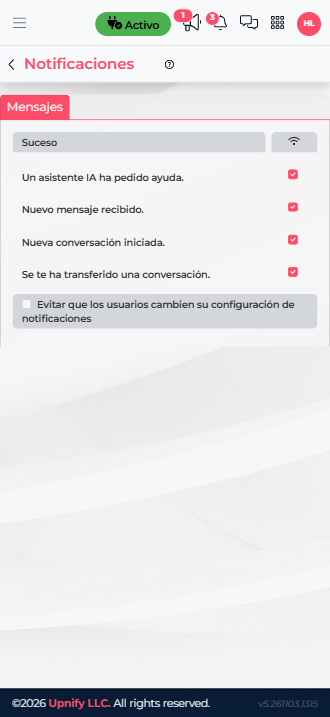
Las notificaciones dependen de dos niveles: la configuración de Connect y los permisos del teléfono. En Connect, entra en Ajustes > Notificaciones y revisa los eventos que pueden avisarte, como un mensaje nuevo, el inicio de una conversación, una transferencia o una solicitud de ayuda de un asistente de IA. Si tu empresa bloqueó los cambios individuales, el administrador debe revisar esta configuración.
Si no llegan los avisos
- En los ajustes del teléfono, confirma que las notificaciones estén permitidas para Upnify Connect. Revisa también el modo No molestar o Concentración.
- Comprueba que la app tenga conexión a Internet y que el sistema no la esté limitando en segundo plano por ahorro de batería o datos.
- En Connect, confirma que el evento correspondiente esté habilitado. Si los controles están bloqueados por la empresa, pide al administrador que lo revise.
- Verifica que la conversación se haya asignado a ti o a un equipo al que pertenezcas. Una conversación que no está dentro de tu alcance puede no generar el aviso esperado.
- Actualiza la app y vuelve a iniciar sesión. Si el problema continúa, registra el modelo del teléfono, sistema operativo, versión de la app y tipo de notificación que falta antes de contactar a soporte.
Si no puedes iniciar sesión
Revisa que estás usando las credenciales correctas de Upnify, que seleccionaste la empresa adecuada y que la cuenta no haya cerrado sesión por seguridad. Si la organización utiliza verificación en dos pasos, completa el segundo paso. Si olvidaste la contraseña, recupérala desde el flujo oficial de acceso de Upnify y después vuelve a iniciar sesión en Connect. Si tienes acceso web pero no móvil, actualiza o reinstala la app y vuelve a probar; no compartas códigos de verificación con otras personas.
Si la sesión funciona pero no aparecen las conversaciones, consulta al administrador sobre permisos, canales habilitados y reglas de asignación.