

Los archivos mantienen la información importante junto a la conversación donde se necesita. Puedes compartir una propuesta, una fotografía o un documento de soporte sin perder el contexto, y volver a encontrarlo en el historial cuando el equipo retome el caso.
Adjuntar un archivo desde tu equipo o CRM
Abre la conversación correcta y confirma el nombre del contacto. En el cuadro de redacción, selecciona el icono del clip. El menú Documentos ofrece Documento en CRM y Documento en PC.
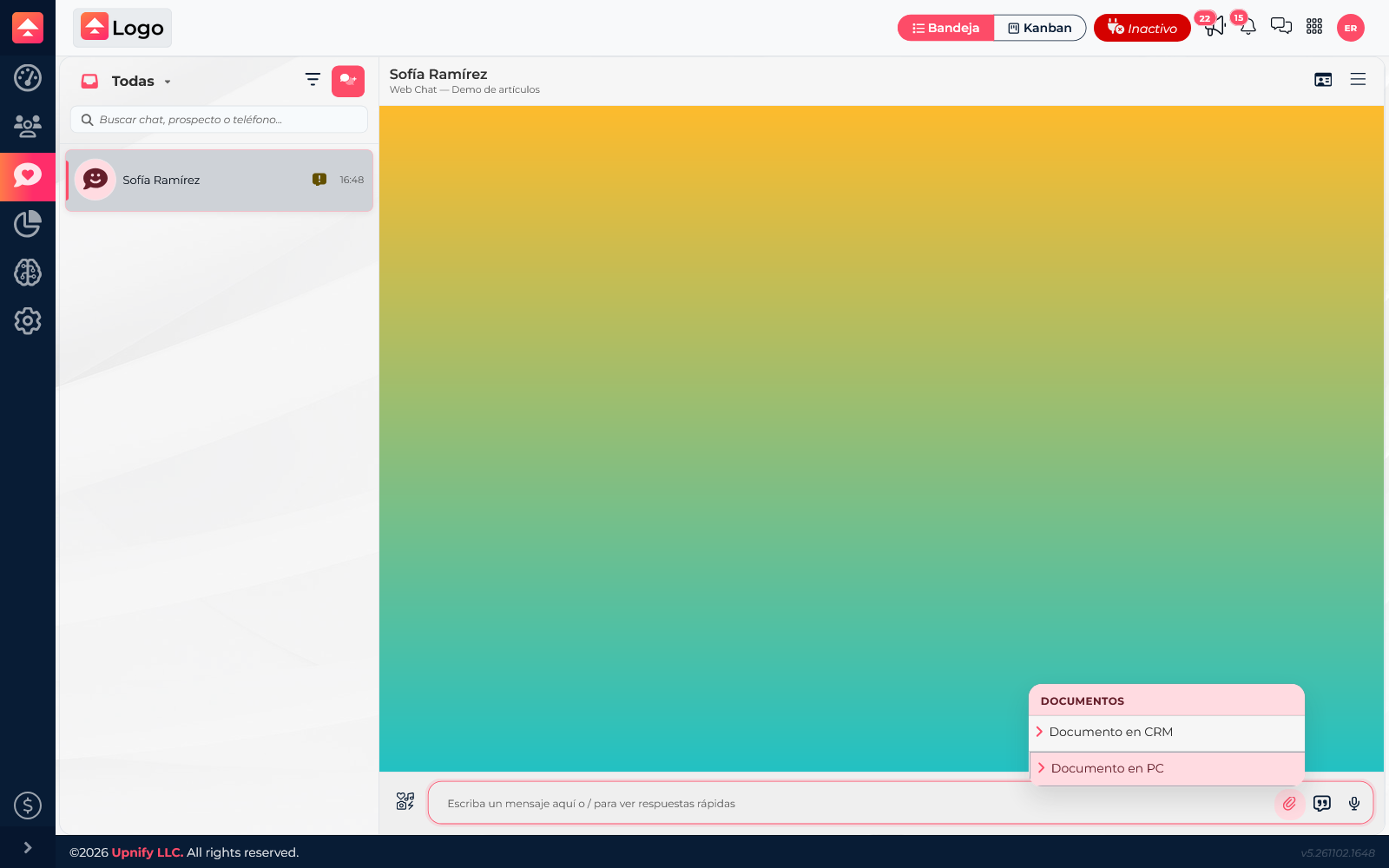
- Selecciona Documento en CRM para elegir un archivo que ya esté disponible en CRM, o Documento en PC para buscarlo en tu computadora.
- Espera a que el archivo aparezca en el mensaje y acompáñalo con una frase que explique qué debe revisar el contacto.
- Comprueba de nuevo que estás en la conversación adecuada y envía el mensaje. El archivo quedará en el historial junto con el texto enviado.
Localizar después la conversación
Usa el buscador de la bandeja para encontrar una conversación por el nombre o apellido del contacto, su teléfono o el texto del mensaje más reciente. Por ejemplo, puedes buscar “Sofía Ramírez” y abrir el resultado para volver a consultar los archivos intercambiados.
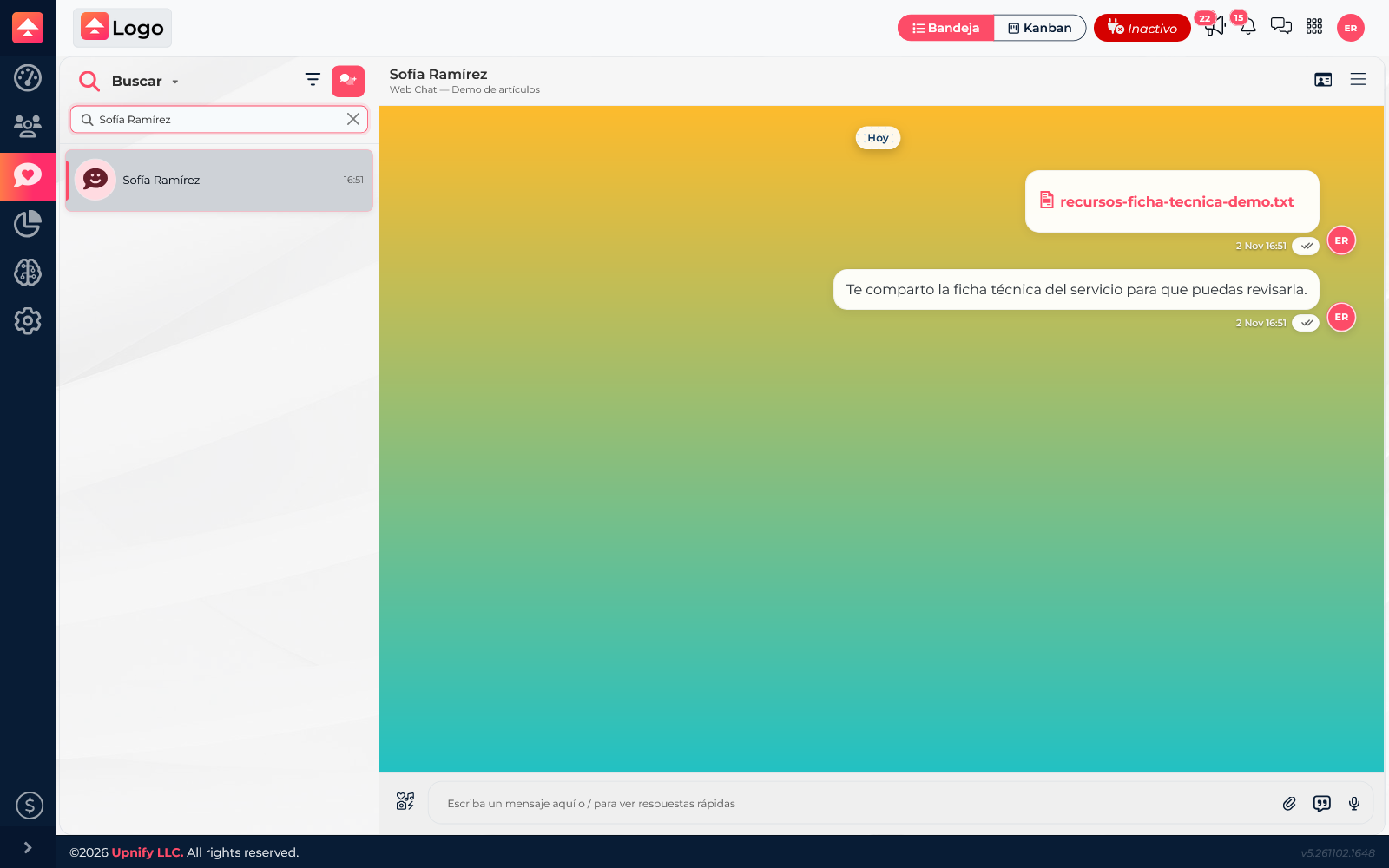
La búsqueda de conversaciones no localiza archivos por su nombre ni por el contenido del archivo. Si no recuerdas el nombre del contacto, prueba con su teléfono o con una frase reciente del mensaje y revisa el hilo correcto.
Descargar o volver a consultar un archivo
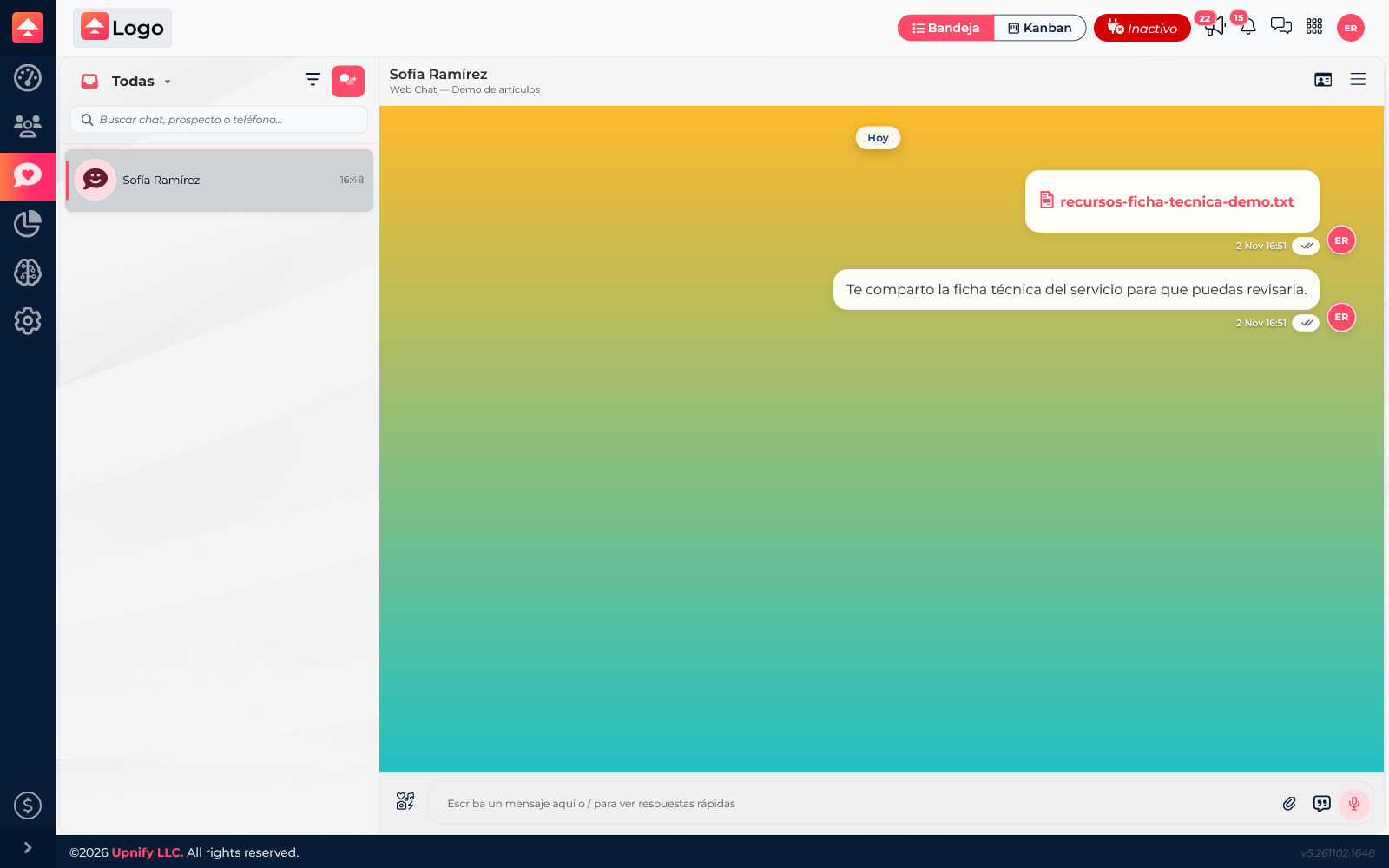
Dentro de la conversación, desplázate hasta el mensaje que contiene el archivo. Los documentos aparecen como un elemento descargable: selecciónalo para abrirlo o descargarlo según la configuración de tu navegador. Las imágenes, el audio y el video compatibles pueden mostrarse o reproducirse desde el propio historial.
Ejemplo de uso
Un cliente envía una foto del equipo que requiere servicio. El agente encuentra su conversación, adjunta desde su computadora el reporte en PDF y explica qué diagnóstico incluye. Días después, cualquier agente con acceso al hilo puede localizarlo por el nombre del cliente y descargar el mismo reporte desde el mensaje, sin pedir que lo vuelvan a enviar.
Buenas prácticas
- Verifica el nombre del contacto y el canal antes de compartir información.
- Prefiere nombres de archivo claros y versiones vigentes.
- Acompaña cada archivo con una explicación breve para que el destinatario sepa qué contiene.
- Para encontrar un archivo después, localiza primero la conversación y consulta su historial; el nombre del archivo no es un criterio del buscador.