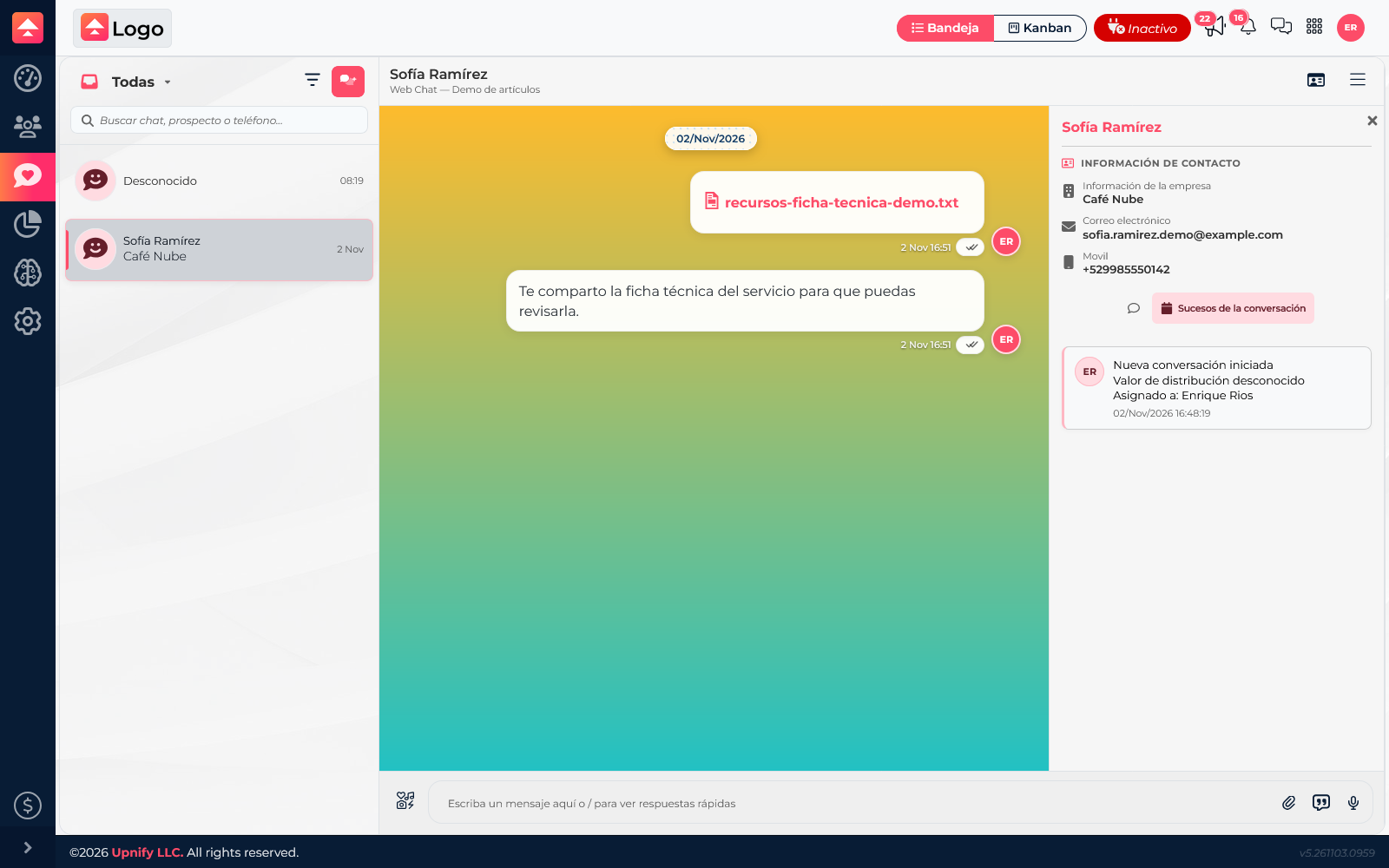
Cuando la bandeja reúne conversaciones de varios canales y agentes, buscar y filtrar ayuda a localizar un caso sin recorrer toda la lista. Después puedes revisar su historial para entender la consulta y las acciones de atención anteriores.
Buscar una conversación
Usa el campo de búsqueda de la bandeja para localizar chats por el nombre del contacto o prospecto, o por el teléfono que Connect tenga disponible. Prueba con un dato a la vez y revisa los resultados antes de abrir un hilo.
Si no aparece, comprueba que estés en la vista correcta: un filtro de canal o estado puede excluir la conversación. Limpia o ajusta los filtros y vuelve a buscar.
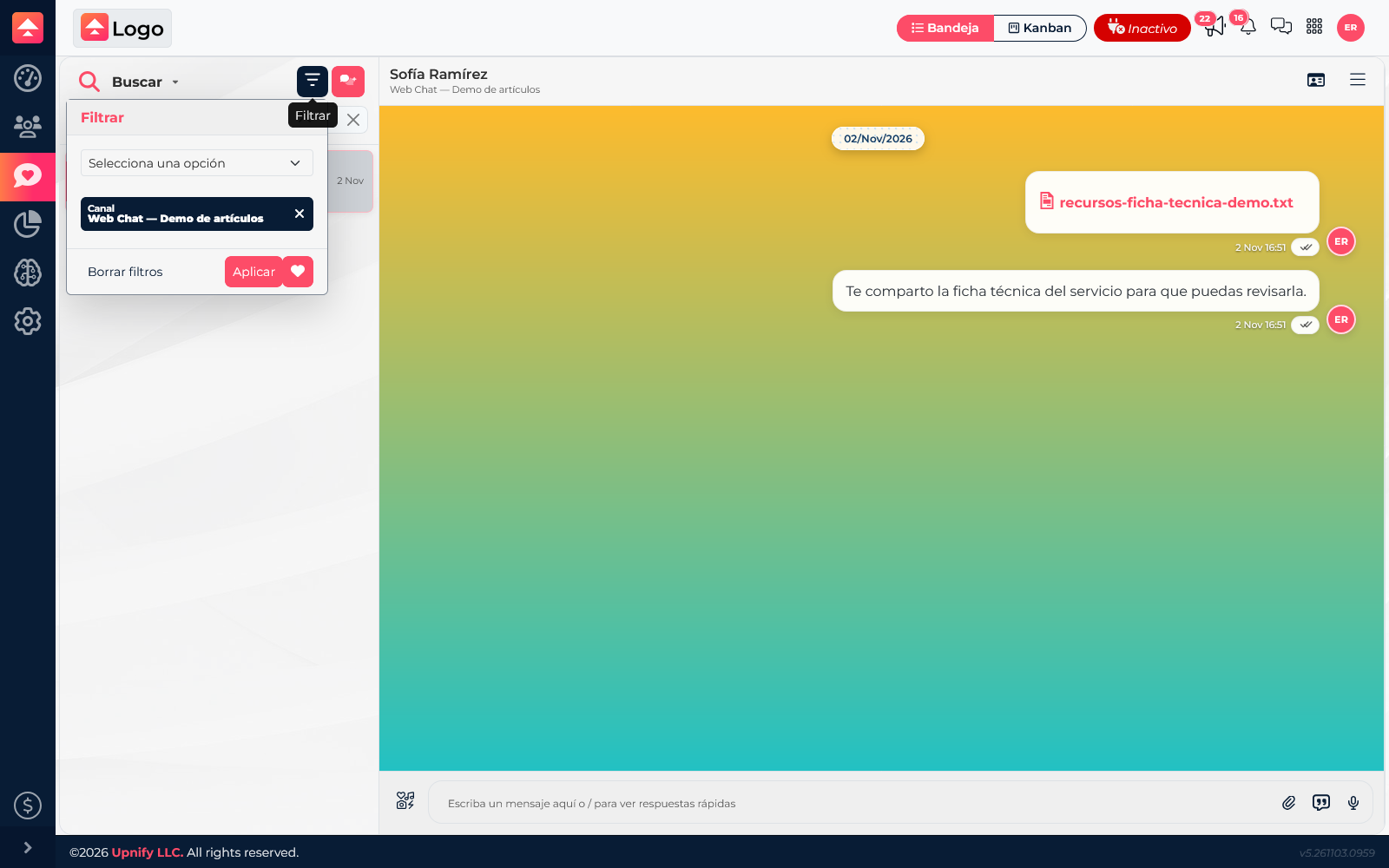
Aplicar filtros de atención
Abre el panel de filtros y elige los criterios disponibles, como ejecutivo, etiqueta, canal o categoría. Puedes combinar varios; por ejemplo, seleccionar WebChat y una categoría de soporte para localizar solicitudes de ese tipo. Pulsa Aplicar para actualizar la lista.
Los filtros ayudan a encontrar conversaciones y describen cómo se gestionan. Si necesitas buscar una persona en la cartera CRM, consulta Contactos: no todos los chats son automáticamente registros CRM.
Revisar mensajes y sucesos
Abre el resultado correcto para leer el hilo completo. En la información del contacto, consulta los sucesos registrados para complementar lo escrito con eventos de gestión, como el inicio del chat o cambios de atención.
Revisa el historial antes de retomar una conversación para no repetir preguntas y confirmar qué quedó pendiente.