
Conectar Messenger permite que los mensajes enviados a la página de Facebook de tu empresa lleguen a la bandeja de Upnify Connect. Así, el equipo puede atenderlos junto con las conversaciones de otros canales, asignar responsables y conservar el seguimiento en un solo lugar.
Necesitas una página de Facebook para tu negocio y acceso a un perfil de Facebook que pueda administrar esa página y autorizar la gestión de sus mensajes. Ten a la mano el perfil correcto: si eliges otro, la página que quieres conectar puede no aparecer. Meta puede solicitar que revises o confirmes permisos durante la autorización.
Inicia la conexión en Connect
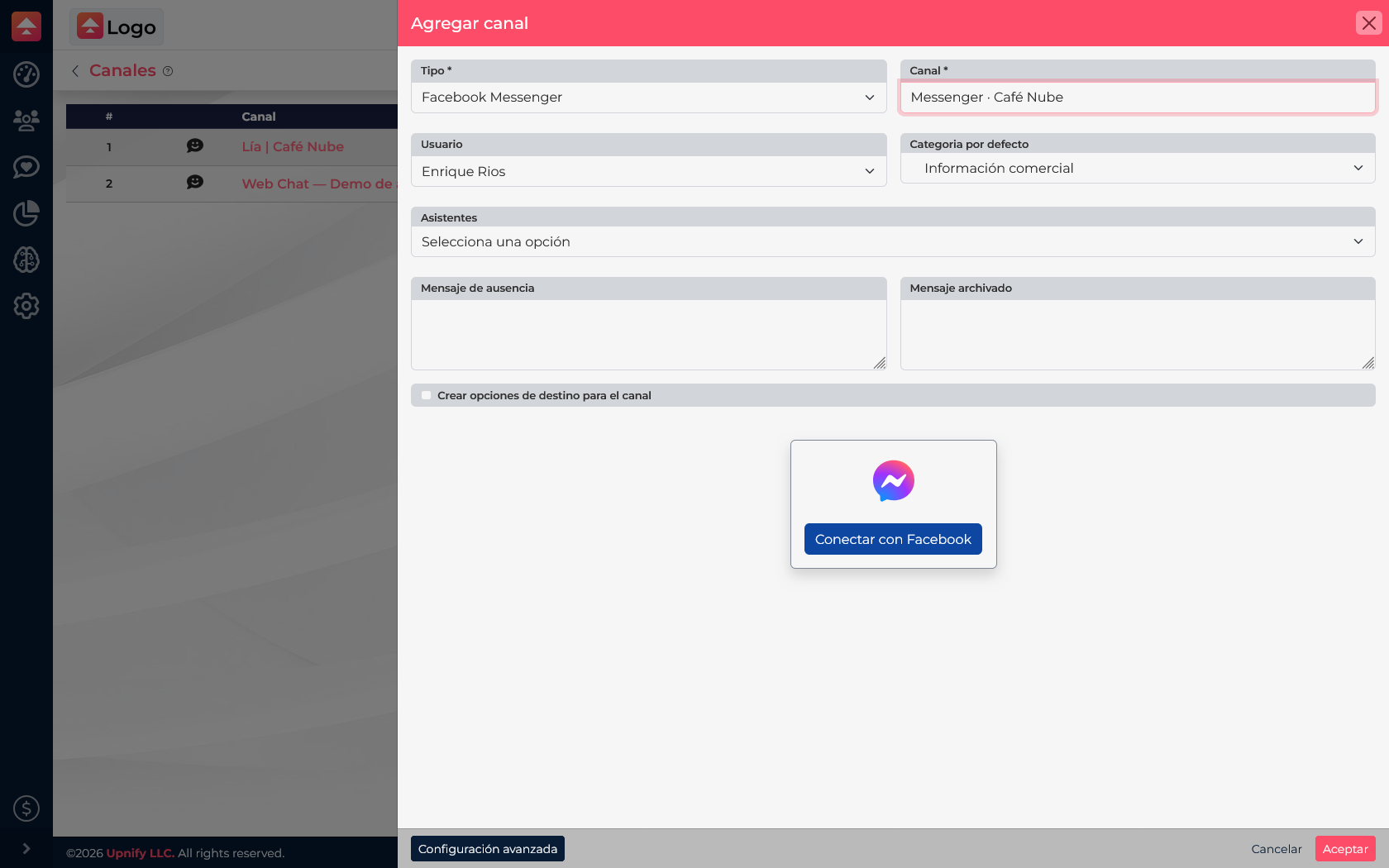
- En Connect, abre Ajustes / Canales y selecciona Nuevo.
- Elige Facebook Messenger. Escribe un nombre reconocible para el canal, por ejemplo Messenger · Tienda Centro.
- Selecciona el usuario responsable y, si corresponde, una categoría predeterminada o un asistente. Estas opciones ayudan a organizar las conversaciones que entren por el canal.
- Pulsa Conectar con Facebook. Se abrirá la ventana de autorización de Meta.
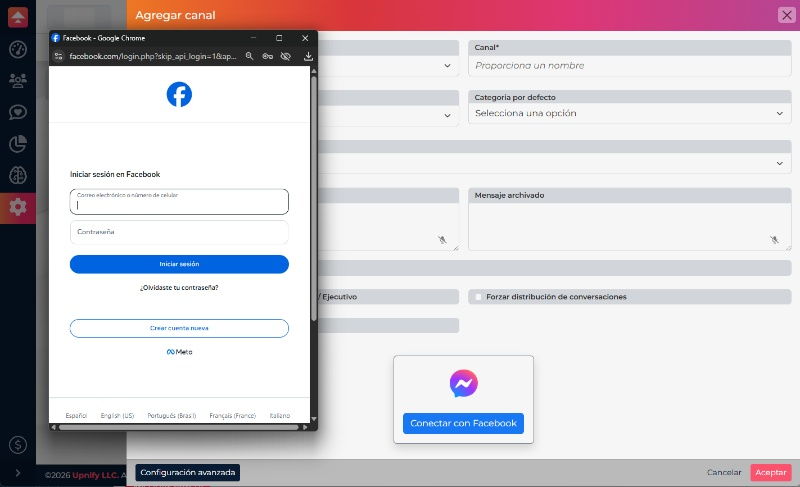
Continúa en Facebook
Inicia sesión con el perfil que tiene acceso a la página de Facebook de la empresa. Revisa las páginas disponibles, selecciona la correcta y acepta los permisos que Connect solicita para recibir y responder mensajes. La captura muestra el comienzo del inicio de sesión; la selección de la página y las confirmaciones posteriores dependen del perfil y los activos que tenga autorizados.
Al volver a Connect, termina el formulario y guarda el canal. Después, pide a otra persona que envíe un mensaje a la página o utiliza una conversación de prueba para confirmar que aparece en la bandeja.
Qué revisar si algo no aparece
- No ves la página: confirma que iniciaste sesión con el perfil que tiene acceso a ella y que la página sigue disponible en el negocio de Meta.
- La autorización se completa, pero no llegan mensajes: revisa que seleccionaste la página correcta y vuelve a comprobar el estado del canal en Connect.
- El usuario que configura el canal no puede autorizar: solicita a una persona con acceso suficiente a la página que realice la conexión inicial.
El canal recibe conversaciones dirigidas a la página de Facebook mediante Messenger. No es el botón Click to Chat ni una integración con formularios de clientes potenciales de Facebook; son funciones distintas.
Documentación de Meta
Consulta la documentación oficial de Messenger Platform para conocer los permisos y requisitos vigentes de Meta.