
Telegram se conecta a Upnify Connect mediante un bot. El bot funciona como la identidad del canal: los usuarios le escriben y el equipo recibe esas conversaciones en Connect. Esta opción sirve, por ejemplo, si tu empresa atiende consultas de una comunidad o de clientes que ya usan Telegram.
Antes de empezar
Necesitas una cuenta de Telegram y permiso para crear un bot. El token que entrega BotFather funciona como una contraseña: quien lo tenga podría controlar el bot. Guárdalo en un lugar seguro y pégalo solo en el campo de configuración de Connect. No lo publiques ni lo envíes por chats.
Necesitas una cuenta de Telegram y permiso para crear un bot. El token que entrega BotFather funciona como una contraseña: quien lo tenga podría controlar el bot. Guárdalo en un lugar seguro y pégalo solo en el campo de configuración de Connect. No lo publiques ni lo envíes por chats.
1. Crea un bot con BotFather
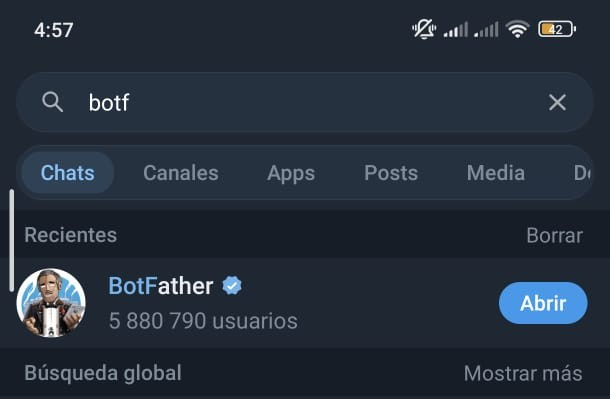
- En Telegram, busca @BotFather y confirma que sea la cuenta oficial verificada.
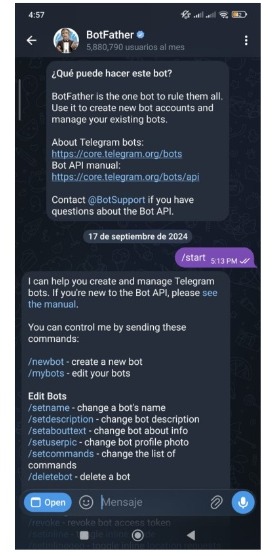
- Abre el chat y envía
/newbot. BotFather te pedirá un nombre visible para el bot y luego un nombre de usuario único. - El nombre de usuario debe terminar en
bot, por ejemploAtencionCentro_bot. Si ya está ocupado, prueba otra variante. - BotFather confirmará la creación y entregará el token del bot. Cópialo de forma segura; no necesitas compartirlo con tus clientes.
2. Registra el canal en Connect
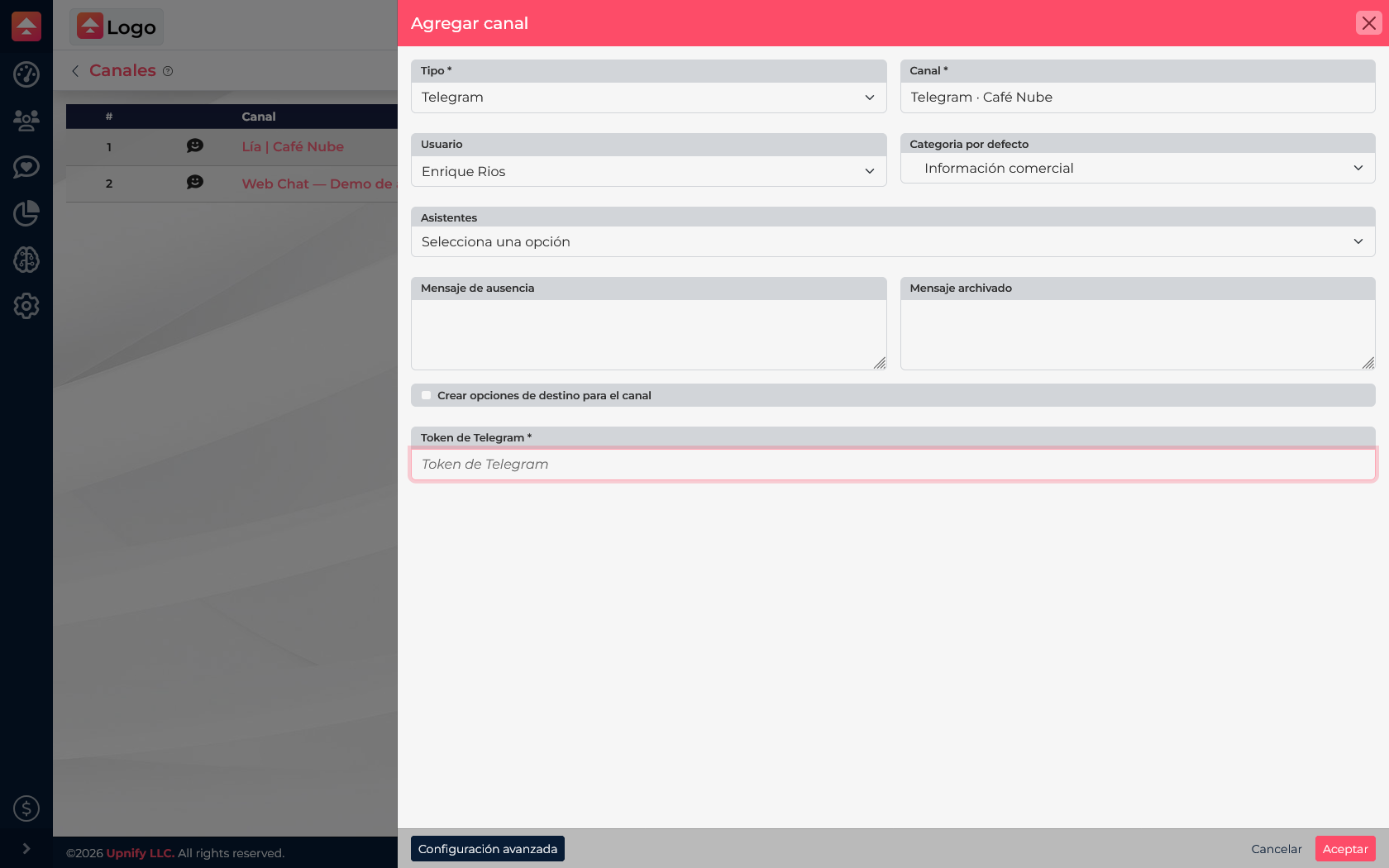
- En Connect, abre Ajustes / Canales y selecciona Nuevo.
- En Tipo, elige Telegram. Escribe un nombre reconocible para el canal y selecciona responsable y categoría.
- Pega el token de BotFather en el campo Token de Telegram. Revisa que no tenga espacios al inicio o al final.
- Guarda el canal. Connect registra la dirección de recepción del bot para que pueda entregar mensajes a la bandeja.
No escribas el token en una URL ni en un documento compartido. Si crees que se expuso, usa BotFather para revocarlo o generar uno nuevo y actualiza la configuración del canal.
3. Prueba el bot
- Abre el bot por su nombre de usuario o usa el enlace que Telegram genera para él.
- Pulsa Iniciar o envíale un primer mensaje. Una persona debe iniciar el chat para que el bot pueda responderle en una conversación privada.
- Comprueba que el mensaje aparece en la bandeja de Connect y responde desde el canal. Si no aparece, revisa que guardaste el token correcto y que el canal esté activo.
Una diferencia importante
Un bot no es una cuenta personal de Telegram y no puede iniciar por su cuenta una conversación privada con una persona. El usuario debe abrir el bot y enviar el primer mensaje.
Un bot no es una cuenta personal de Telegram y no puede iniciar por su cuenta una conversación privada con una persona. El usuario debe abrir el bot y enviar el primer mensaje.
Documentación oficial de Telegram
Consulta la guía From BotFather to “Hello World”, la referencia de funciones de bots y la Bot API de Telegram.