

Las notificaciones de Upnify Connect ayudan a que cada agente detecte los cambios que requieren su atención. Pueden avisar cuando inicia una conversación, llega un mensaje, te transfieren un caso o un asistente de IA necesita apoyo humano.
Dónde se configuran
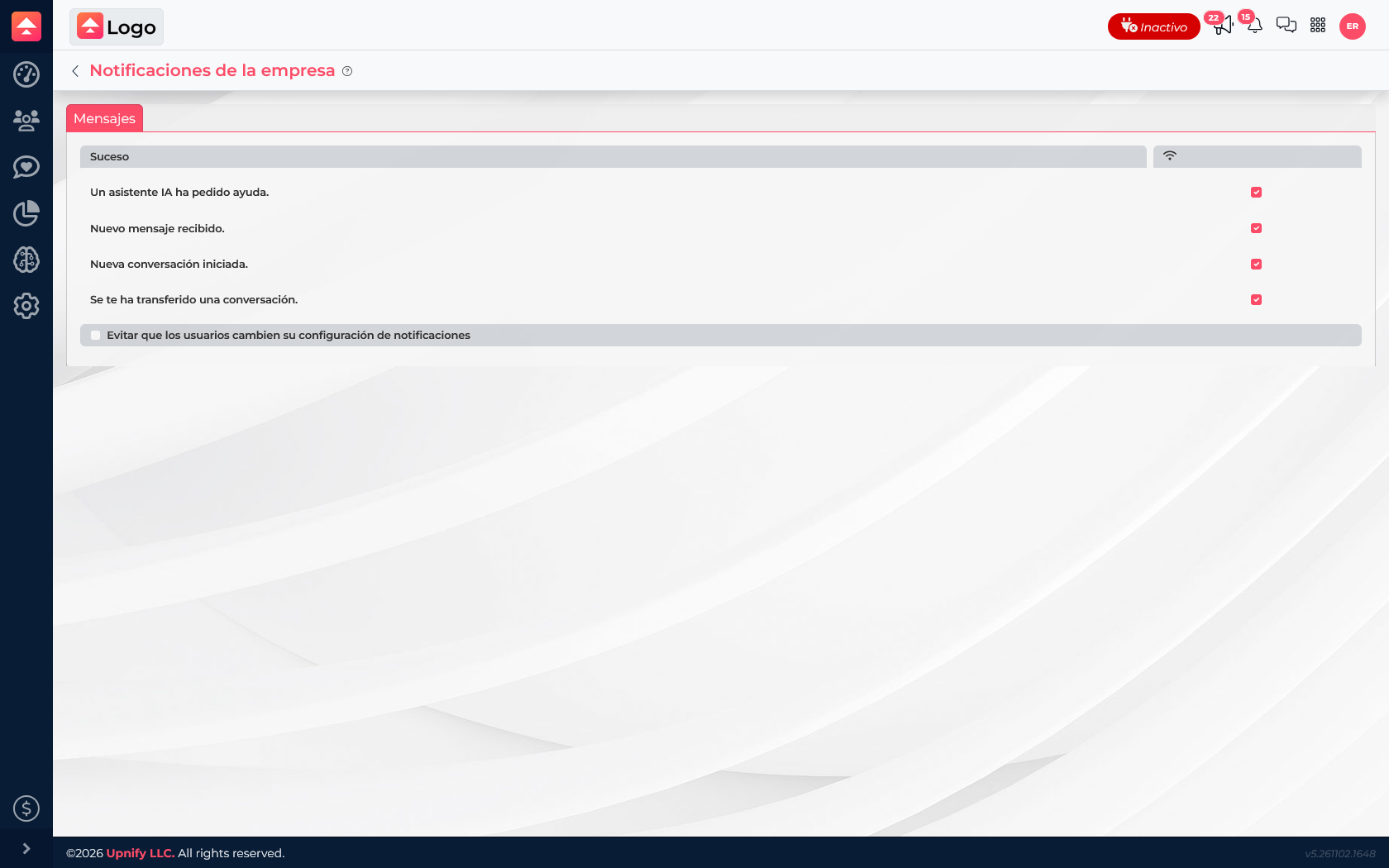
En Connect, abre Ajustes > Notificaciones. Si administras la empresa, revisa también el control al final de la pantalla que evita que los usuarios cambien su configuración individual. Sirve para mantener una política común cuando todo el equipo debe seguir las mismas preferencias.
Qué significa cada aviso
- Un asistente IA ha pedido ayuda: requiere que una persona revise o continúe la atención.
- Nuevo mensaje recibido: alguien respondió en una conversación que ya existía.
- Nueva conversación iniciada: comenzó un nuevo hilo en un canal conectado.
- Se te ha transferido una conversación: otro agente o una regla te entregó el seguimiento.
Configura tus avisos
- Abre Connect > Ajustes > Notificaciones y revisa los eventos disponibles.
- Activa los avisos que correspondan a tu función. Un agente puede priorizar mensajes nuevos y transferencias; quien supervisa asistentes puede añadir solicitudes de ayuda.
- Si la empresa permite preferencias individuales, cada agente puede ajustarlas. Si el administrador bloquea cambios personales, la configuración queda centralizada.
- Comprueba el cambio en pantalla. Esta preferencia es independiente de las fases del funnel y de las reglas que asignan conversaciones.
Ejemplo: Ana atiende ventas y Luis supervisa el asistente. Ana activa mensajes y transferencias; Luis agrega las solicitudes de ayuda. Cada uno recibe avisos útiles para su trabajo.
Si no recibes un aviso esperado, confirma que el evento esté activado y que la empresa permita cambios personales. Después revisa las preferencias del navegador o dispositivo y el canal de notificación disponible en tu sesión.