

Las reglas de distribución ayudan a dirigir las nuevas conversaciones al equipo adecuado sin tener que elegir manualmente a un agente cada vez. En cada regla defines el canal, el criterio de asignación, los agentes participantes y el horario en que debe operar.
Crear o editar una regla
- Abre Ajustes > Reglas de distribución y selecciona +Nuevo o edita una regla existente.
- En General, asigna un nombre descriptivo y elige el canal.
- En Funnel y fase de las conversaciones, define el criterio de asignación y las fases que deben considerarse.
- Selecciona los agentes que atenderán. Si primero organizaste a las personas por grupos, te será más fácil elegir a quienes corresponden.
- Revisa las condiciones y activa la regla.
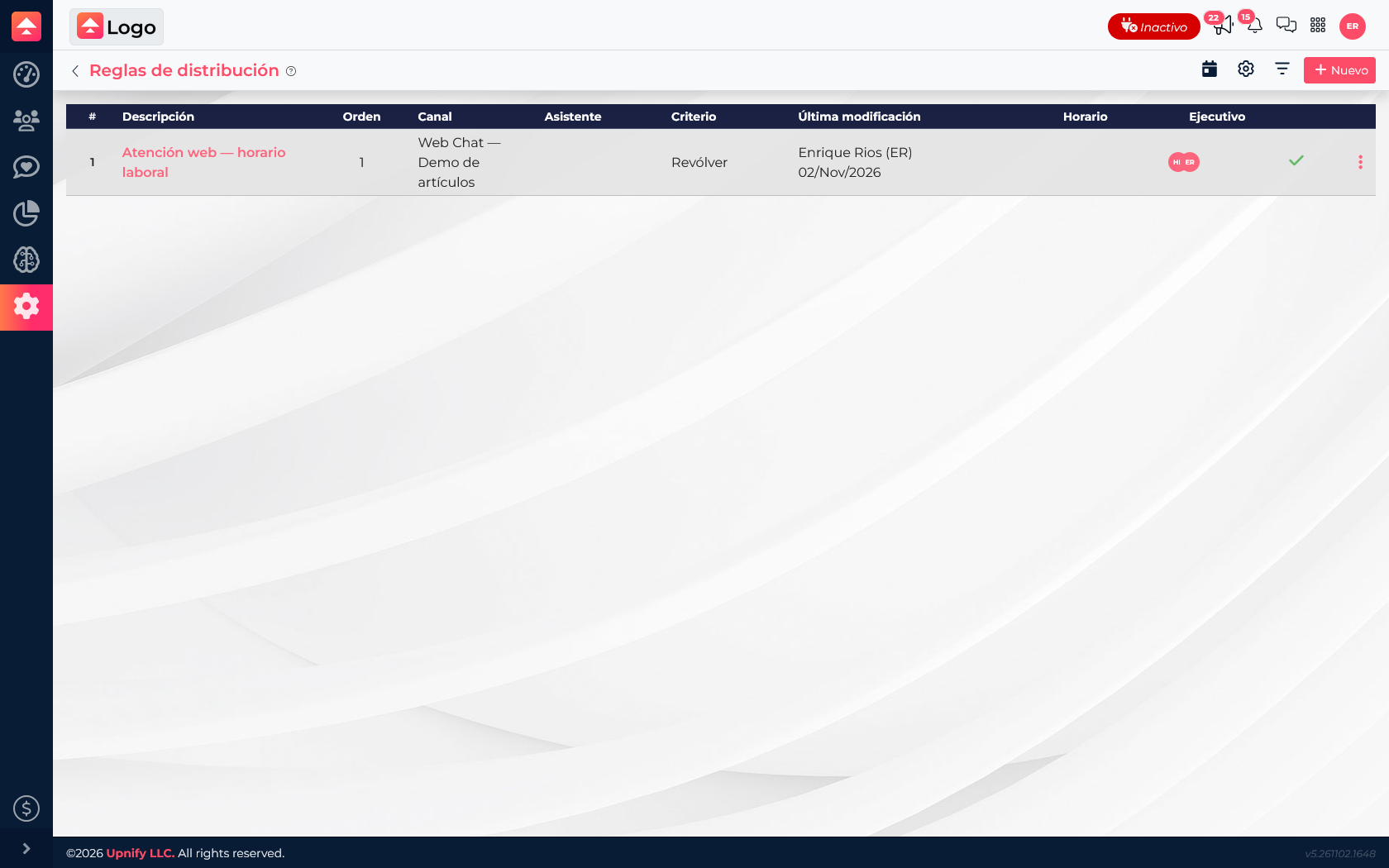
Elige el criterio
| Criterio | Cómo funciona | Ejemplo |
|---|---|---|
| Revólver | Reparte los turnos entre los agentes seleccionados. | Dos agentes comparten las consultas que llegan por Web Chat. |
| Relación ejecutivo-contacto | Considera al ejecutivo relacionado con el contacto en CRM, si la conversación está vinculada a ese contacto. | Una persona que ya es cliente puede continuar con quien lleva su cuenta. |
Si varias reglas pueden aplicar al mismo canal, revisa el orden de la lista y utiliza los controles para acomodar su prioridad. Coloca primero la regla más específica y evita criterios repetidos que compitan por las mismas conversaciones.
Configurar horarios y disponibilidad
Abre Horarios de atención y activa Horarios. Puedes usar la regla todo el día o limitarla a un intervalo. Si eliges un intervalo, establece las horas de inicio y fin, la zona GMT y los días de la semana. Confirma cuidadosamente qué días están seleccionados.
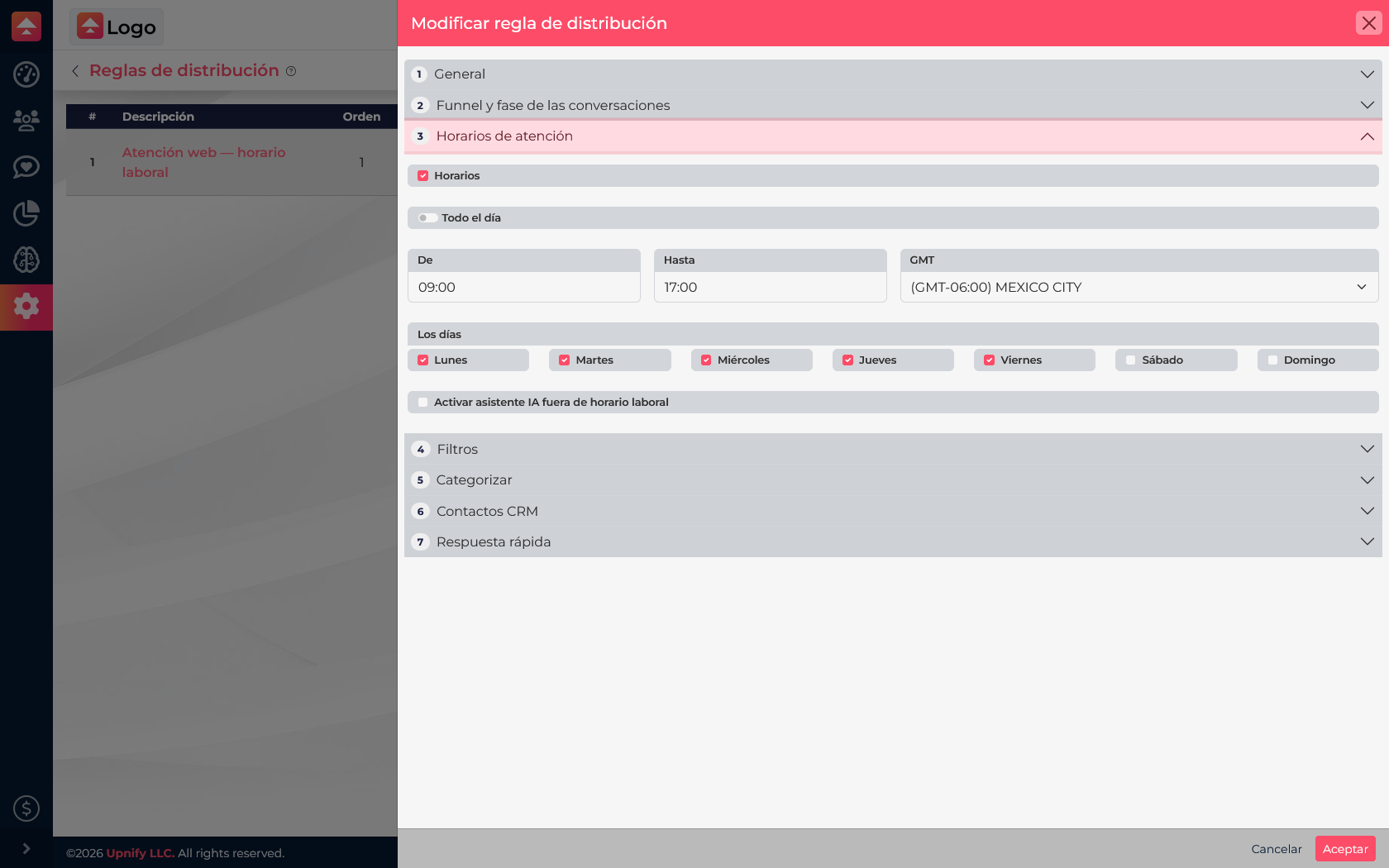
En el ejemplo, la regla de Web Chat queda configurada de lunes a viernes, de 09:00 a 17:00, hora de Ciudad de México. Si tu equipo trabaja en otra zona horaria, elige la que refleje su horario real.
Revisa las opciones complementarias
- Permitir asignación a inactivos: si se activa, la regla puede asignar trabajo a usuarios que aparecen como inactivos. Habilítalo solo si ese comportamiento es intencional.
- Activar asistente IA fuera de horario laboral: habilita esta opción si hay un asistente preparado para atender fuera del horario que estableciste.
- Categorizar y respuesta rápida: puedes asociar una categoría o una respuesta rápida para dar contexto o una primera orientación. Revisa el contenido para que corresponda a ese canal y equipo.
Ejemplo de operación
Un negocio recibe consultas comerciales por Web Chat entre semana. Selecciona a Héctor y Enrique, el criterio Revólver, el horario laboral y la categoría Información comercial. La regla queda lista para repartir las conversaciones que cumplan esas condiciones.